 Kontakta oss
 Kundområde
 Besök LWS
Betygsätt denna artikel :
3/5 | 1 Yttrande
Den här artikeln var användbar för dig ?
 Ja
Ja
 Nej
Nej
 Läst artikel
23611 en gång
Läst artikel
23611 en gång Merci ! N'hésitez pas à
poser des questions sur nos documentations si vous souhaitez plus d'informations et nous aider à les
améliorer.
Merci ! N'hésitez pas à
poser des questions sur nos documentations si vous souhaitez plus d'informations et nous aider à les
améliorer.Vous avez noté 0 étoile(s)



Sommaire
Procédure
Divi builder ingår i våraWordpress webbhotellspaket. Om du vill ha support för DIVI builder måste du prenumerera på en licens direkt på Elegent theme Divis webbplats.
LWS erbjuder 3 premiumplugins från Elegant Themes (Divi, Bloom och Monarch). Dessa uppdateras regelbundet. När du är kund hos LWS får du fri tillgång till dessa plugins genom att välja distributionen "Divi Builder" när du installerar Wordpress CMS med vår Auto-Installer.
Om du har ett cPanel-paket eller redan har installerat Wordpress med denna distribution, men inte har tillgång till alla teman eller uppdateringar, vänligen meddela oss genom att ge oss åtkomstuppgifterna för administrationsområdet på din Wordpress-webbplats så att en tekniker kan uppdatera licensen.
Observera: du måste teckna en Elegant Themes-licens för att kunna dra nytta av supporten. LWS tillhandahåller inte support för dessa produkter.
I den här dokumentationen kan du läsa om hur du justerar, konfigurerar och anpassar flikmodulen i Divi.
Flikar är ett bra sätt att konsolidera information och förbättra användarupplevelsen på din sida. Med Divi kan du skapa ett obegränsat antal flikar som passar perfekt i alla kolumnstorlekar. I 1/4 kolumnstorlekar är flikknapparna staplade och förblir synliga. I större storlekar sitter flikknapparna på en horisontell rad. Alla typer av innehåll kan placeras i en flik som innehåll med hjälp av WordPress standardredigerare.
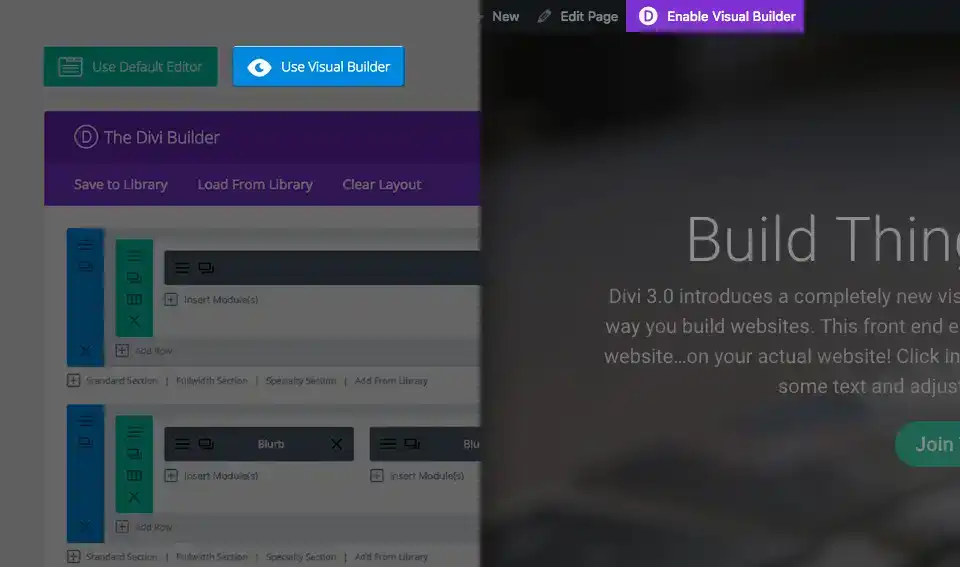
Innan du kan lägga till en flikmodul på din sida måste du först byta till Divi Builder. När du har installerat ett Divi-tema på din webbplats kommer du att märka en Use Divi Builder-knapp ovanför inläggsredigeraren varje gång du skapar en ny sida.
Klicka på den här knappen för att aktivera Divi Builder och få tillgång till alla dess moduler.
Klicka sedan på knappen Use Visual Builder när du surfar på din webbplats i förgrunden om du är inloggad på din WordPress-instrumentpanel.
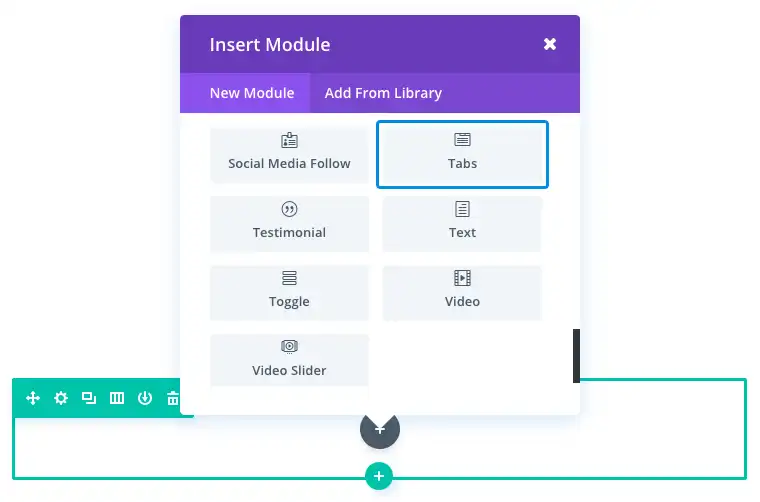
När du har kommit in i Visual Builder kan du klicka på den grå"+"-knappen för att lägga till en ny modul på din sida. Nya moduler kan bara läggas till inom rader. Om du startar en ny sida, glöm inte att lägga till en rad på den först.
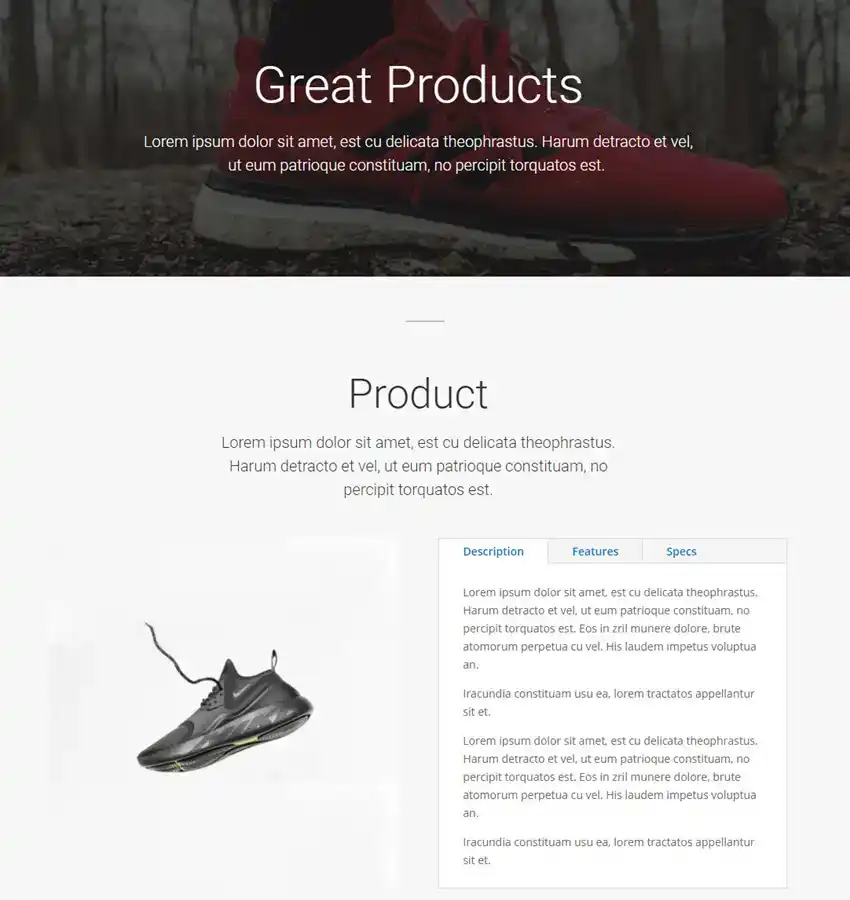
Flikar är perfekta för att konsolidera och organisera ditt innehåll. Ett vanligt användningsområde för flikar är att presentera en produkts funktioner. Om din produkt har tre eller fler funktioner kan du förbättra användarupplevelsen genom att organisera dem i flikar, så att det blir lättare för användaren att ta till sig innehållet.
I det här exemplet ska vi titta på hur du lägger till en flikmodul på en produktsida för att presentera produktens funktioner.
Lägg först till ett nytt avsnitt och en ny rad med en 1/2 kolumnlayout. I den vänstra kolumnen lägger du till din 510 x 510 produktbild med hjälp av bildmodulen.
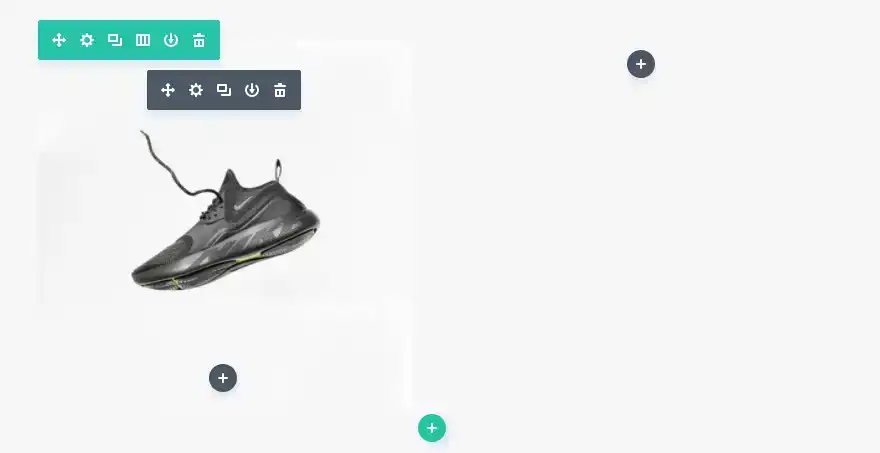
I den högra kolumnen lägger du till flikmodulen. Klicka på Add a new element under Tab module parameters content onget för att få fram parametrarna för din första specifika flik. Lägg sedan till flikens namn och önskat innehåll.
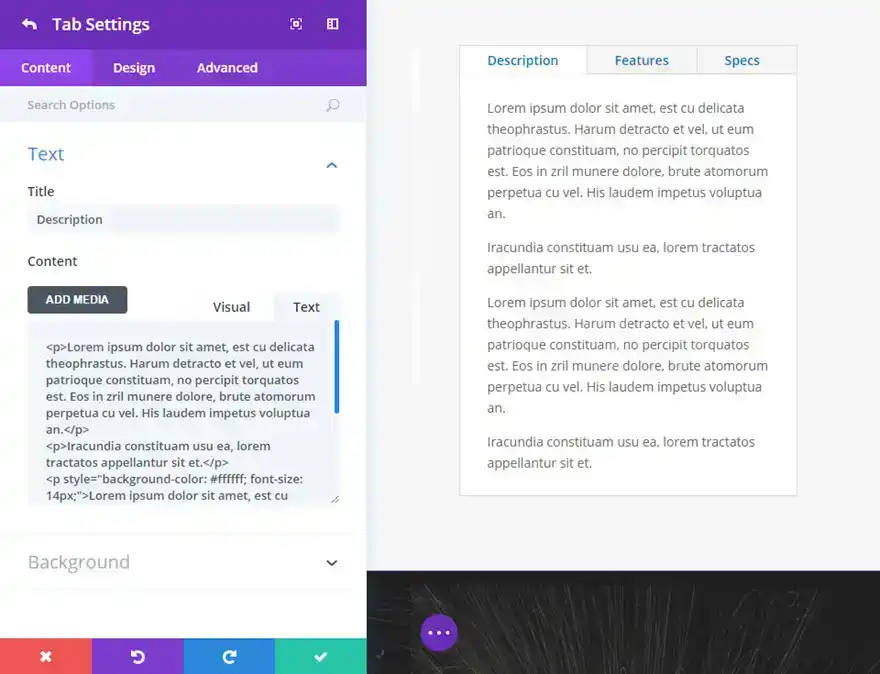
När du har skapat dina flikar kan du redigera dem från fliken Design i flikmenyn och ändra andra parametrar som teckensnitt, storlek, färg osv.
Med dessa olika konfigurationer kan du visa den information du vill ha där du vill ha den.
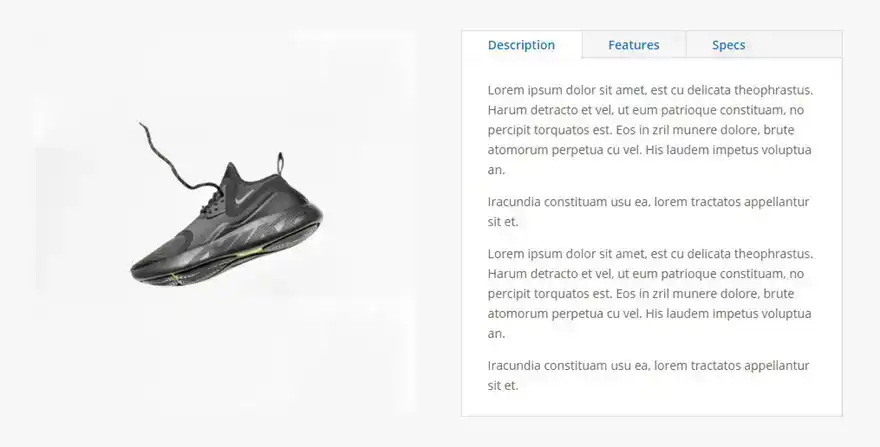
Tack för att du följde denna handledning!
Med den här flikmodulen kan du anpassa och organisera ditt innehåll helt och hållet.
Vi ser fram emot att träffa dig i en framtida handledning ;)
Divi textmodul
Divi-modulen för vittnesmål
> Konsultera vår Elegant Theme Divi hjälpavsnitt
Betygsätt denna artikel :
3/5 | 1 Yttrande
Den här artikeln var användbar för dig ?
Ja
Nej
3mn läsning
Divi-biblioteket
3mn läsning
Hur installerar jag insticksprogrammet Divi Builder?
3mn läsning
Introduktion till Divi Builder-gränssnittet
3mn läsning
Använda rollredigeraren i Divi Builder
 Om LWS :
LWS är ett 100% franskt webbhotell som fokuserar på kvalitet och innovation och erbjuder en lyhörd och kompetent teknisk service till överkomliga priser.
Om LWS :
LWS är ett 100% franskt webbhotell som fokuserar på kvalitet och innovation och erbjuder en lyhörd och kompetent teknisk service till överkomliga priser. 