 Kontakta oss
 Kundområde
 Besök LWS
Betygsätt denna artikel :
4,3/5 | 3 Yttrande
Den här artikeln var användbar för dig ?
 Ja
Ja
 Nej
Nej
 Läst artikel
23386 en gång
Läst artikel
23386 en gång Merci ! N'hésitez pas à
poser des questions sur nos documentations si vous souhaitez plus d'informations et nous aider à les
améliorer.
Merci ! N'hésitez pas à
poser des questions sur nos documentations si vous souhaitez plus d'informations et nous aider à les
améliorer.Vous avez noté 0 étoile(s)



Sommaire
Procédure
Divi builder ingår i våraWordpress webbhotellspaket. Om du vill ha support för DIVI builder måste du prenumerera på en licens direkt på Elegent theme Divis webbplats.
LWS erbjuder 3 premiumplugins från Elegant Themes (Divi, Bloom och Monarch). Dessa uppdateras regelbundet. När du är kund hos LWS får du fri tillgång till dessa plugins genom att välja distributionen "Divi Builder" när du installerar Wordpress CMS med vår Auto-Installer.
Om du har ett cPanel-paket eller redan har installerat Wordpress med denna distribution, men inte har tillgång till alla teman eller uppdateringar, vänligen meddela oss genom att ge oss åtkomstuppgifterna för administrationsområdet på din Wordpress-webbplats så att en tekniker kan uppdatera licensen.
Observera: du måste teckna en Elegant Themes-licens för att kunna dra nytta av supporten. LWS tillhandahåller inte support för dessa produkter.
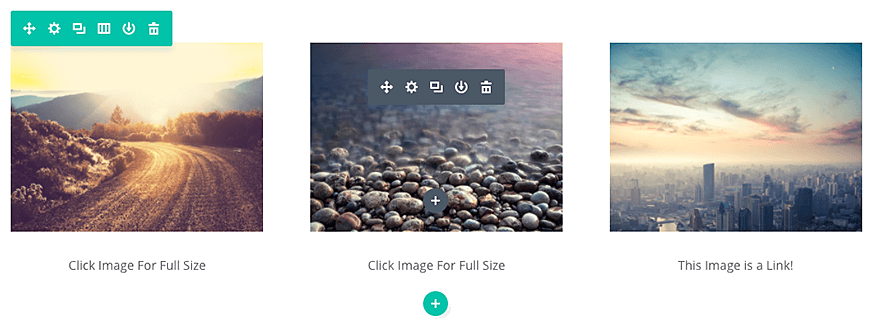
Divi gör det enkelt att lägga till bilder var som helst på sidan. Alla bilder stöder latent laddning och levereras med 4 olika animationsstilar som gör det roligt och engagerande att navigera på din webbplats. Bildmoduler kan placeras i vilken kolumn som helst som du skapar, och deras storlek kommer att justeras i enlighet med detta.
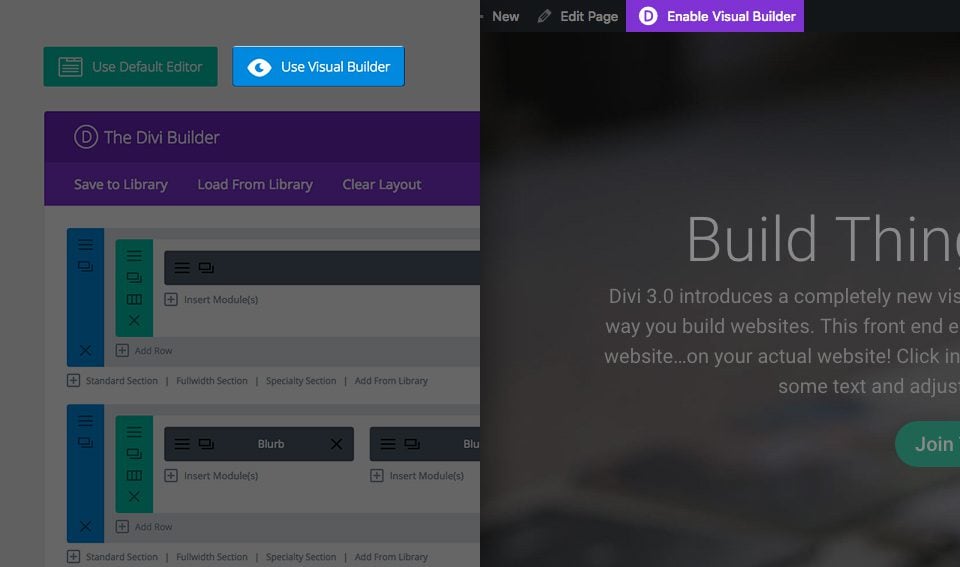
Innan du kan lägga till en bildmodul på din sida måste du först byta till Divi Builder. När Divi-temat har installerats på din webbplats kommer du att märka en Use Divi Builder-knapp ovanför inläggsredigeraren varje gång du skapar en ny sida. Klicka på den här knappen för att aktivera Divi Builder, vilket ger dig tillgång till alla dess moduler. Klicka sedan på knappen Use Visual Builder för att starta byggaren i visuellt läge. Du kan också klicka på knappen Use Visual Builder när du surfar på din webbplats på framsidan om du är inloggad på din WordPress-instrumentpanel.
När du har kommit in i Visual Builder kan du klicka på den grå +-knappen för att lägga till en ny modul på din sida. Nya moduler kan bara läggas till inom rader. Om du startar en ny sida, glöm inte att först lägga till en rad på din sida.
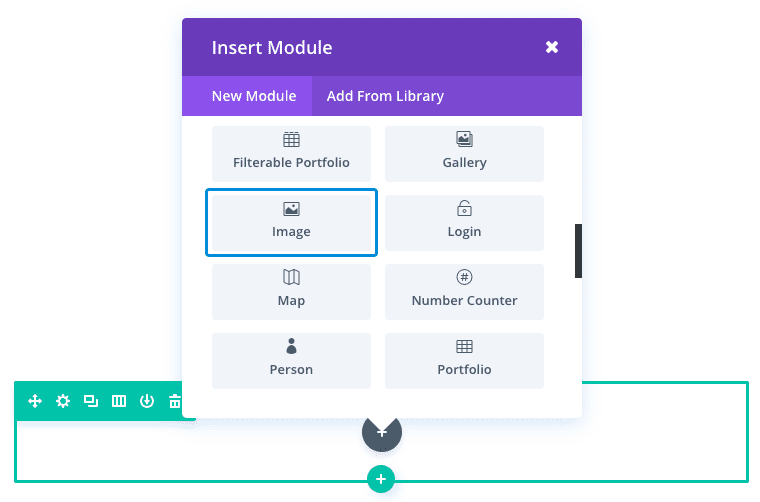
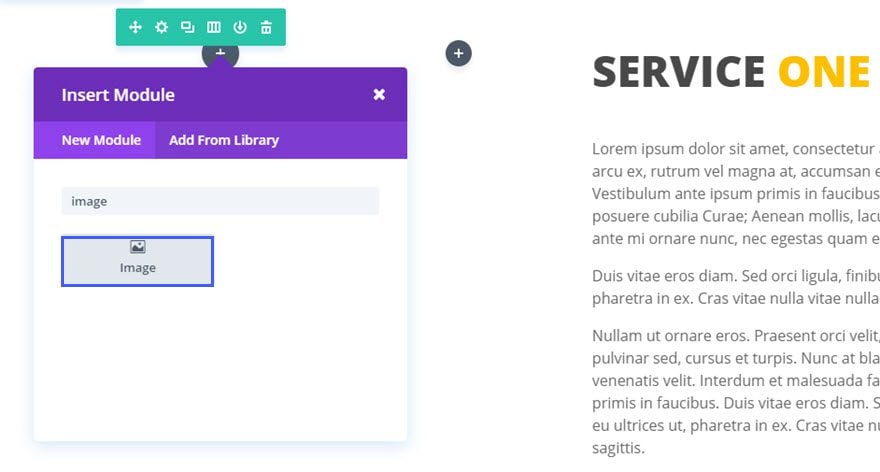
Leta reda på bildmodulen i modullistan och klicka på den för att lägga till den på sidan. Modullistan är sökbar, vilket innebär att du även kan skriva in ordet "image" och sedan klicka på enter-knappen för att hitta och automatiskt lägga till bildmodulen! När modulen har lagts till visas en lista med olika alternativ för modulen. Dessa alternativ är indelade i tre huvudgrupper: Innehåll, Stil och Avancerat.
Det finns otaliga sätt att använda bildmodulen. I det här exemplet ska jag visa dig hur du lägger till bilder på en servicesida på en webbplats för småföretag. Det är här jag ska lägga till bilderna. Varje röd cirkel representerar en bild.
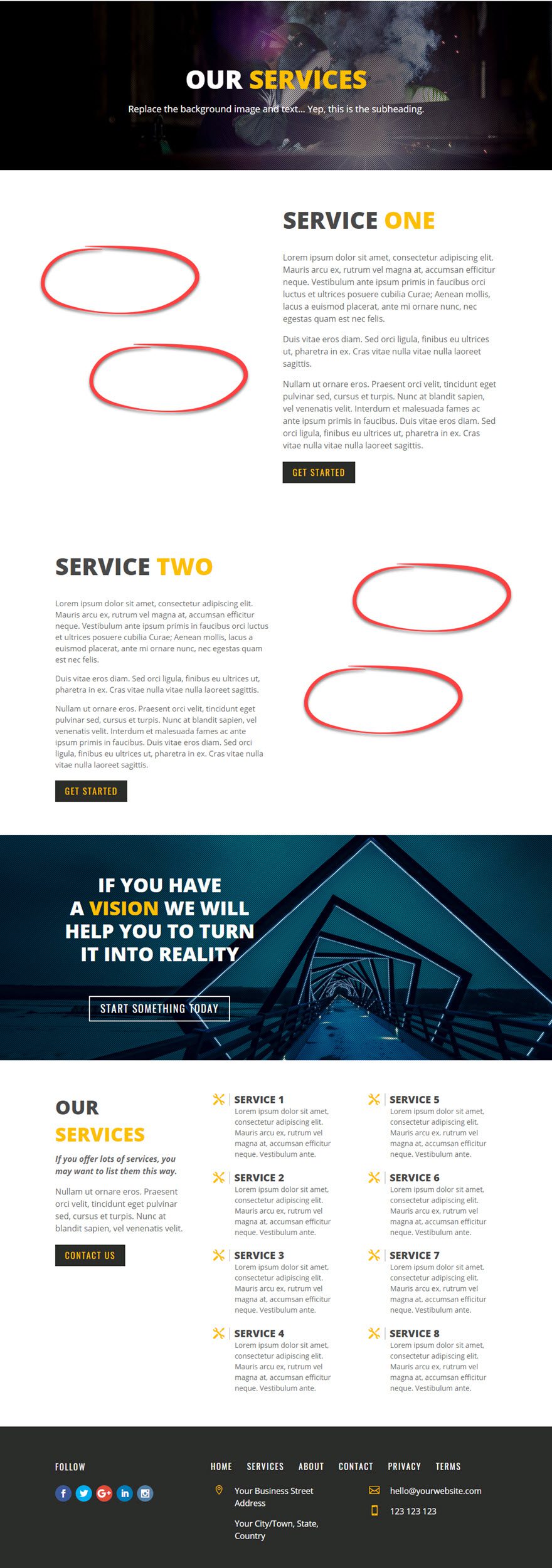
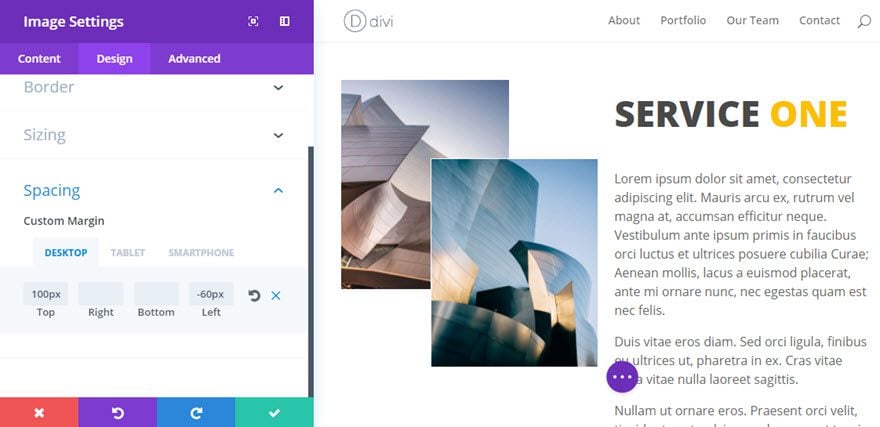
Eftersom det är en ganska enkel och okomplicerad process att lägga till en bild på en sida kommer jag att lägga till lite anpassad styling för att placera mina bilder så att de överlappar varandra och skapar en staplad effekt.
Låt oss komma igång direkt!
Använd den visuella byggaren för att lägga till ett standardavsnitt med en 1/4 1/4 1/4 1/2 layout. Lägg sedan till ett textelement i den högra 1/2 kolumnen på din rad. Ange en rubrik och en beskrivning av tjänsten.
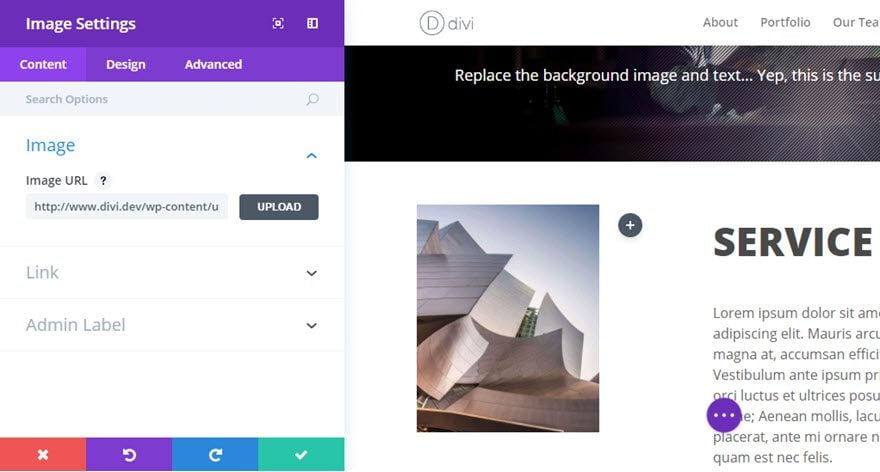
Lägg sedan till en bildmodul i 1/4-kolumnen till vänster.
Fyll i de fält som tillhandahålls
Lägg till en annan bildmodul i den andra 1/4-kolumnen (eller mittkolumnen) och uppdatera bildparametrarna.
Det var allt för det första avsnittet. Nu, för nästa serviceavsnitt, kan vi duplicera det avsnitt som vi just har skapat. När detta har duplicerats ändrar du kolumnstrukturen på raden till en 1/2 1/4 1/4 1/4 1/4 kolumnlayout (motsatsen till den föregående).
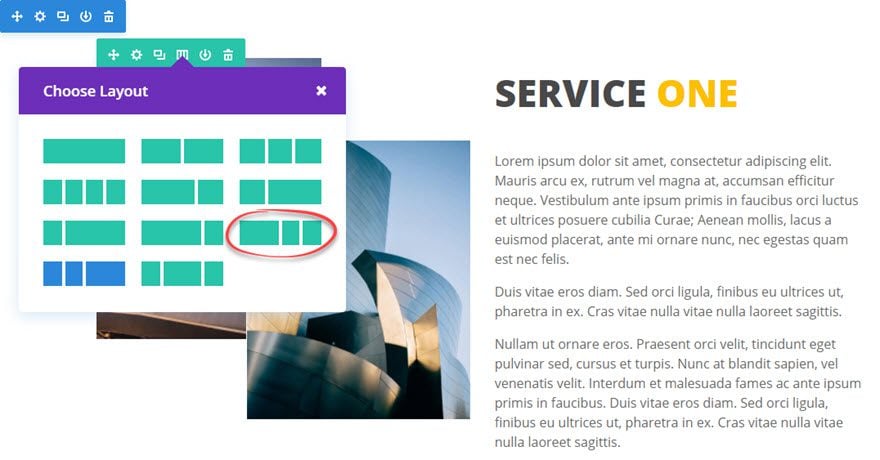
Dra sedan textelementet med servicehuvudet och beskrivningen till den vänstra 1/2 kolumnen. Se till att du drar de två bildmodulerna så att de fyller varje 1/4-kolumn (nu till höger).
Eftersom bildmodulerna är duplikat måste vi ladda upp de nya bilderna för just det här serviceavsnittet. Dessutom har modulerna fortfarande samma anpassade marginalinställningar som de två första bildmodulerna som skapades. Gör de önskade ändringarna.
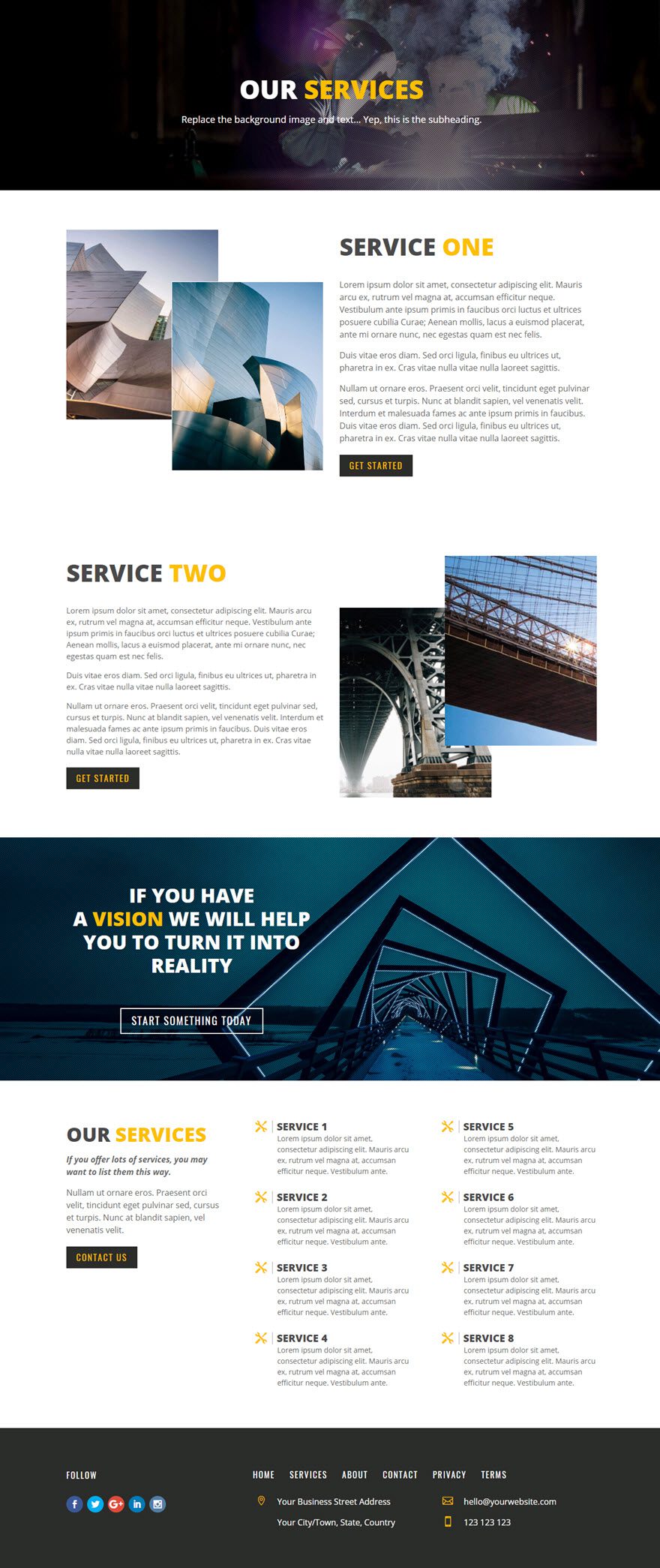
Vi gratulerar dig så mycket! Du vet nu hur du infogar bilder på din webbplats för att göra den så attraktiv som möjligt :)
Tack för att du följde denna handledning! Har du några frågor eller kommentarer? Skicka dem till oss i kommentarerna nedan ;) Vi ser fram emot att höra från dig :)
> Se vår Elegant Themes Divi hjälpavsnitt
Betygsätt denna artikel :
4,3/5 | 3 Yttrande
Den här artikeln var användbar för dig ?
Ja
Nej
3mn läsning
Divi-biblioteket
3mn läsning
Hur installerar jag insticksprogrammet Divi Builder?
3mn läsning
Introduktion till Divi Builder-gränssnittet
3mn läsning
Använda rollredigeraren i Divi Builder
 Om LWS :
LWS är ett 100% franskt webbhotell som fokuserar på kvalitet och innovation och erbjuder en lyhörd och kompetent teknisk service till överkomliga priser.
Om LWS :
LWS är ett 100% franskt webbhotell som fokuserar på kvalitet och innovation och erbjuder en lyhörd och kompetent teknisk service till överkomliga priser. 