 Kontakta oss
 Kundområde
 Besök LWS
Betygsätt denna artikel :
Den här artikeln var användbar för dig ?
 Ja
Ja
 Nej
Nej
 Läst artikel
21912 en gång
Läst artikel
21912 en gång Merci ! N'hésitez pas à
poser des questions sur nos documentations si vous souhaitez plus d'informations et nous aider à les
améliorer.
Merci ! N'hésitez pas à
poser des questions sur nos documentations si vous souhaitez plus d'informations et nous aider à les
améliorer.Vous avez noté 0 étoile(s)



Sommaire
Procédure
Divi builder ingår i våraWordpress webbhotellspaket. Om du vill ha support för DIVI builder måste du prenumerera på en licens direkt på Elegent theme Divis webbplats.
LWS erbjuder 3 premiumplugins från Elegant Themes (Divi, Bloom och Monarch). Dessa uppdateras regelbundet. När du är kund hos LWS får du fri tillgång till dessa plugins genom att välja distributionen "Divi Builder" när du installerar Wordpress CMS med vår Auto-Installer.
Om du har ett cPanel-paket eller redan har installerat Wordpress med denna distribution, men inte har tillgång till alla teman eller uppdateringar, vänligen meddela oss genom att ge oss åtkomstuppgifterna för administrationsområdet på din Wordpress-webbplats så att en tekniker kan uppdatera licensen.
Observera: du måste teckna en Elegant Themes-licens för att kunna dra nytta av supporten. LWS tillhandahåller inte support för dessa produkter.
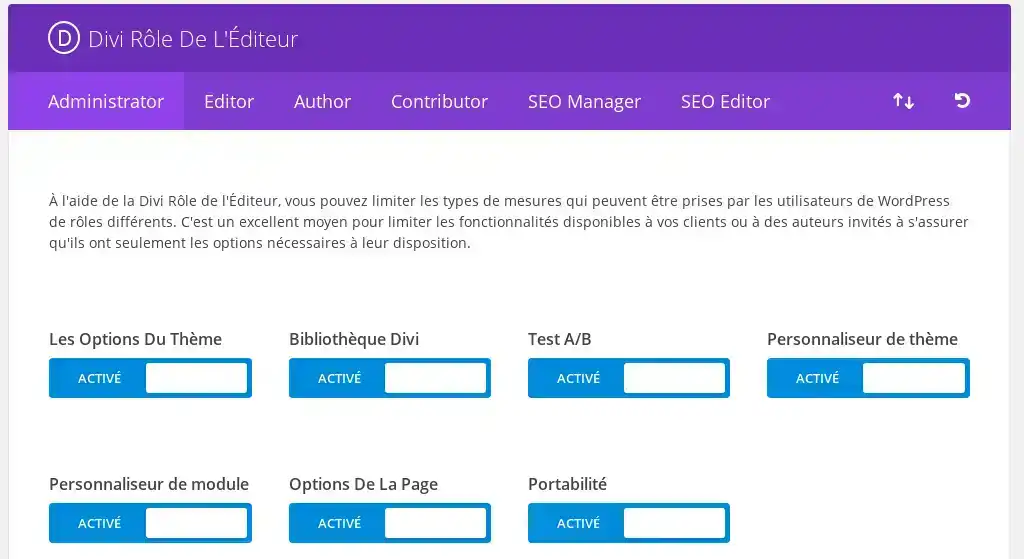
Med Divi-rollredigeraren kan du styra vad varje WordPress-användarroll kan göra i Divi Builder.
För varje roll kan du inaktivera vissa åtgärder i Divi Builder, vilket begränsar hur Builder kan användas för användare av den rollen. Det här är perfekt för WordPress-frilansare och webbyråer som vill kunna begränsa vad kunden kan göra i Divi. Genom att begränsa de mest avancerade funktionerna till obehöriga roller kan du göra Divi Builder enklare för dem att använda samtidigt som du hindrar dem från att komma åt känsliga funktioner.
Låt oss säga att du precis har skapat en ny webbplats och har dragit full nytta av Divis avancerade design och anpassade CSS-inställningar.
Om du vill att en annan användare ska kunna hålla sin sida uppdaterad, men inte vill röra med designen eller affischen, är det här det perfekta tillfället att använda Divi Role Editor.
Tilldela helt enkelt den person som kommer att göra dessa ändringar till en specifik roll som "Editor".
Använd sedan Divi Role Editor för att justera funktionerna i den rollen. Du kan göra saker som: inaktivera Divi-biblioteket, inaktivera åtkomst till globala moduler, inaktivera åtkomst till avancerade designinställningar och anpassade CSS-flikar.
Du kan till och med ta bort deras förmåga att ta bort och flytta moduler och bara tillåta dem att redigera befintliga moduler. Slutligen kan du också kontrollera vilka typer av parametrar de får ändra på fliken Allmänna inställningar.
När du är klar har den valda rollen de verktyg den behöver för att ändra sitt innehåll.
Här kan du begränsa åtgärdsnivåerna i generatorn, t.ex. behörighet att redigera, ta bort eller ändra objekt i generatorn. En vanlig implementering av dessa inställningar kan vara att aktivera modifiering av objekt, men inaktivera möjligheten att flytta eller ta bort dem i generatorn. Du kan också helt inaktivera åtkomst till Divi Builder.
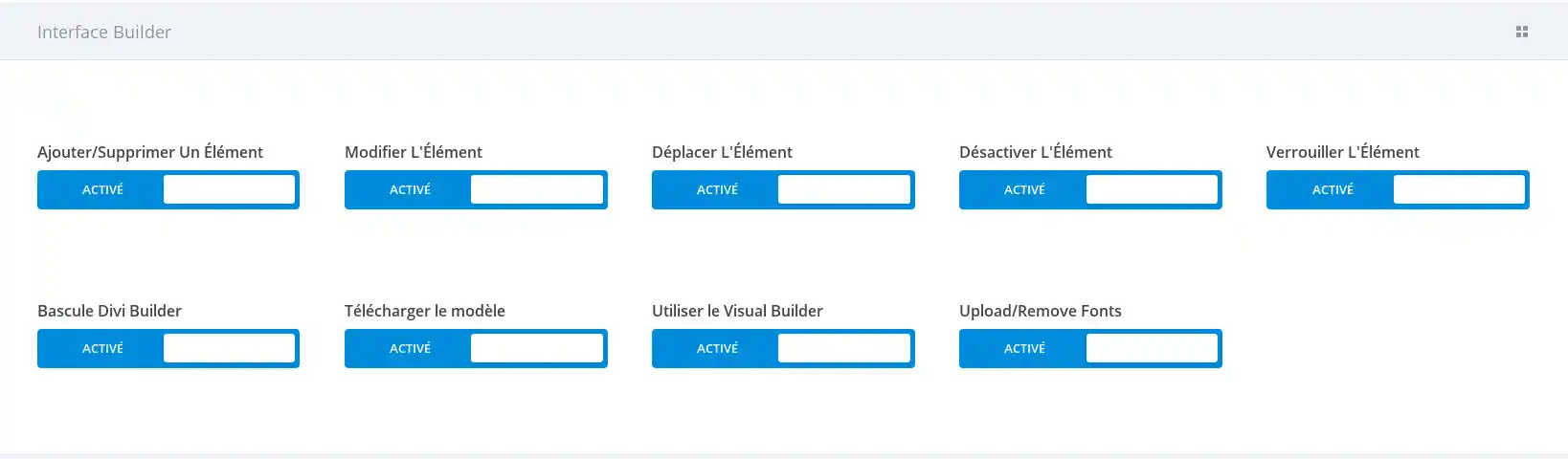
Här kan du kontrollera användarnas åtkomst till Divi-biblioteket. Du kan också förbjuda användare att modifiera globala moduler. Eftersom ändringar av dessa moduler ofta har långtgående konsekvenser är det ibland säkrare att inte låta dina kunder ändra dem.
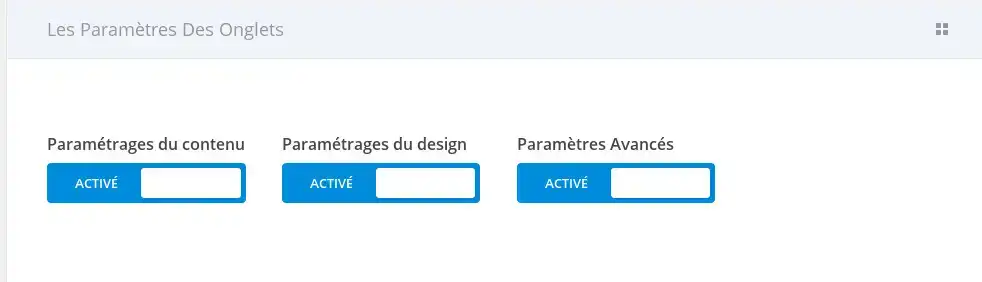
Flikinställningarna avser 3 kategorier av alternativ som är giltiga med inställningarna i inställningsrutan för varje modul, rad och sektion. Dessa parameterflikar är: Innehållsinställningar, Designinställningar och Avancerade inställningar. Som en allmän regel finns allt du behöver för att skapa en bra Divi-webbplats i innehållsinställningarna, men om du vill få något lite mer avancerat kan du byta till designinställningarna och de avancerade inställningarna. Ofta är det en bra idé att inaktivera dessa sista flikar för dina kunder.
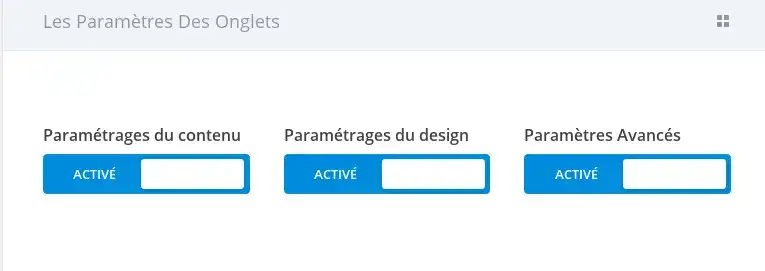
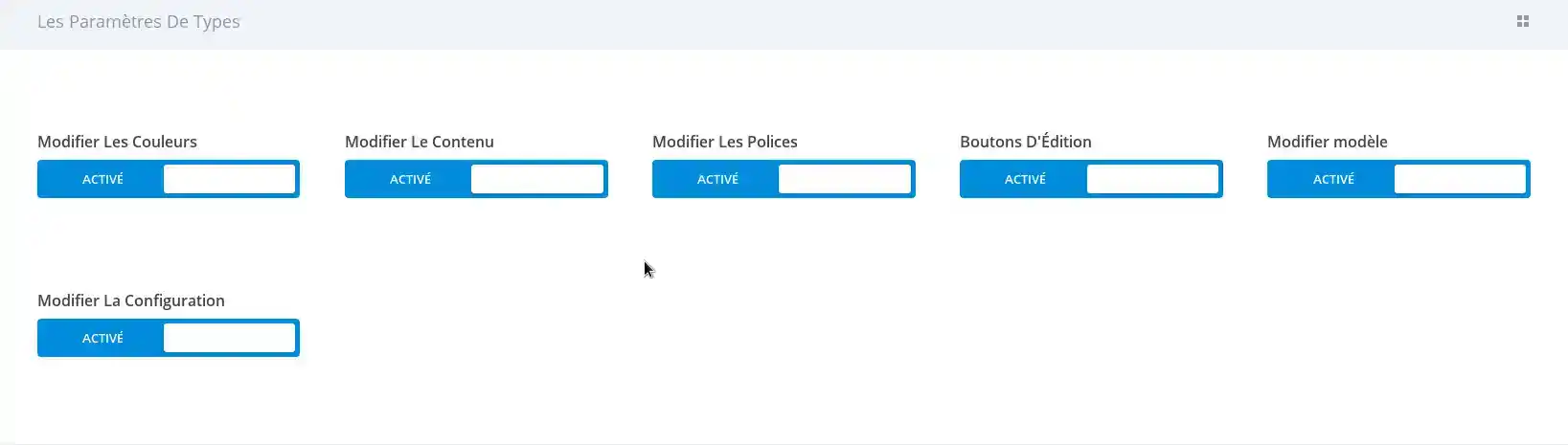
Förutom att du kan avaktivera alla flikinställningar kan du också styra vilka typer av inställningar som är tillgängliga i flikarna. Detta ger dig ännu mer kontroll över vad dina kunder kan redigera. Du kan t.ex. bara låta dina kunder styra textinnehållet i moduler, men hindra dem från att justera färger och layoutalternativ.
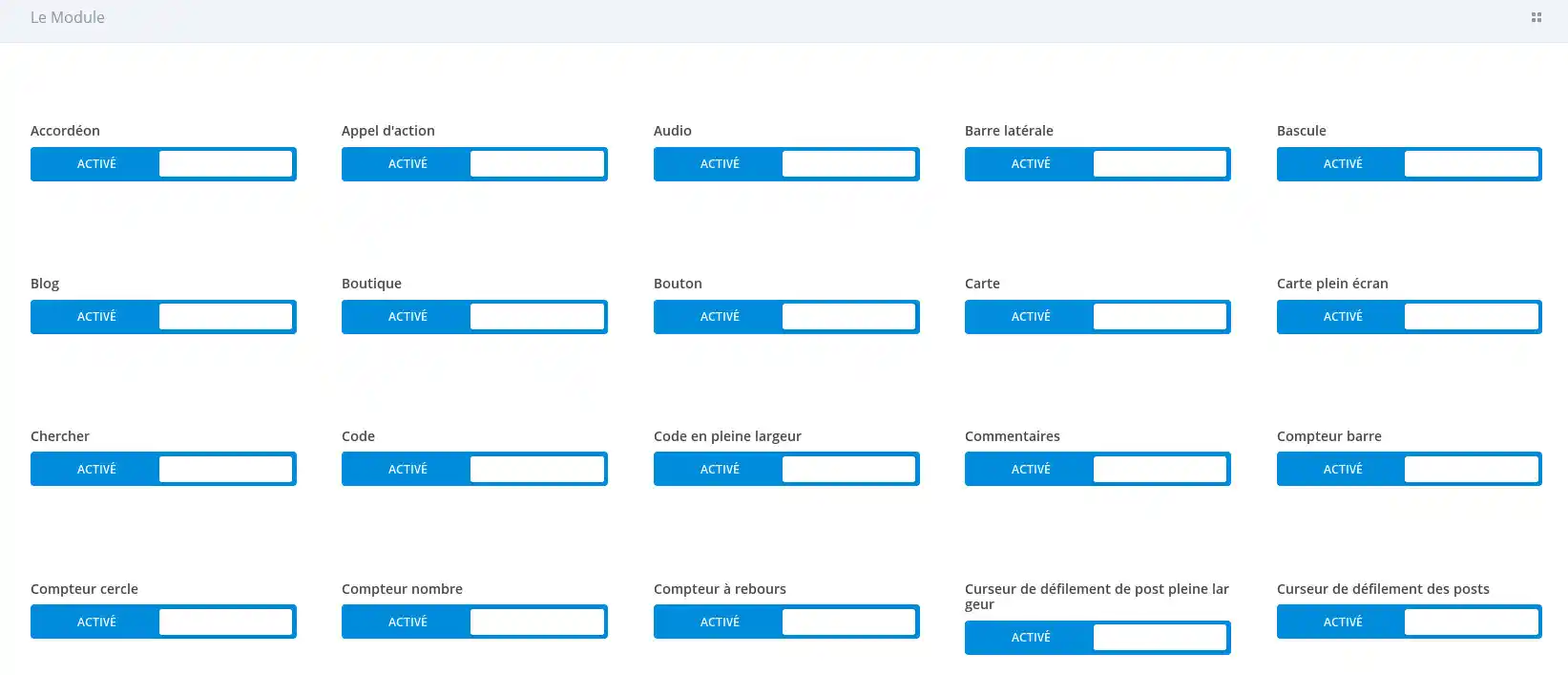
Slutligen kan du också inaktivera användningen av alla moduler. När en modul avaktiveras för en användare kan denne inte ändra eller lägga till nya moduler av den här typen på sidan. Du kan t.ex. inaktivera alla lägen utom text- och bildmodulerna för att förenkla för dina kunder.
Gratulerar så mycket! Du vet nu hur du använder Divi role editor :)
Tack för att du följde denna handledning!
Du vet nu vad Divi-rollredigeraren handlar om! Inaktivera eller aktivera de moduler som passar dig av säkerhetsskäl, så att du inte behöver oroa dig för några dåliga manipulationer eller obehagliga överraskningar.
Vi ses snart för nästa handledning!
Använda färdiga layouter i Divi
> Konsultera vår Elegant Themes Divi hjälpavsnitt
Betygsätt denna artikel :
Den här artikeln var användbar för dig ?
Ja
Nej
3mn läsning
Divi-biblioteket
3mn läsning
Hur installerar jag insticksprogrammet Divi Builder?
3mn läsning
Introduktion till Divi Builder-gränssnittet
6mn läsning
Divis e-handelsmodul
 Om LWS :
LWS är ett 100% franskt webbhotell som fokuserar på kvalitet och innovation och erbjuder en lyhörd och kompetent teknisk service till överkomliga priser.
Om LWS :
LWS är ett 100% franskt webbhotell som fokuserar på kvalitet och innovation och erbjuder en lyhörd och kompetent teknisk service till överkomliga priser. 