 Kontakta oss
 Kundområde
 Besök LWS
Betygsätt denna artikel :
Den här artikeln var användbar för dig ?
 Ja
Ja
 Nej
Nej
 Läst artikel
13944 en gång
Läst artikel
13944 en gång Merci ! N'hésitez pas à
poser des questions sur nos documentations si vous souhaitez plus d'informations et nous aider à les
améliorer.
Merci ! N'hésitez pas à
poser des questions sur nos documentations si vous souhaitez plus d'informations et nous aider à les
améliorer.Vous avez noté 0 étoile(s)



Sommaire
Procédure
Divi builder ingår i våraWordpress webbhotellspaket. Om du vill ha support för DIVI builder måste du prenumerera på en licens direkt på Elegent theme Divis webbplats.
LWS erbjuder 3 premiumplugins från Elegant Themes (Divi, Bloom och Monarch). Dessa uppdateras regelbundet. När du är kund hos LWS får du fri tillgång till dessa plugins genom att välja distributionen "Divi Builder" när du installerar Wordpress CMS med vår Auto-Installer.
Om du har ett cPanel-paket eller redan har installerat Wordpress med denna distribution, men inte har tillgång till alla teman eller uppdateringar, vänligen meddela oss genom att ge oss åtkomstuppgifterna för administrationsområdet på din Wordpress-webbplats så att en tekniker kan uppdatera licensen.
Observera: du måste teckna en Elegant Themes-licens för att kunna dra nytta av supporten. LWS tillhandahåller inte support för dessa produkter.
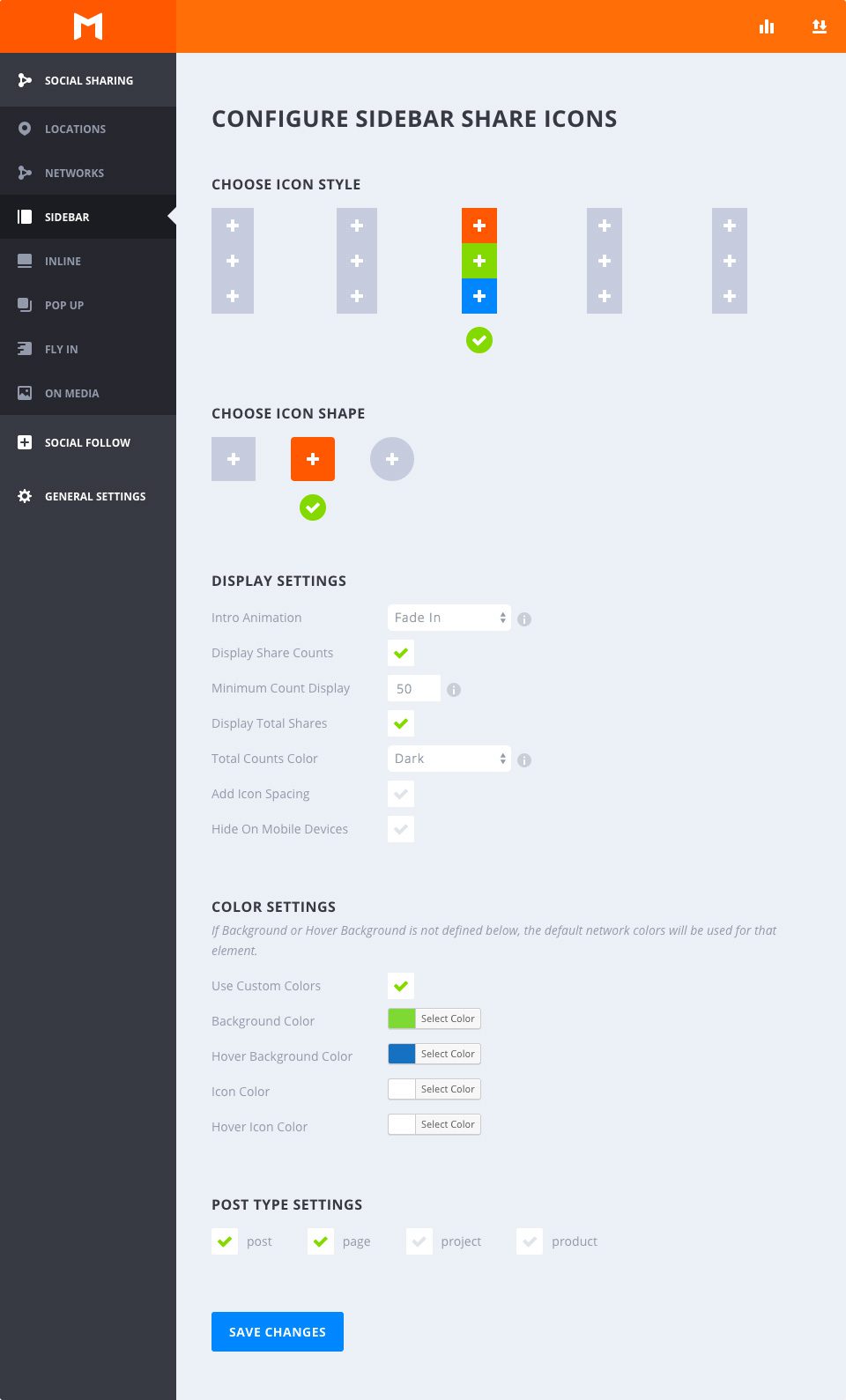
Sociala flytande sidofält är ett bra sätt att ge dina läsare ett snabbt och enkelt sätt att komma åt ditt innehåll, oavsett var de befinner sig på sidan. Välj dina nätverk, ordna dem i perfekt ordning och visa till och med antalet delningar.
Välj hover-stil
Med det här alternativet kan du välja mellan de svävarstilar som Monarch erbjuder för flytande sidofält. Du kan hålla muspekaren över något av alternativen för att förhandsgranska hover-effekten. När du har valt ett alternativ klickar du bara för att välja en stil och ditt avsnitt kommer att markeras med en grön bock.
Välj form
Monarch erbjuder 3 former för dina sociala knappar: fyrkantig, rund och cirkel. Kombinerat med de stilar som nämns ovan kan du skapa en mängd olika sociala knappar.
Animering för introduktion
Den här rullgardinsmenyn innehåller en lista med introduktionsanimationer för ditt flytande sidofält. Du kan välja att tona in statiskt, till vänster, upptill eller nedtill, eller välja att inte ladda en animering alls.
Visa antalet aktier
Att visa antalet delningar är ett bra sätt att visa hur många gånger dina sidor har delats och även ett bra sätt att uppmuntra besökare att sprida ditt innehåll. Siffran visas i varje knapp precis under nätverksikonen.
Visa det lägsta antalet
Ibland är det bättre att inte visa siffrorna alls än att visa att ditt innehåll inte har delats över ett visst tröskelvärde. Med den här inställningen kan du ställa in det minsta antalet delningar som Monarch ska visa i det flytande sidofältet. Detta är en utmärkt funktion för nytt innehåll som inte har haft en chans att delas på länge.
Visa totalt antal delningar
Detta antal delningar kommer att lägga ihop delningarna för alla nätverk i sidofältet och visa totalsumman precis ovanför sidofältet. Det här är ett utmärkt sätt att visa den totala populariteten för en viss sida.
Totalt antal delningar Textfärg
Om du har valt ovanstående alternativ visas detta alternativ där du kan välja det totala värdet för textfärgen i dina åtgärder. Bakgrunden på din webbplats kan vara ljus eller mörk - med det här alternativet kan du se till att din text sticker ut mot bakgrunden.
Lägg till avstånd mellan ikoner
Som standard visas sidofältets ikonknappar utan vertikalt avstånd, med undantag för cirkulära knappar. Om du markerar det här alternativet kan du lägga till vertikalt avstånd mellan dina ikoner och på så sätt skapa en ny uppsättning designmöjligheter.
Dölj på mobila enheter
Monarch visar ett subtilt, icke-påträngande sidofält för mobila enheter, men om du inte vill visa det flytande delningsfältet på mobila enheter kan du markera den här rutan.
Använd anpassade färger
Som standard använder Monarch nätverkets standardfärger, men om du vill ha en mer personlig inställning kan du välja dina egna knappfärger. Om ett alternativ nedan inte har angetts används standardinställningen för det objektet.
Bakgrundsfärg
Den här färgväljaren anger bakgrundsfärgen för knapparna i sidofältet.
Bakgrundsfärg vid överflygning
Den här färgväljaren anger bakgrundsfärgen för knapparna i sidofältet när användaren håller muspekaren över en knapp.
Ikonens färg
Den här färgväljaren anger färgen på ikonerna i sidofältets knappar.
Färg på ikon för muspekare
Den här färgväljaren anger färgen på ikonerna i sidofältets knappar när användaren för muspekaren över en knapp.
Välj dina meddelandetyper
Alla inläggstyper som finns på din webbplats visas i inställningarna för inläggstyper, oavsett om det är ett inlägg eller en sida, en WooCommerce-produkt, ett projektinlägg från ett portfolio-plugin och så vidare. Det här är globala inställningar som gör att du kan välja vilken typ av inlägg som du vill att ditt flytande sidofält ska visas på. Observera att du kan ersätta vilken som helst av dessa parametrar per meddelande.
Flytande sociala sidofält är ett bra sätt att ge dina läsare ett snabbt och enkelt sätt att komma åt ditt innehåll, oavsett var de befinner sig på sidan.
Vi ses snart för en ny handledning!
Använda widgeten för social delning med Monarch
Så här visar du statistik i Monarch
> Konsultera vår hjälpavdelning för Monarch-plugin
Betygsätt denna artikel :
Den här artikeln var användbar för dig ?
Ja
Nej
3mn läsning
Hur installerar jag tillägget WordPress Monarch?
4mn läsning
Fullständig översikt över Monarch WordPress plugin
3mn läsning
Lägga till och hantera sociala nätverk med Monarch
4mn läsning
Använda Monarch API-nätverk
 Om LWS :
LWS är ett 100% franskt webbhotell som fokuserar på kvalitet och innovation och erbjuder en lyhörd och kompetent teknisk service till överkomliga priser.
Om LWS :
LWS är ett 100% franskt webbhotell som fokuserar på kvalitet och innovation och erbjuder en lyhörd och kompetent teknisk service till överkomliga priser. 