 Skontaktuj się z nami
 Obszar klienta
 Odwiedź LWS
Oceń ten artykuł :
1,8/5 | 5 opinia
Ten artykuł był dla Ciebie przydatny ?
 Tak
Tak
 Nie
Nie
 Artykuł czytany
22025 raz
Artykuł czytany
22025 raz Merci ! N'hésitez pas à
poser des questions sur nos documentations si vous souhaitez plus d'informations et nous aider à les
améliorer.
Merci ! N'hésitez pas à
poser des questions sur nos documentations si vous souhaitez plus d'informations et nous aider à les
améliorer.Vous avez noté 0 étoile(s)



Sommaire
Procédure
Prestashop to fantastyczna platforma do zarządzania sklepem internetowym. Jeśli już zdecydowałeś się na to rozwiązanie w ramach naszych pakietów E-commerce, ten artykuł jest dla Ciebie.
Jeśli nie, na co czekasz, aby zamówić sklep internetowy Prestashop?
W tym artykule zakładamy, że zainstalowałeś już swój sklep na dedykowanym serwerze VPS.
Oto różne punkty, które omówimy:
1. Łączenie się z panelem Prestashop
2. Dodawanie motywu Prestashop
3. Dodawanie metody płatnościw Prestashop
4. Dodawanie produktu za pomocą Prestashop
Uwaga: Wersja użyta w tym artykule to Prestashop 1.6.
1. Przejdź do strony administracyjnej Prestashop.
Ogólnie rzecz biorąc, zawsze wygląda to następująco: http://le nazwa witryny/admin_presta.
Na przykład: https://maboutique.fr/admin_presta
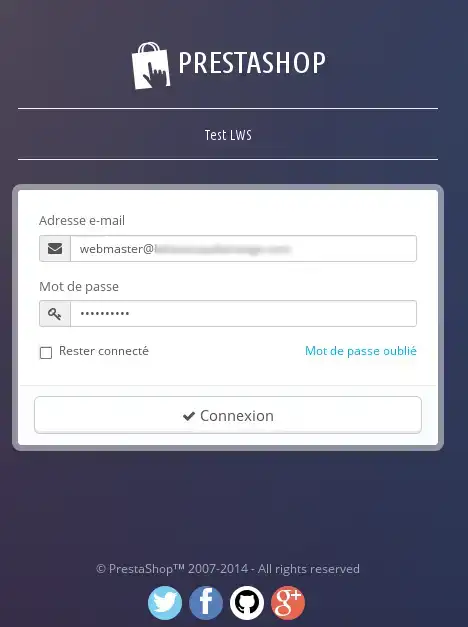
2. Wprowadź hasło inazwę użytkownika konta Prestashop, a następnie kliknij Połącz.
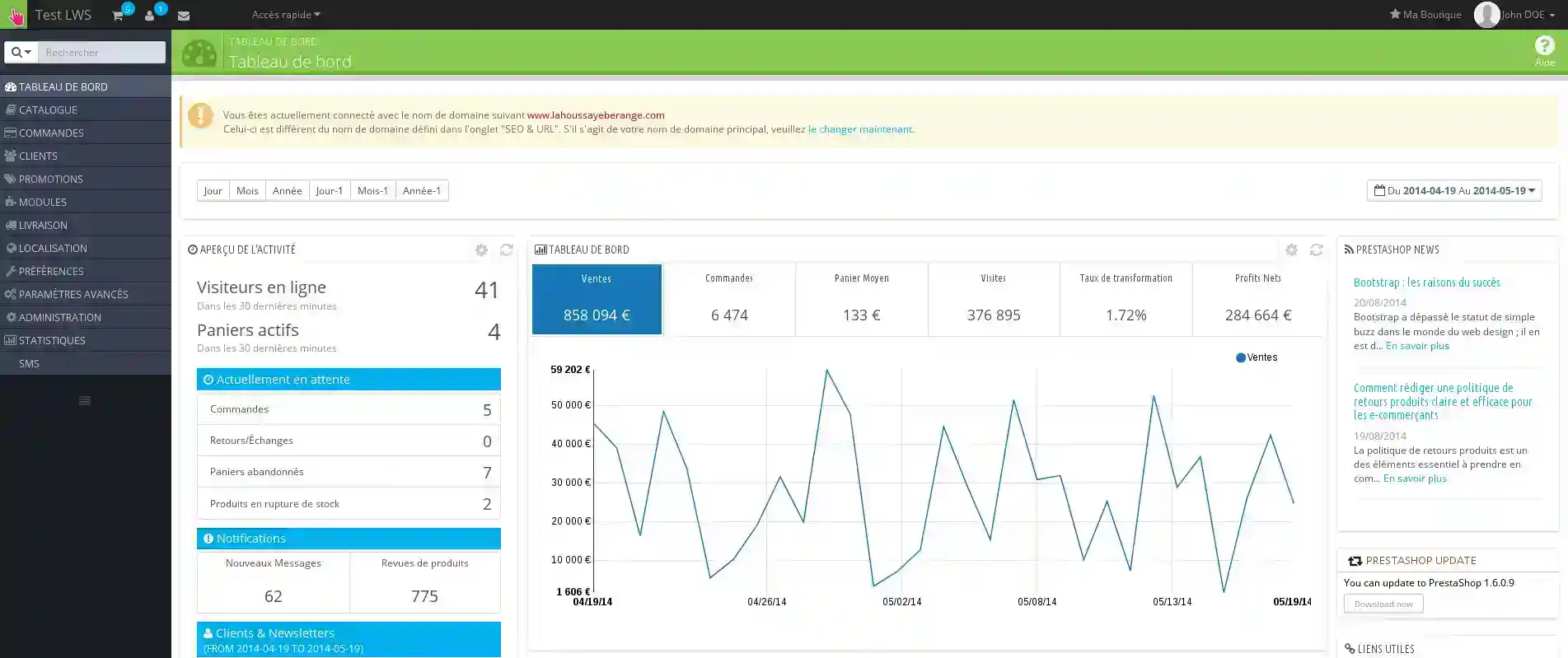
3. Zostaniesz przeniesiony do pulpitu nawigacyjnego sklepu Prestashop
Nasz partner Themeforest ma tysiące szablonów graficznych pasujących do każdej firmy.
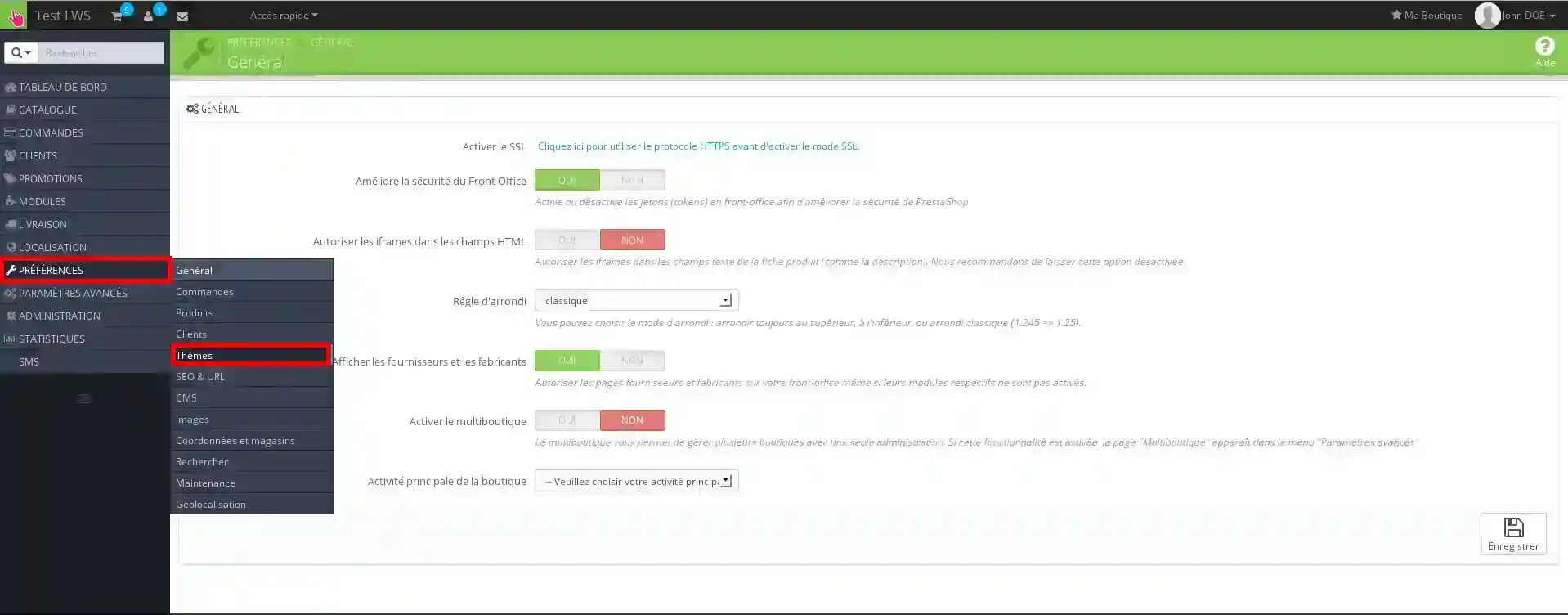
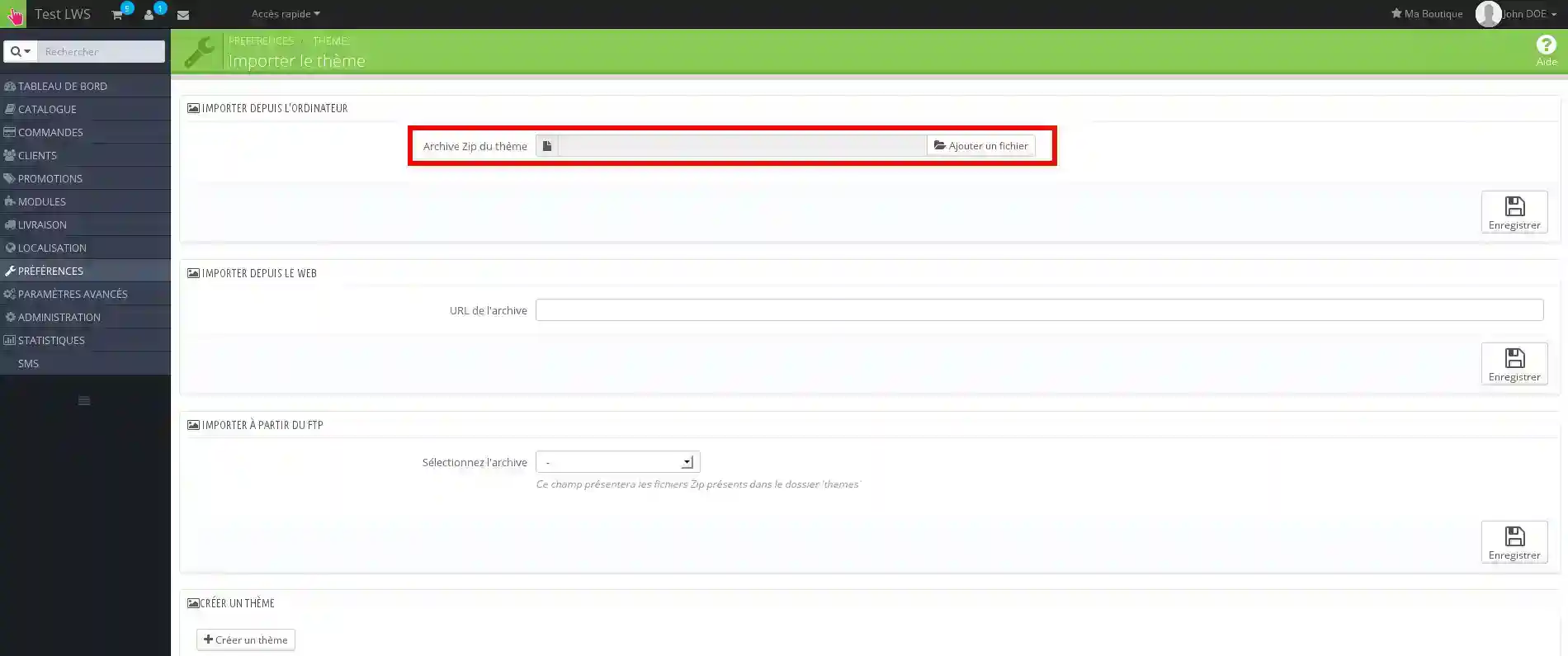
1. Kliknij Preferencje, a następnie Motywy
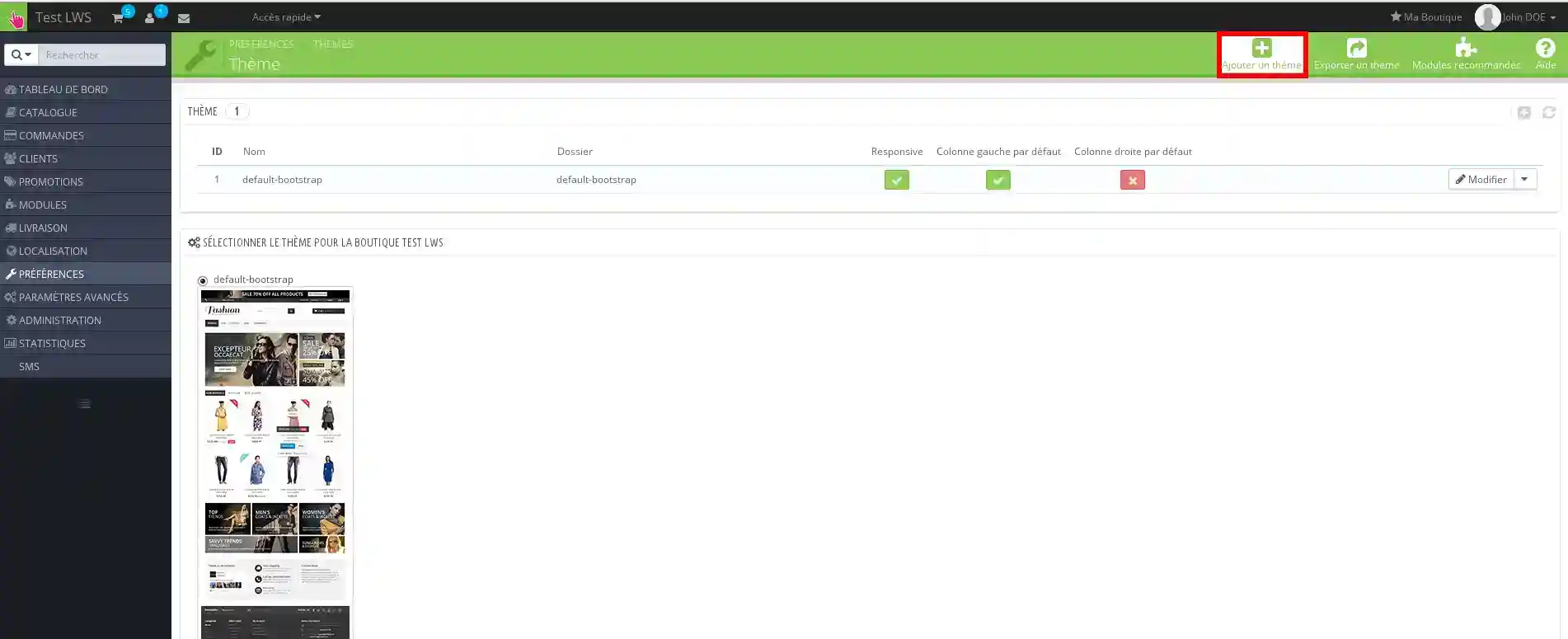
2. W prawym górnym menu kliknij "Dodaj szablon".
3. Następnie możesz dodać plik Zip zawierający motyw dla Twojej witryny, klikając przycisk"Dodaj plik".
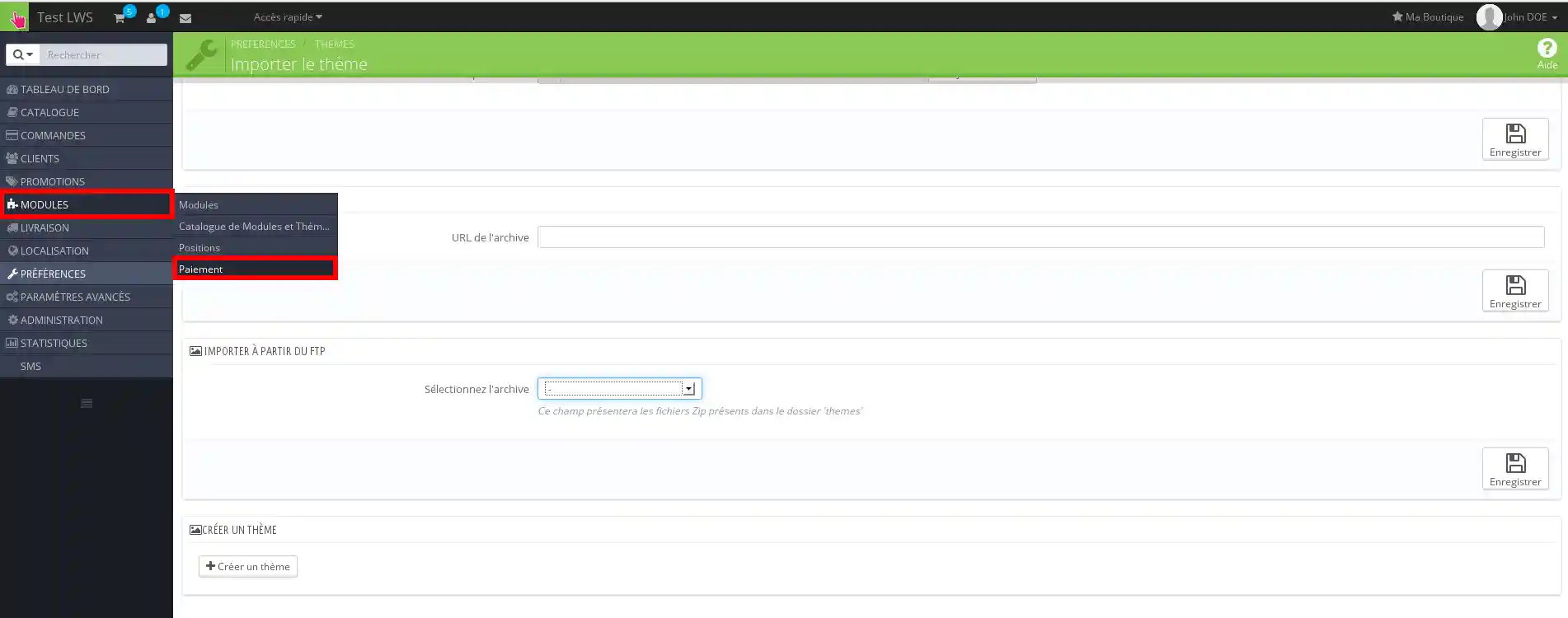
1. Kliknij przycisk"Moduł", a następnie "Płatność".
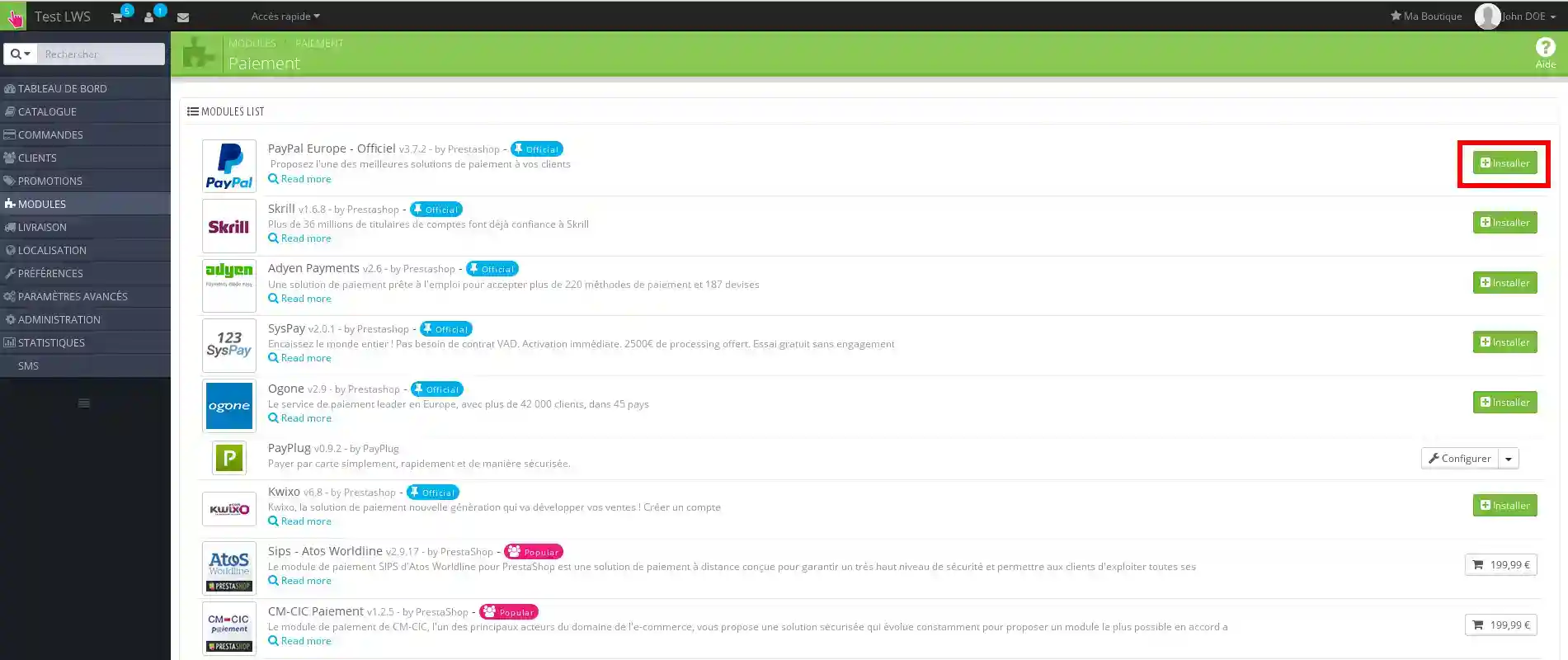
2. Po prawej stronie kliknij"Zainstaluj".
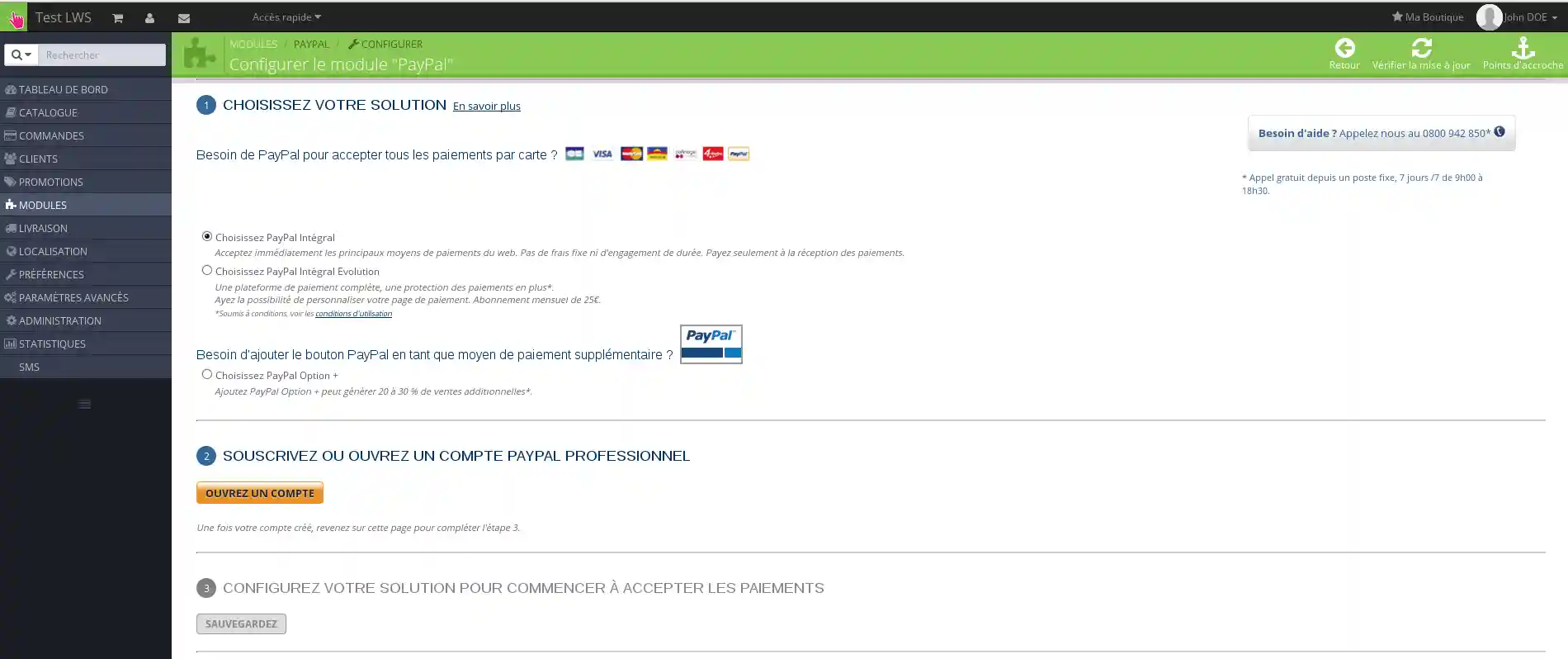
3. Następnie możesz skonfigurować swoje konto "Paypal" w tym przykładzie, postępując zgodnie z instrukcjami.
Odkryj tysiące szablonów graficznych dostosowanych do każdej działalności u naszego partnera Themeforest
Oceń ten artykuł :
1,8/5 | 5 opinia
Ten artykuł był dla Ciebie przydatny ?
Tak
Nie
1mn czytanie
Jak zainstalować Oscommerce na dedykowanym serwerze VPS?
1mn czytanie
Jak zainstalować OpenCart na dedykowanym serwerze VPS?
1mn czytanie
Jak zainstalować Magento na dedykowanym serwerze VPS?
 O LWS :
LWS to w 100% francuska firma hostingowa, która koncentruje się na jakości i innowacyjności oraz oferuje responsywną i kompetentną obsługę techniczną w przystępnych cenach.
O LWS :
LWS to w 100% francuska firma hostingowa, która koncentruje się na jakości i innowacyjności oraz oferuje responsywną i kompetentną obsługę techniczną w przystępnych cenach. 