 Skontaktuj się z nami
 Obszar klienta
 Odwiedź LWS
Oceń ten artykuł :
5/5 | 1 opinia
Ten artykuł był dla Ciebie przydatny ?
 Tak
Tak
 Nie
Nie
 Artykuł czytany
21968 raz
Artykuł czytany
21968 raz Merci ! N'hésitez pas à
poser des questions sur nos documentations si vous souhaitez plus d'informations et nous aider à les
améliorer.
Merci ! N'hésitez pas à
poser des questions sur nos documentations si vous souhaitez plus d'informations et nous aider à les
améliorer.Vous avez noté 0 étoile(s)



Sommaire
Procédure
Ikona "Firewall" w cPanelu pozwala zarządzać zaporą sieciową powiązaną z pakietem hostingowym cPanel w LWS: autoryzować określony dostęp zdalny, zezwalać zdalnemu hostowi na dostęp do określonych usług lub odblokowywać adresy IP zablokowane przez zaporę sieciową.
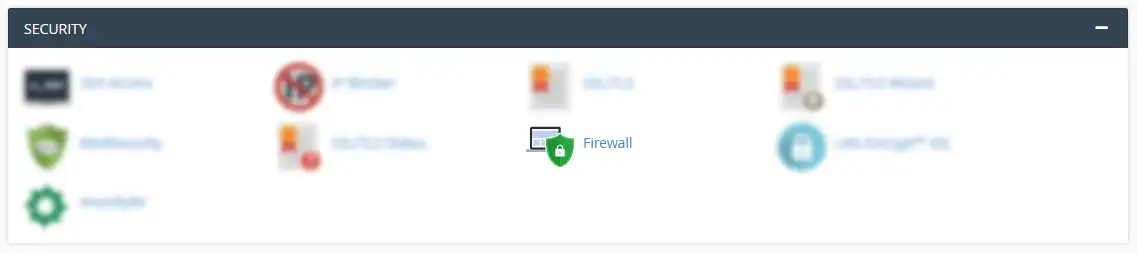
Możesz autoryzować swoją witrynę lub aplikację hostowaną na koncie cPanel, aby uzyskać dostęp do innej witryny, usługi, API itp. hostowanej na innym serwerze.
Na przykład, możesz autoryzować swoją witrynę, aby uzyskać dostęp do interfejsu API CDiscount; lub autoryzować swoją aplikację, aby uzyskać dostęp do serwera poczty e-mail, MongoDB, PostgreSQL, Redis ... hostowanego na VPS.
Wskazówka: Następujące porty są systematycznie autoryzowane i nie wymagają dodawania reguły:
Załóżmy, że chcesz włączyć połączenie między witryną a serwerem PostgreSQL dostępnym pod adresem 1.2.3.4 na porcie TCP 5432. Aby to zrobić, kliknij przycisk Dodaj regułę wychodzącą:

Następnie wprowadź adres IP, protokół i port w poniższym formularzu:
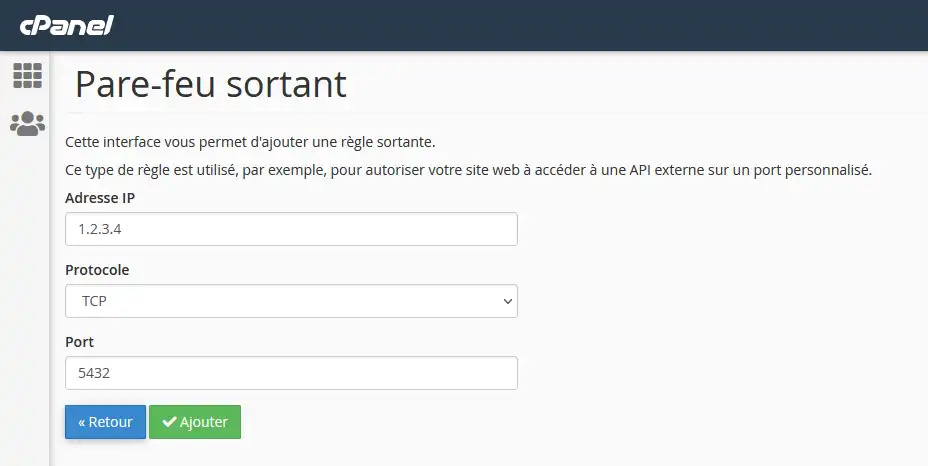
Potwierdź, klikając przycisk "Dodaj". Działanie zacznie obowiązywać za kilka minut.
Możesz również autoryzować dostęp do usługi konta cPanel poprzez autoryzację adresu IP. Usługi kompatybilne z tą funkcją to :
Wskazówka: Adresy IP wymienione w ikonie zdalnego MySQL w cPanel są już autoryzowane do dostępu do usługi MySQL, nie ma potrzeby ich ponownego wymieniania.
Załóżmy, że chcesz autoryzować serwer CDN, aby uzyskać dostęp do wersji witryny bez SSL. Aby to zrobić, kliknij przycisk Dodaj regułę przychodzącą i wprowadź adres IP, protokół i port, który ma zostać ujawniony:
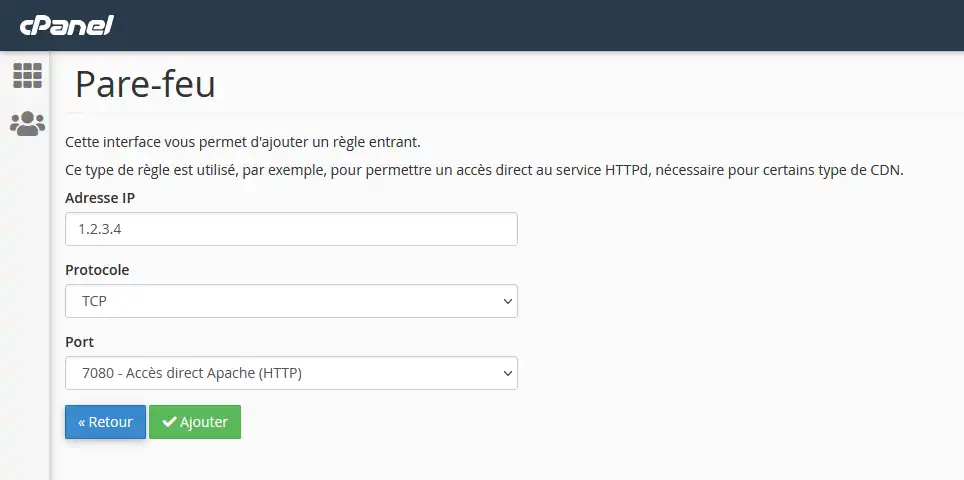
Kliknij przycisk Dodaj, aby zakończyć działanie, które zacznie obowiązywać za kilka minut.
Możesz sprawdzić adres IP, jeśli został on zablokowany przez serwer cPanel z różnych powodów: użycie niewłaściwego hasła, ataki DDoS, ataki brute force, nieprawidłowa konfiguracja itp. Aby to zrobić, kliknij przycisk "Sprawdź, czy adres IP jest zablokowany".
Wprowadź adres IP i kliknij Sprawdź.
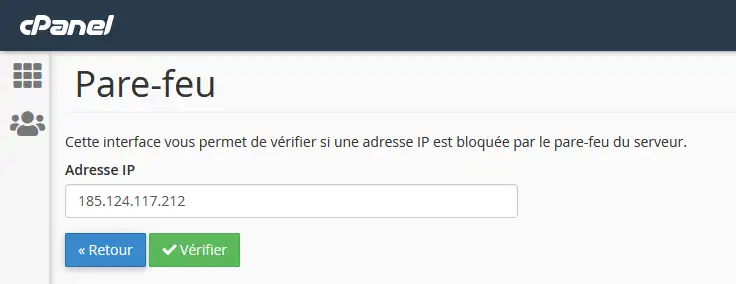
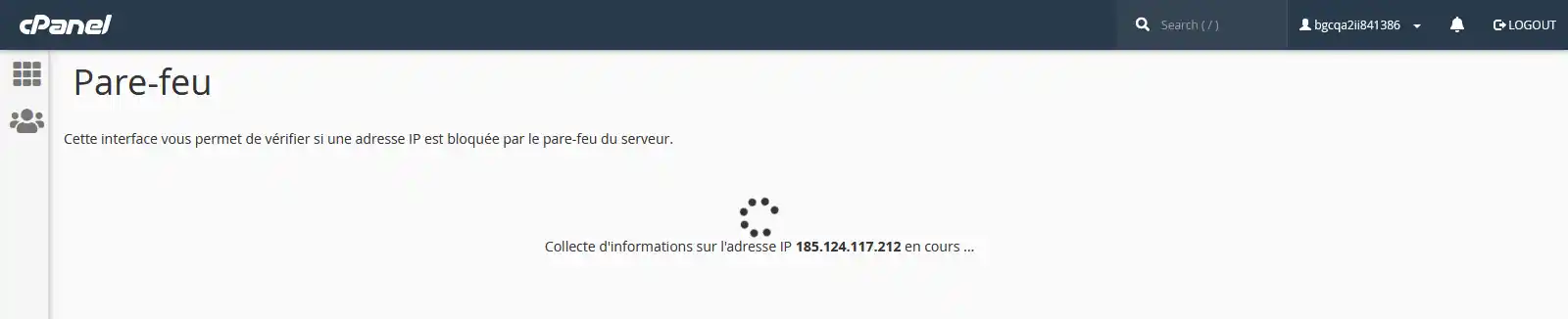
Podczas sprawdzania danych przez oprogramowanie wyświetlona zostanie strona oczekiwania. Strona ta zostanie odświeżona jeden lub więcej razy:
Po pobraniu danych wyświetlony zostanie status adresu IP (zablokowany lub niezablokowany) oraz przyczyna blokady:
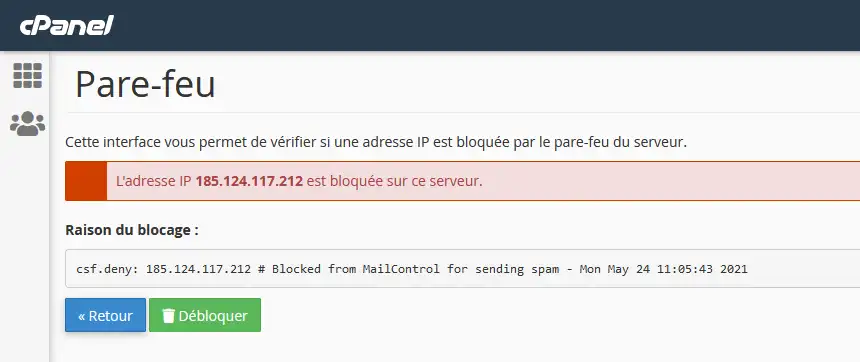
W tym przykładzie adres IP został zablokowany, ponieważ wysyłał spam. Kliknij "Odblokuj", aby złożyć wniosek o odblokowanie.
Odblokowania są przetwarzane automatycznie w ciągu kilku minut, a każde konto cPanel może wykonać do 3 odblokowań tygodniowo.
Oceń ten artykuł :
5/5 | 1 opinia
Ten artykuł był dla Ciebie przydatny ?
Tak
Nie
1mn czytanie
Jak korzystać z menedżera odmów IP w cPanelu?
0mn czytanie
Jak aktywować certyfikat Let's Encrypt SSL w cPanelu?
0mn czytanie
Jak mogę łatwo zainstalować płatny certyfikat SSL w cPanelu?
0mn czytanie
Zabezpiecz swoją witrynę za pomocą ModSecurity w pakiecie cPanel
 O LWS :
LWS to w 100% francuska firma hostingowa, która koncentruje się na jakości i innowacyjności oraz oferuje responsywną i kompetentną obsługę techniczną w przystępnych cenach.
O LWS :
LWS to w 100% francuska firma hostingowa, która koncentruje się na jakości i innowacyjności oraz oferuje responsywną i kompetentną obsługę techniczną w przystępnych cenach. 