 Skontaktuj się z nami
 Obszar klienta
 Odwiedź LWS
Oceń ten artykuł :
Ten artykuł był dla Ciebie przydatny ?
 Tak
Tak
 Nie
Nie
 Artykuł czytany
8890 raz
Artykuł czytany
8890 raz Merci ! N'hésitez pas à
poser des questions sur nos documentations si vous souhaitez plus d'informations et nous aider à les
améliorer.
Merci ! N'hésitez pas à
poser des questions sur nos documentations si vous souhaitez plus d'informations et nous aider à les
améliorer.Vous avez noté 0 étoile(s)



Sommaire
Procédure
Synchronizacja kontaktów i kalendarza między Nextcloud i Outlookiem umożliwia centralne i płynne zarządzanie informacjami z wielu urządzeń i interfejsów. Niniejsza dokumentacja poprowadzi Cię krok po kroku przez konfigurację tej synchronizacji przy użyciu rozszerzenia CalDav Synchronizer.
Aby zsynchronizować kalendarz i kontakty Nextcloud z programem Outlook, należy zainstalować rozszerzenie CalDav Synchronizer. Kliknij tutaj, aby je pobrać.
Kliknij przycisk Pobierz
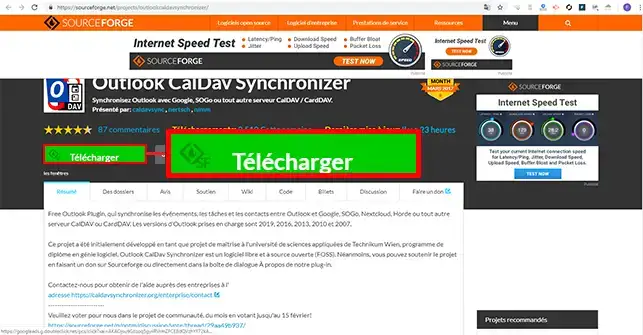
Po zakończeniu pobierania powinieneś otrzymać archiwum w formacie ZIP o następującej nazwie: OutlookCalDavSynchronizer-4.4.1.zip. Po prostu rozpakuj go za pomocą ulubionego oprogramowania (7Zip, Winrar itp.) lub narzędzia wdrożonego domyślnie w systemie operacyjnym, zazwyczaj polega to na kliknięciu pliku prawym przyciskiem myszy, a następnie Wyodrębnij tutaj. Następnie należy uruchomić plik setup.exe znajdujący się w wyodrębnionym folderze.
Powinno pojawić się nowe okno; po prostu naciśnij Dalej, aby zakończyć instalację, a następnie naciśnij Zamknij, aby potwierdzić. Zalecamy korzystanie z domyślnego katalogu instalacyjnego dla tego typu rozszerzeń.
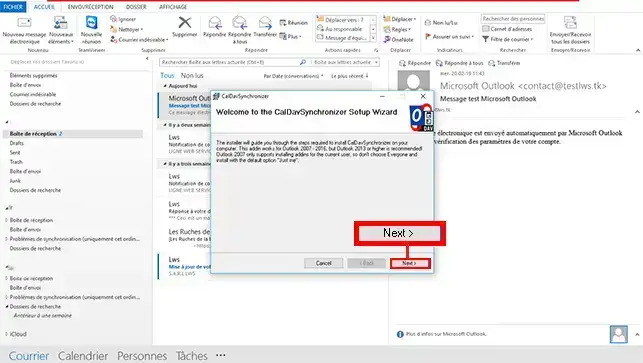
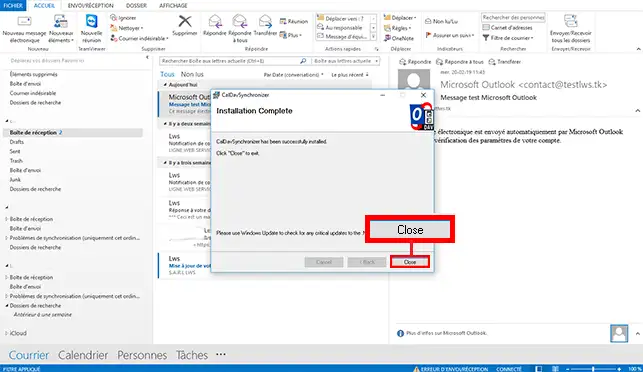
Po zakończeniu instalacji konieczne będzie ponowne uruchomienie programu Outlook. Rozszerzenie będzie wówczas widoczne w górnej części programu Outlook.
Otwórz program Outlook i kliknij kartę CalDav Synchronizer w górnej części ekranu. Jeśli program Outlook był już otwarty, zamknij go, a następnie otwórz, aby nowy moduł zainstalowany wcześniej był aktywny.
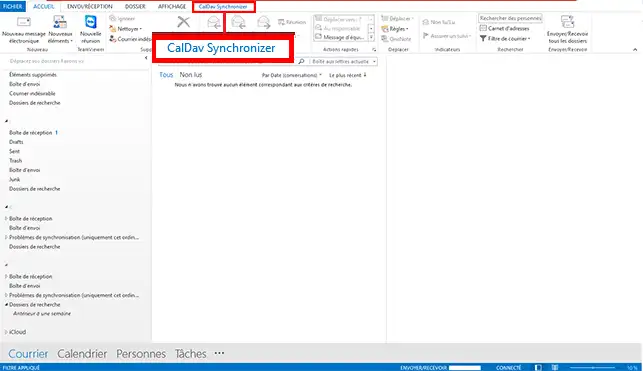
Następnie kliknij Profile synchronizacji , aby utworzyć profile wymagane do prawidłowego działania.
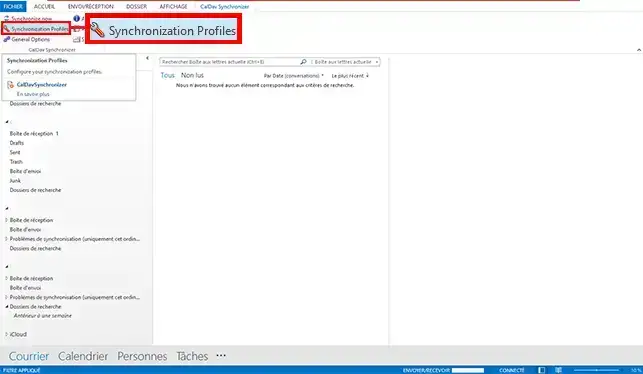
Teraz kliknij zieloną ikonę (+) w lewym górnym rogu nowego okna.
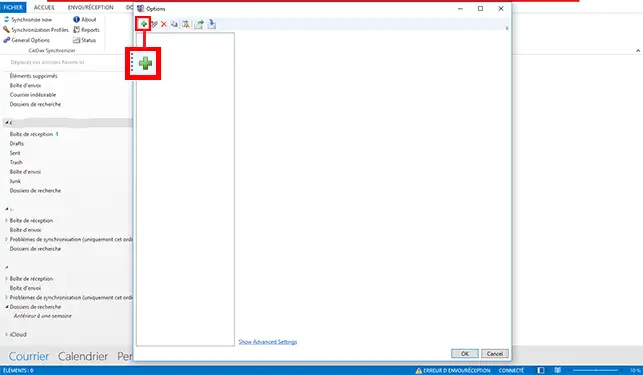
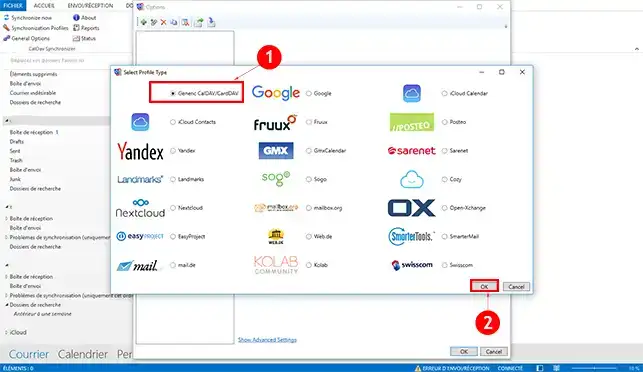
Wybierz Generic CalDAV/CardDAV jako typ profilu, a następnie kliknij OK.
Powinno pojawić się nowe okno, w którym należy wypełnić pola, zaczynając od wprowadzenia nazwy profilu. Najlepiej byłoby użyć nazw "Kalendarz" i "Kontakty". Następnie należy wybrać katalog, w którym kalendarz lub kontakty będą zapisywane na komputerze.
Aby to zrobić, zacznij od kliknięcia przycisku "..." po prawej stronie pola wprowadzania folderu programu Outlook.
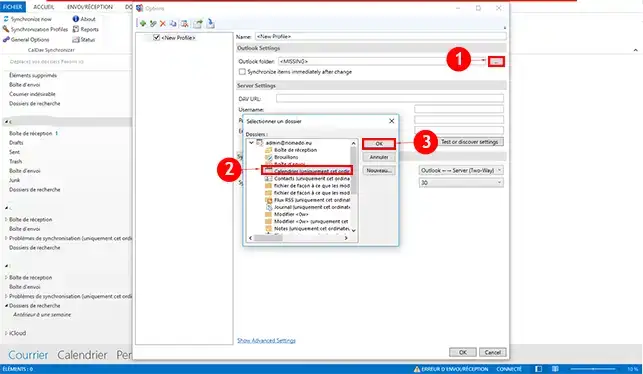
Następnie zapisz, klikając OK
Ostatnie pola obejmują wprowadzenie informacji powiązanych z kontem Nextcloud w celu zakończenia konfiguracji rozszerzenia CalDav Synchronizer.
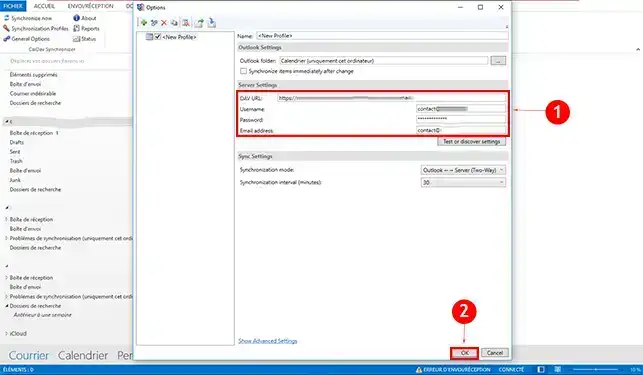
Oto informacje, które należy wprowadzić w tych polach:
Dla informacji, oto kilka wyjaśnień dotyczących informacji, które należy zmodyfikować w polu DAV URL:
Ostrzeżenie! Pamiętaj, aby poprawnie wypełnić informacje w parametrze URL DAV, elementy te są umieszczane między szewronami w adresie URL, które mogą się różnić w zależności od formuły, więc nie zapomnij usunąć szewronów później.
Kliknij OK, aby zapisać ustawienia
Oczywiście procedura ta zostanie powtórzona dwukrotnie w celu dodania profilu synchronizacji dla Kontaktów, ale także dla Kalendarza, począwszy od kroku 2.
Wykonując kroki opisane w tym przewodniku, pomyślnie skonfigurowałeś synchronizację kontaktów i kalendarzy między Nextcloud i Outlookiem. Dzięki rozszerzeniu CalDav Synchronizer informacje są zawsze aktualne, niezależnie od tego, czy przeglądasz je w kliencie Outlook, czy w Nextcloud. Ta dwukierunkowa synchronizacja pozwala na bardziej płynną pracę, unikając duplikacji lub utraty danych.
Oceń ten artykuł :
Ten artykuł był dla Ciebie przydatny ?
Tak
Nie
11mn czytanie
Synchronizowanie usługi NextCloud z komputerem
9mn czytanie
Udostępnianie danych w usłudze NextCloud
0mn czytanie
Synchronizacja folderów ze zdalną pamięcią masową w chmurze
2mn czytanie
Jak korzystać z usługi NextCloud w trybie WebDav w aplikacji Cyberduck?
 O LWS :
LWS to w 100% francuska firma hostingowa, która koncentruje się na jakości i innowacyjności oraz oferuje responsywną i kompetentną obsługę techniczną w przystępnych cenach.
O LWS :
LWS to w 100% francuska firma hostingowa, która koncentruje się na jakości i innowacyjności oraz oferuje responsywną i kompetentną obsługę techniczną w przystępnych cenach. 