 Skontaktuj się z nami
 Obszar klienta
 Odwiedź LWS
Oceń ten artykuł :
Ten artykuł był dla Ciebie przydatny ?
 Tak
Tak
 Nie
Nie
 Artykuł czytany
2601 raz
Artykuł czytany
2601 raz Merci ! N'hésitez pas à
poser des questions sur nos documentations si vous souhaitez plus d'informations et nous aider à les
améliorer.
Merci ! N'hésitez pas à
poser des questions sur nos documentations si vous souhaitez plus d'informations et nous aider à les
améliorer.Vous avez noté 0 étoile(s)



Sommaire
Procédure
Aby zapobiec nieautoryzowanemu dostępowi do adresu e-mail, można użyć narzędzia zapory e-mail na naszych serwerach cPanel, aby ograniczyć dostęp do tych skrzynek odbiorczych za pomocą protokołów POP i IMAP. W ten sposób, pomimo wycieku hasła, dostęp do adresu e-mail można uzyskać tylko w protokołach POP i IMAP z wybranych krajów lub adresów IP.
Można autoryzować lub blokować dostęp do segmentów sieci internetowej. Autoryzacja lub blokowanie dotyczy protokołów POP i IMAP, tj. oprogramowania poczty e-mail (Outlook, Thunderbird itp.) i nie ma zastosowania do dostępu do poczty internetowej.
Aby wybrać segment sieci internetowej, można użyć :
Możesz także autoryzować lub blokować adresy IP zidentyfikowane jako nierezydentalne, tj. adresy IP, które nie odpowiadają tradycyjnym subskrypcjom internetowym (skrzynka internetowa, połączenie 4G itp.), ale serwerom, urządzeniom centrum danych, VPN itp.
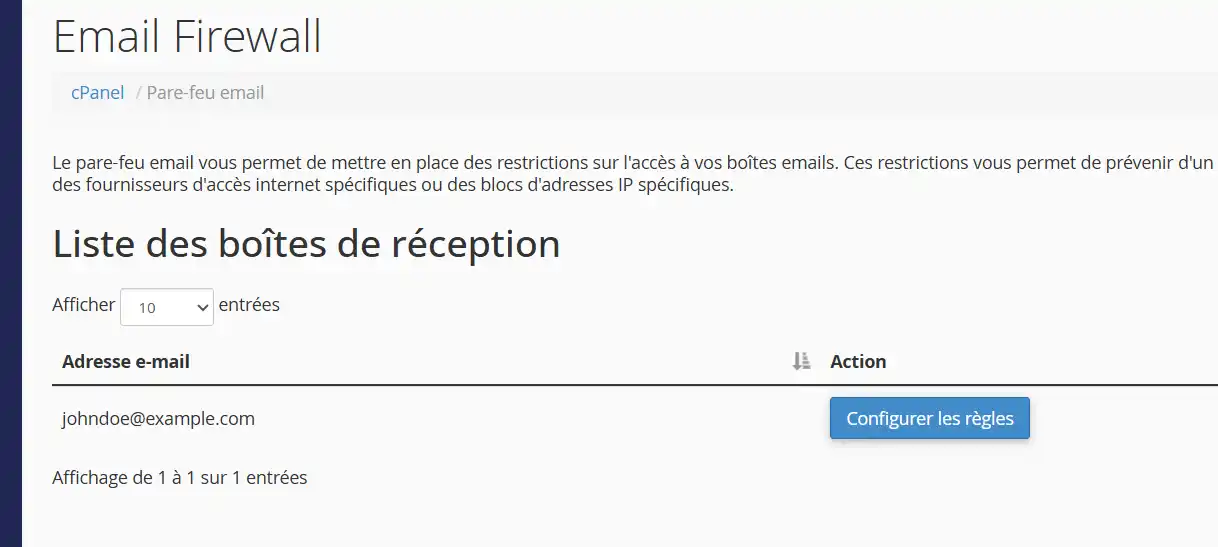
W panelu sterowania cPanel kliknij ikonę Email Firewall w sekcji E-mail.

Wyświetlona zostanie lista skrzynek pocztowych. Kliknij przycisk"Konfiguruj reguły" odpowiadający adresowi e-mail, który chcesz skonfigurować:
Zostanie wyświetlona lista aktualnie obowiązujących reguł:
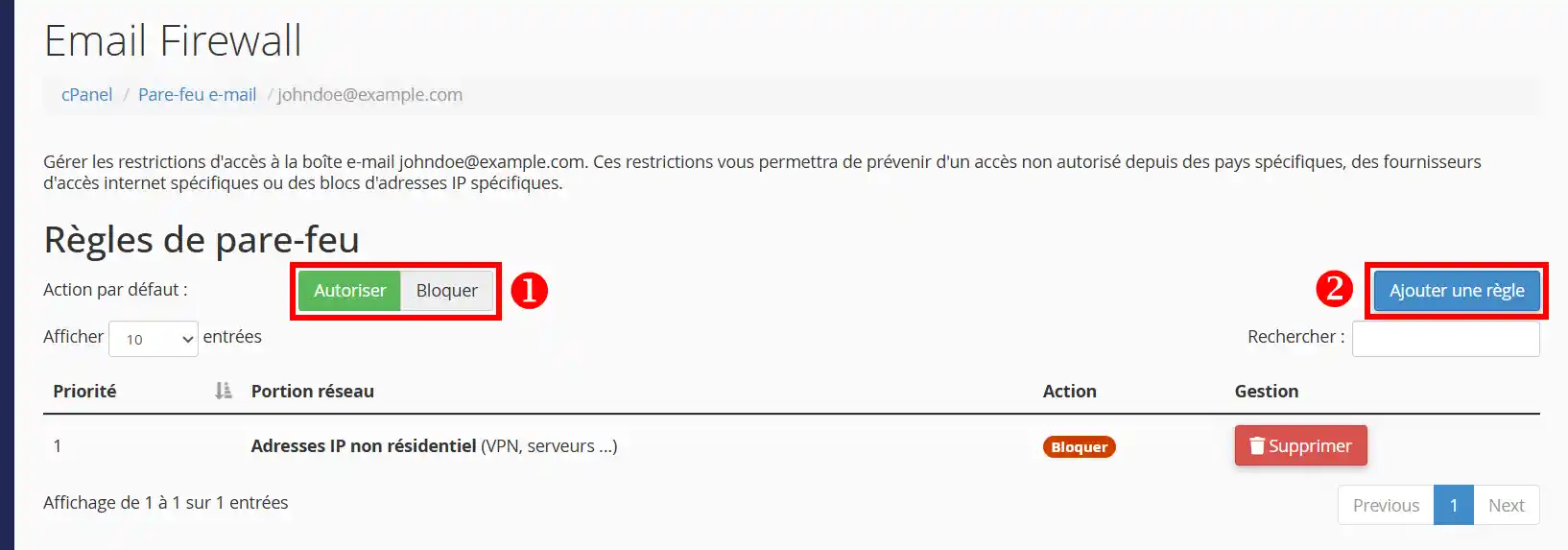
Następnie można :
Klikając przycisk"Dodaj regułę" (2), można dodać nową regułę do zapory:
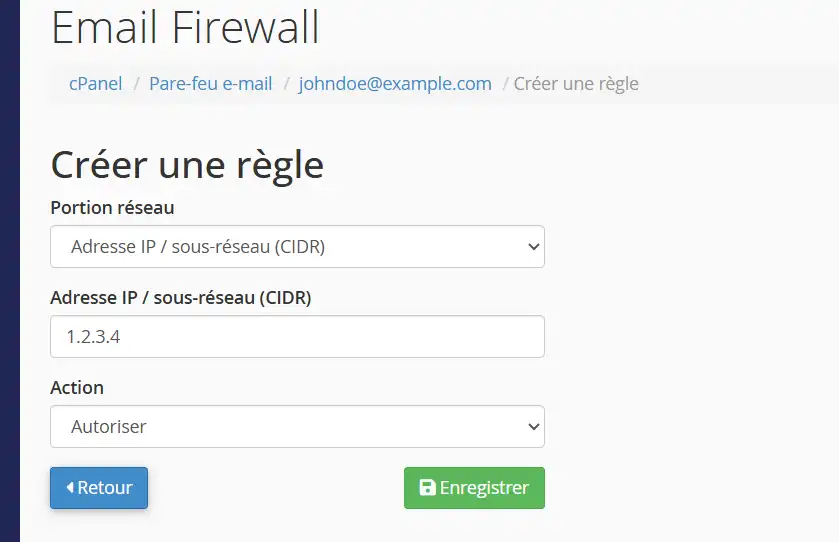
Następnie możesz wprowadzić część sieci, do której chcesz kontrolować dostęp:
Wybierz działanie, które chcesz podjąć, tj. zablokować lub autoryzować wszystkie połączenia z Internetu spełniające wymienione kryterium, a następnie kliknij"Zapisz", aby zapisać ustawienia.
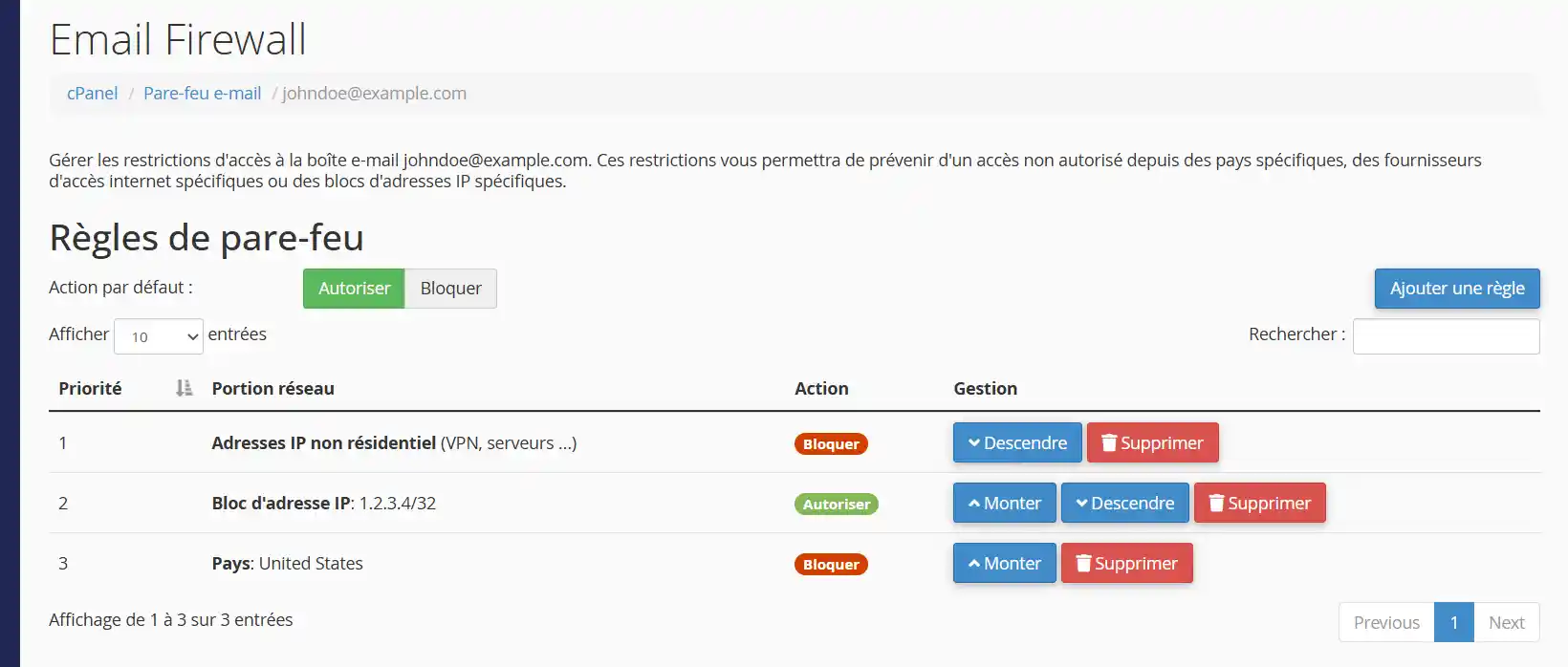
Następnie można zmienić kolejność priorytetów nowo utworzonych reguł za pomocą przycisków "W górę" i "W dół".
Za pomocą priorytetu reguły można skonfigurować wykluczenia reguł. System firewall stosuje reguły od góry do dołu. W przypadku poprzedniego zrzutu ekranu :
Jeśli połączenie nie pasuje do żadnej reguły na liście, zostanie obsłużone przez domyślną akcję.
Aby usunąć istniejącą regułę, wystarczy kliknąć przycisk Usuń odpowiadający linii reguły, którą chcesz usunąć.
Jeśli masz problem z połączeniem się ze skrzynką e-mail, przyczyną może być jedna z powiązanych z nią reguł zapory. Przyczyna jest wskazana w komunikacie o błędzie zwracanym przez serwer:
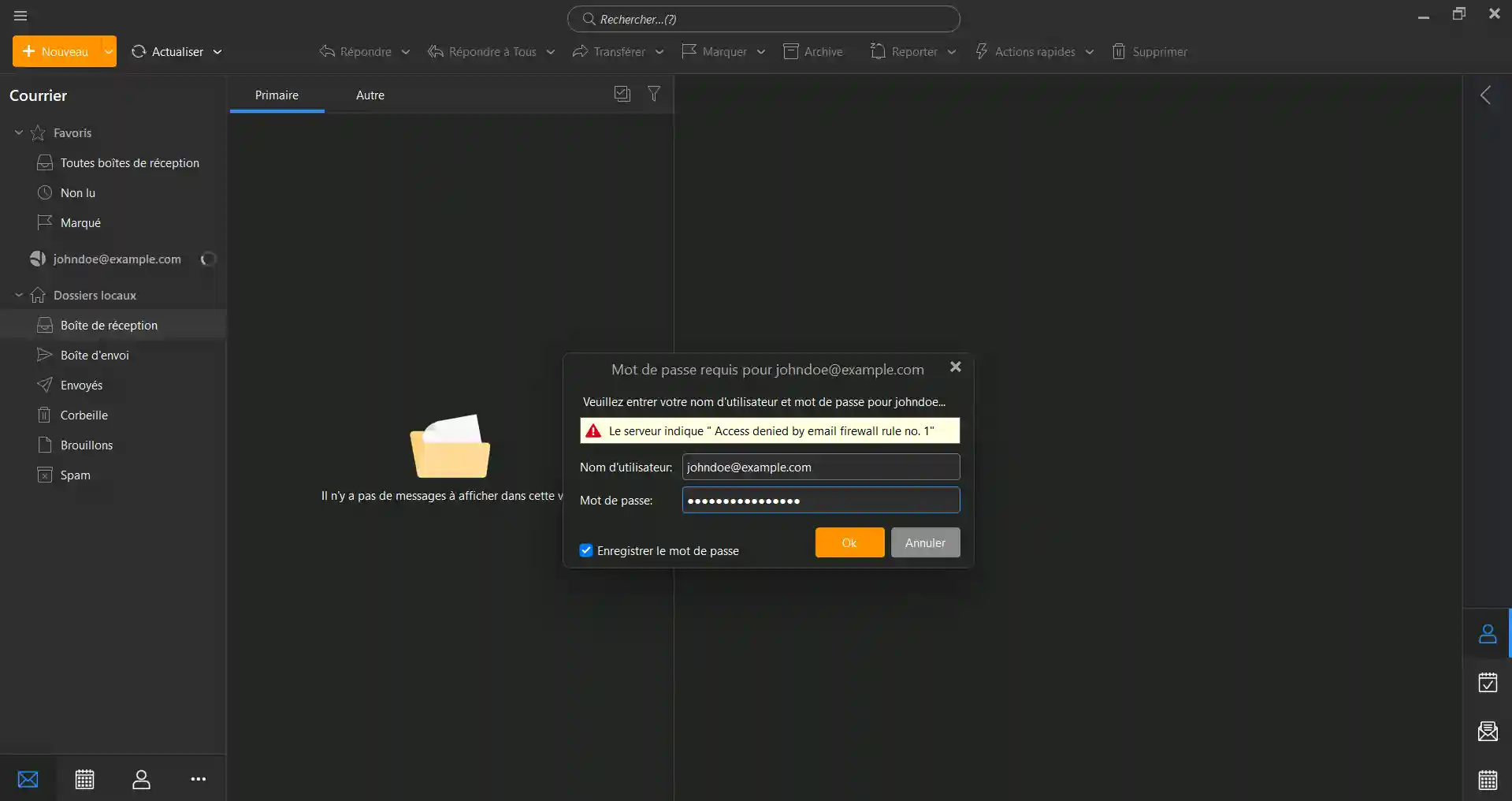
W tym przykładzie komunikat o błędzie zwrócony przez serwer brzmi:"Odmowa dostępu przez regułę zapory e-mail nr 1". Oto dwa rodzaje komunikatów o błędach zwracanych przez serwer w związku z narzędziem zapory e-mail:
Niestety, niektóre programy pocztowe (takie jak Mozilla Thunderbird) nie wyświetlają komunikatu o błędzie zwracanego przez serwer, a jedynie ogólny komunikat:
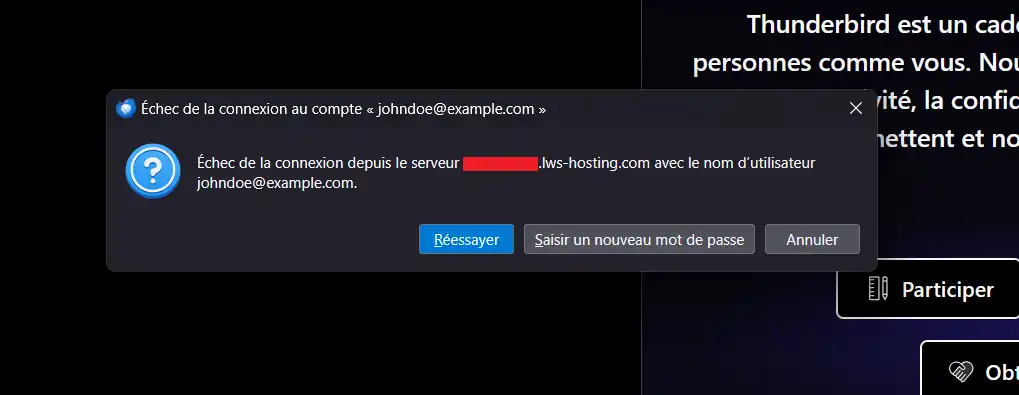
W tego typu sytuacji należy zapoznać się z dziennikami połączeń, aby znaleźć przyczynę blokady. Aby to zrobić, należy najpierw pobrać adres IP bieżącego połączenia internetowego z https://monip.lws.fr (lub innego narzędzia do wykrywania publicznych adresów IP).
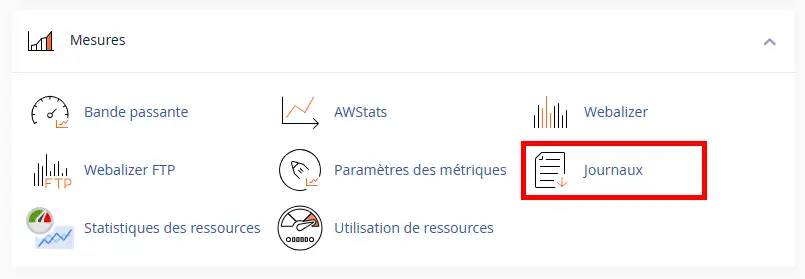
Gdy już to zrobisz, przejdź do narzędzia "Logi" w cPanel :
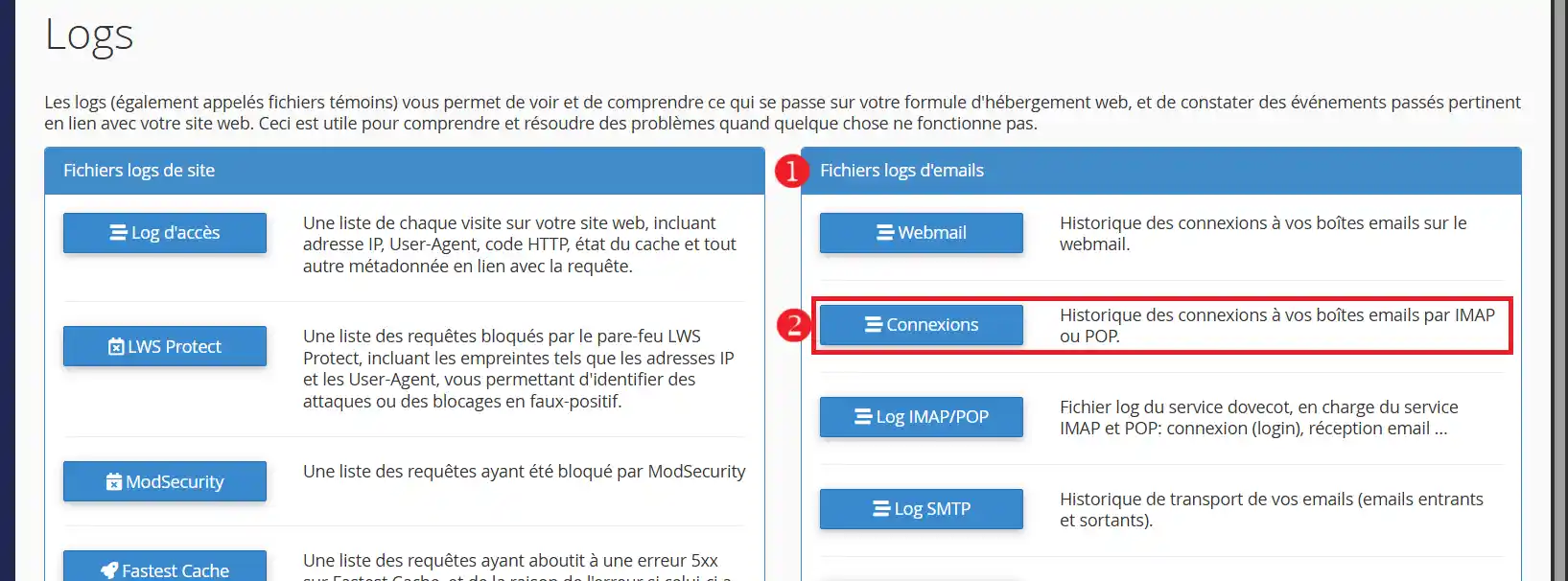
W sekcji "Pliki dziennika poczty e-mail" (1) pobierz historię połączeń ze skrzynkami e-mail IMAP lub POP (2):
Następnie wybierz daną skrzynkę pocztową:
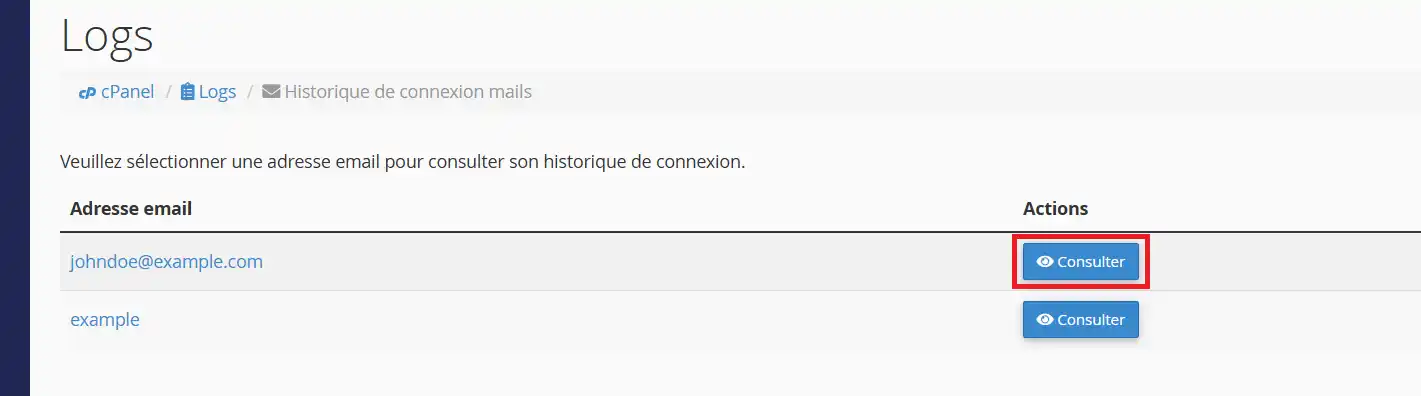
Zdarzenia blokowania powiązane ze skrzynką pocztową zostaną wyświetlone na liście, dzięki czemu można znaleźć zdarzenia powiązane z adresem IP:
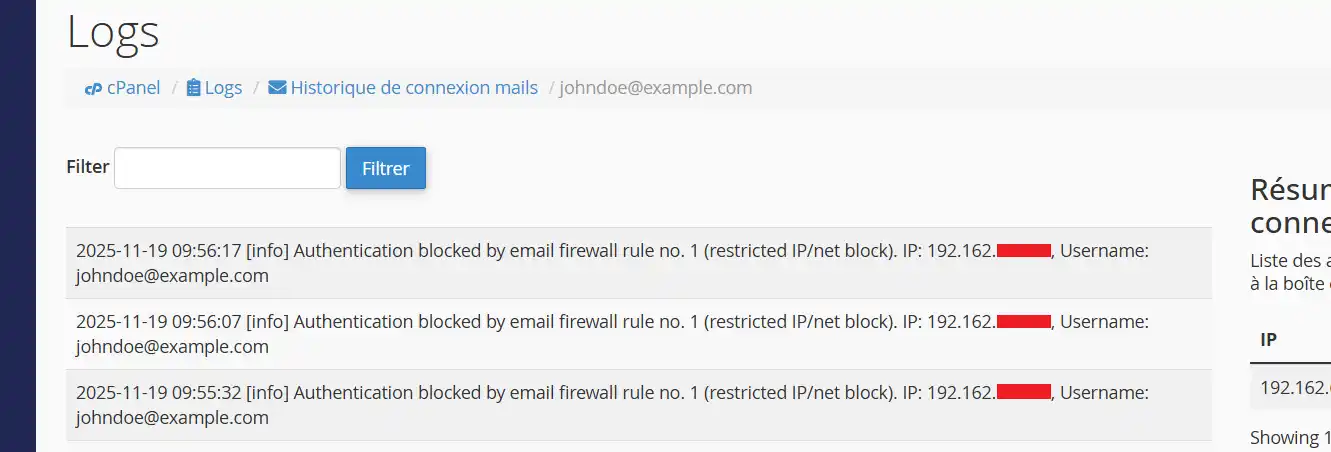
Możesz użyć narzędzia filtrowania, aby ograniczyć wyświetlanie do określonego adresu IP lub wiadomości.
Oto wiadomości powiązane z narzędziem zapory e-mail:
Po zidentyfikowaniu reguły możesz zmienić kolejność reguł, ponownie dostosować domyślną akcję lub dodać lub usunąć reguły, które Ci nie odpowiadają.
Oceń ten artykuł :
Ten artykuł był dla Ciebie przydatny ?
Tak
Nie
2mn czytanie
Jak zastąpić pole MX adresem IP usługi e-mail Pro LWS?
1mn czytanie
Jak utworzyć listę mailingową i zarządzać nią w CPANEL?
2mn czytanie
Jak korzystać z narzędzia Email Routing dostępnego w cPanel?
1mn czytanie
Jak korzystać z narzędzia do importowania adresów w cPanelu?
 O LWS :
LWS to w 100% francuska firma hostingowa, która koncentruje się na jakości i innowacyjności oraz oferuje responsywną i kompetentną obsługę techniczną w przystępnych cenach.
O LWS :
LWS to w 100% francuska firma hostingowa, która koncentruje się na jakości i innowacyjności oraz oferuje responsywną i kompetentną obsługę techniczną w przystępnych cenach. 