 Skontaktuj się z nami
 Obszar klienta
 Odwiedź LWS
Oceń ten artykuł :
Ten artykuł był dla Ciebie przydatny ?
 Tak
Tak
 Nie
Nie
 Artykuł czytany
17580 raz
Artykuł czytany
17580 raz Merci ! N'hésitez pas à
poser des questions sur nos documentations si vous souhaitez plus d'informations et nous aider à les
améliorer.
Merci ! N'hésitez pas à
poser des questions sur nos documentations si vous souhaitez plus d'informations et nous aider à les
améliorer.Vous avez noté 0 étoile(s)



Sommaire
Procédure
LiteSpeed jest alternatywnym serwerem internetowym dla Apache i NGINX. LiteSpeed natywnie integruje kilka narzędzi do optymalizacji wydajności. LsCache to system buforowania stron bezpośrednio zintegrowany z serwerem. Narzędzie to jest podobne do Fastest Cache, które można również znaleźć w pakietach hostingowych cPanel.
W przypadku LsCache, wydawca tej technologii zapewnia wtyczkę do zainstalowania w systemie CMS (takim jak WordPress, Joomla, Prestashop lub Magento) w celu aktywacji i zarządzania systemem buforowania, takim jak czas retencji pamięci podręcznej, wykluczanie / wykluczanie adresów URL z pamięci podręcznej, zarządzanie sesjami użytkowników itp.
Należy jednak pamiętać, że oba narzędzia, Fastest Cache i LiteSpeed LsCache , nie mogą być używane jednocześnie na twoich stronach.
Jak widzieliśmy wcześniej, LiteSpeed to alternatywny serwer WWW oferujący funkcję buforowania o nazwie LsCache. LsCache używa zastrzeżonych nagłówków HTTP do kontrolowania systemu buforowania.
LsCache może być kontrolowany przez moduł buforowania, który można zainstalować na CMS, takim jak WordPress lub Prestashop.
W przypadku WordPress można zainstalować wtyczkę LiteSpeed Cache. Pozwoli to kontrolować sposób działania systemu pamięci podręcznej. Możesz określić, czy strony mogą być buforowane i jak długo, ale możesz także ręcznie opróżnić pamięć podręczną LsCache. Możesz także aktywować automatyczne czyszczenie pamięci podręcznej lub za każdym razem, gdy dokonywana jest zmiana.
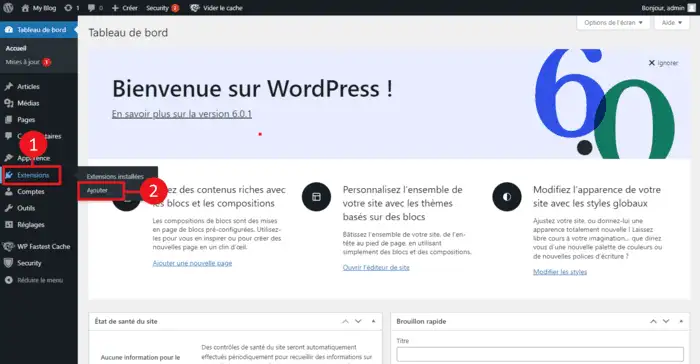
Zaloguj się do pulpitu nawigacyjnego WordPress. Przejdź do"Rozszerzenie/Dodaj".
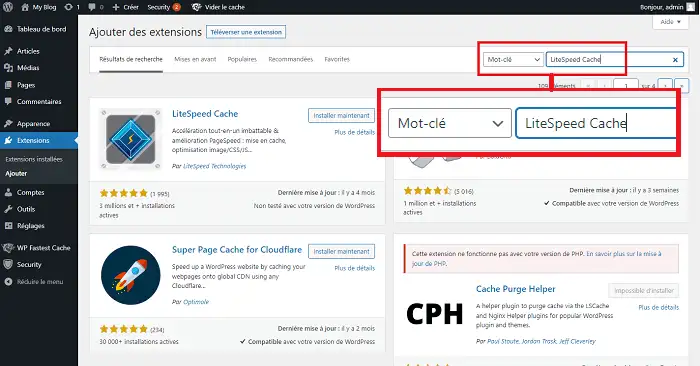
W pasku wyszukiwania po prawej stronie poszukaj modułu"LiteSpeed Cache".
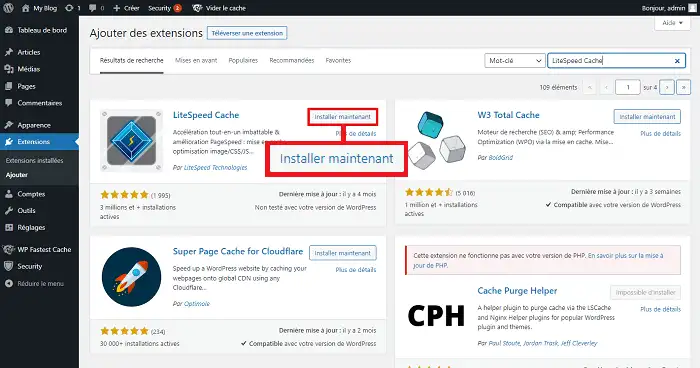
Kliknij"Zainstaluj teraz" za wtyczką LiteSpeed Cache.
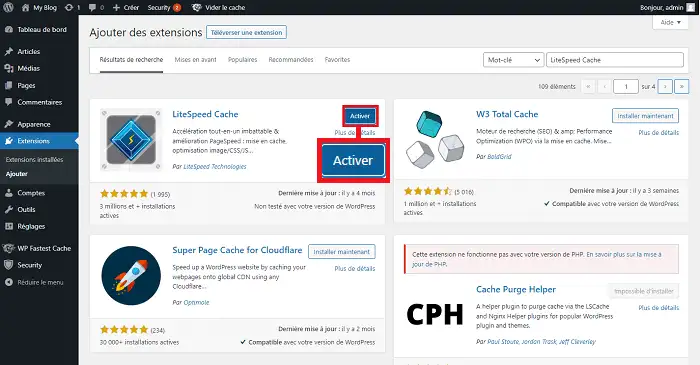
Po zainstalowaniu wtyczki kliknij przycisk"Aktywuj", aby ją aktywować.
Możesz dostosować wtyczkę, przechodząc do"LiteSpeed Cache" w menu po lewej stronie, a następnie do"Dashboard".
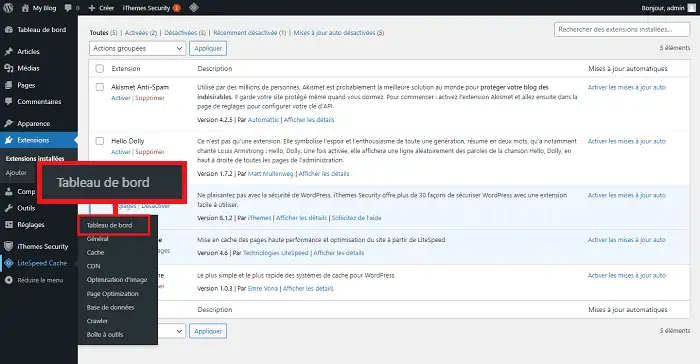
Należy pamiętać, że zainstalowanie wtyczki LiteSpeed Cache w systemie CMS, takim jak WordPress lub Prestashop, jest niezbędne do prawidłowego działania LsCache. Bez tej wtyczki LsCache po prostu nie będzie buforować żadnych stron.
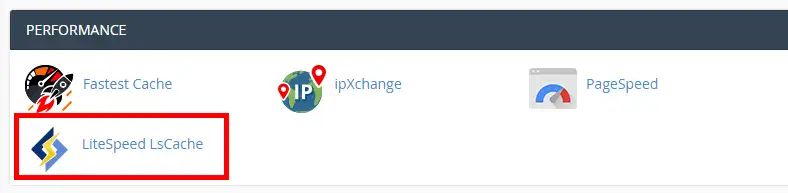
Po zainstalowaniu wtyczki w danym systemie CMS należy aktywować usługę sieciową LiteSpeed w interfejsie cPanel. Aby to zrobić, połącz się z cPanel i kliknij"LiteSpeed LsCache" w sekcji"Wydajność".
Strona wyświetli listę wszystkich domen aktualnie hostowanych w pakiecie cPanel. Za każdą z nich znajduje się przycisk umożliwiający aktywację/dezaktywację serwera LiteSpeed.
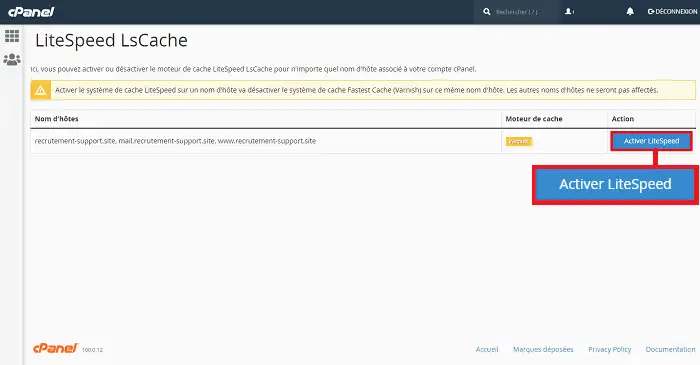
Gdy usługa sieciowa LiteSpeed jest aktywna, żądania HTTP nie będą już przechodzić przez Varnish (dostarczany przez usługę Fastest Cache): będą one kierowane przez usługę Fastest Cache NGINX przed serwerem sieciowym cPanel do serwera LiteSpeed powiązanego z Twoim kontem.
Jak wspomniano wcześniej, pamięć podręczna LsCache jest zarządzana za pośrednictwem wtyczki zainstalowanej w witrynie, a nie za pośrednictwem interfejsu cPanel. W takim przypadku przejdź do pulpitu nawigacyjnego WordPress i kliknij ikonę na pasku narzędzi u góry strony.
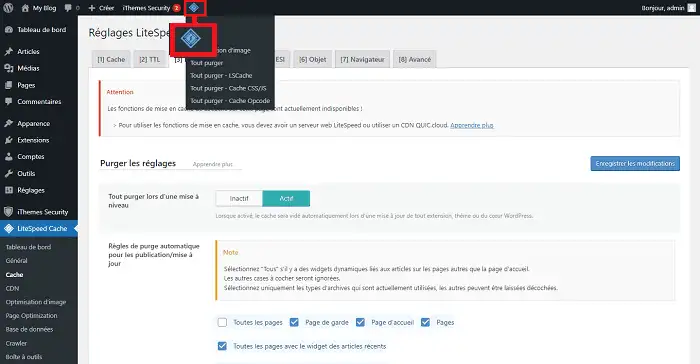
Będziesz mógł wyczyścić wszystkie pliki pamięci podręcznej lub określone pliki, takie jak pliki CSS lub JS.
Najlepiej nie łączyć swojej domeny z Cloudflare, jeśli używasz LiteSpeed LsCache. Aktywacja tego ostatniego doda dodatkową warstwę pamięci podręcznej, która może powodować problemy i blokować mechanizmy LiteSpeed.
LiteSpeed LsCache nie posiada ustawienia kompatybilności z Cloudflare. Jeśli więc nie jesteś pewien, którego narzędzia użyć, najlepiej przetestować oba osobno, a następnie wybrać to, które najbardziej Ci odpowiada.
Jeśli aktywowałeś system kombinacji/minimalizacji CSS lub JavaScript we wtyczce LiteSpeed, upewnij się, że Twoje strony nie zawierają żadnych dynamicznie generowanych treści CSS lub JS. Jeśli tak, wtyczka LiteSpeed wygeneruje nowy połączony plik CSS lub JS dla każdej zmiany, co może prowadzić do niebotycznego wzrostu zużycia miejsca na dysku / i-węzłów. Pliki te są przechowywane w /wp-content/litespeed/css i /wp-content/litespeed/js w przestrzeni FTP. Problem ten jest wymieniony na ich oficjalnej stronie. Aby przezwyciężyć ten problem, należy zidentyfikować dynamicznie generowane pliki/dyrektywy CSS lub JS i dodać je do listy wykluczeń we wtyczce LiteSpeed.
Jesteś teraz gotowy do korzystania z LiteSpeed LsCache w swojej formule cPanel. Należy jednak zauważyć, że nie jest możliwe jednoczesne korzystanie z Fastest cache działającego pod Varnish i LsCache. Co więcej, lepiej jest nie używać kilku podobnych narzędzi do buforowania, ponieważ może to przynieść efekt przeciwny do zamierzonego i spowodować zablokowanie lub spowolnienie witryny.
Oceń ten artykuł :
Ten artykuł był dla Ciebie przydatny ?
Tak
Nie
1mn czytanie
Jak skonfigurować Cloudflare na stronie hostowanej w cPanel?
3mn czytanie
Jak korzystać z Memcached na stronie cPanel?
4mn czytanie
Używanie Redis jako trwałej pamięci podręcznej obiektów dla WordPress na cPanel
4mn czytanie
Przyspiesz swoją witrynę dzięki Fastest Cache - Cache Varnish
 O LWS :
LWS to w 100% francuska firma hostingowa, która koncentruje się na jakości i innowacyjności oraz oferuje responsywną i kompetentną obsługę techniczną w przystępnych cenach.
O LWS :
LWS to w 100% francuska firma hostingowa, która koncentruje się na jakości i innowacyjności oraz oferuje responsywną i kompetentną obsługę techniczną w przystępnych cenach. 