 Skontaktuj się z nami
 Obszar klienta
 Odwiedź LWS
Oceń ten artykuł :
5/5 | 1 opinia
Ten artykuł był dla Ciebie przydatny ?
 Tak
Tak
 Nie
Nie
 Artykuł czytany
8889 raz
Artykuł czytany
8889 raz Merci ! N'hésitez pas à
poser des questions sur nos documentations si vous souhaitez plus d'informations et nous aider à les
améliorer.
Merci ! N'hésitez pas à
poser des questions sur nos documentations si vous souhaitez plus d'informations et nous aider à les
améliorer.Vous avez noté 0 étoile(s)



Sommaire
Procédure
Witamy w tym praktycznym przewodniku poświęconym tworzeniu kopii zapasowych serwera Qnap NAS w usłudze LWS Cloud Drive za pośrednictwem protokołu WebDav. Celem tego dokumentu jest przedstawienie jasnej i zwięzłej metody zabezpieczania ważnych danych przy użyciu zaawansowanych funkcji Qnap i solidnych rozwiązań pamięci masowej w chmurze oferowanych przez LWS. Niezależnie od tego, czy jesteś osobą prywatną, która chce chronić swoje osobiste wspomnienia, czy firmą, która chce zachować krytyczne informacje, ten przewodnik pomoże Ci skonfigurować i uruchomić kopie zapasowe w sposób wydajny i bezpieczny. Postępuj zgodnie ze szczegółowymi instrukcjami, aby w pełni korzystać z zalet hybrydowego rozwiązania do tworzenia kopii zapasowych, gwarantującego bezpieczeństwo i dostępność danych.
Aby utworzyć kopię zapasową lub zsynchronizować dane z serwera Qnap NAS z pakietem LWS Cloud Drive, należy zainstalować na serwerze NAS aplikację do wykonania tego zadania. W tej dokumentacji weźmiemy przykład najpopularniejszej aplikacji w tej dziedzinie: HBS 3 Hybrid Backup Sync.
Aby zainstalować aplikację, należy najpierw zalogować się do serwera NAS, a następnie wykonać następujące kroki:
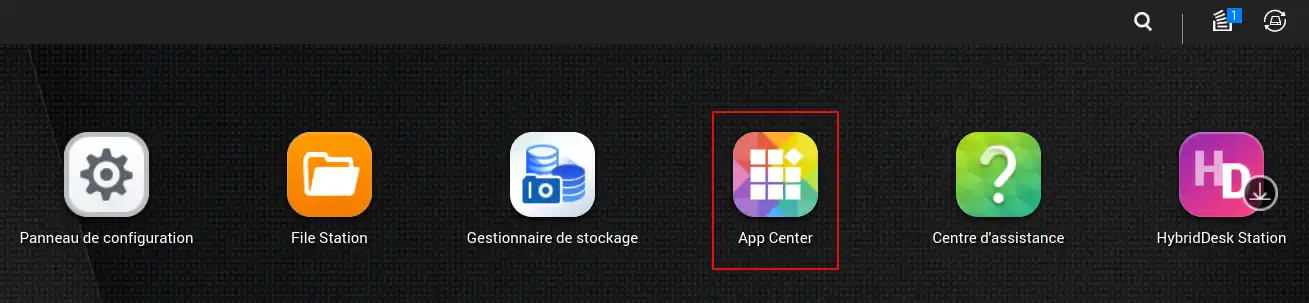
Krok 1: Dostęp do App Center na serwerze NAS
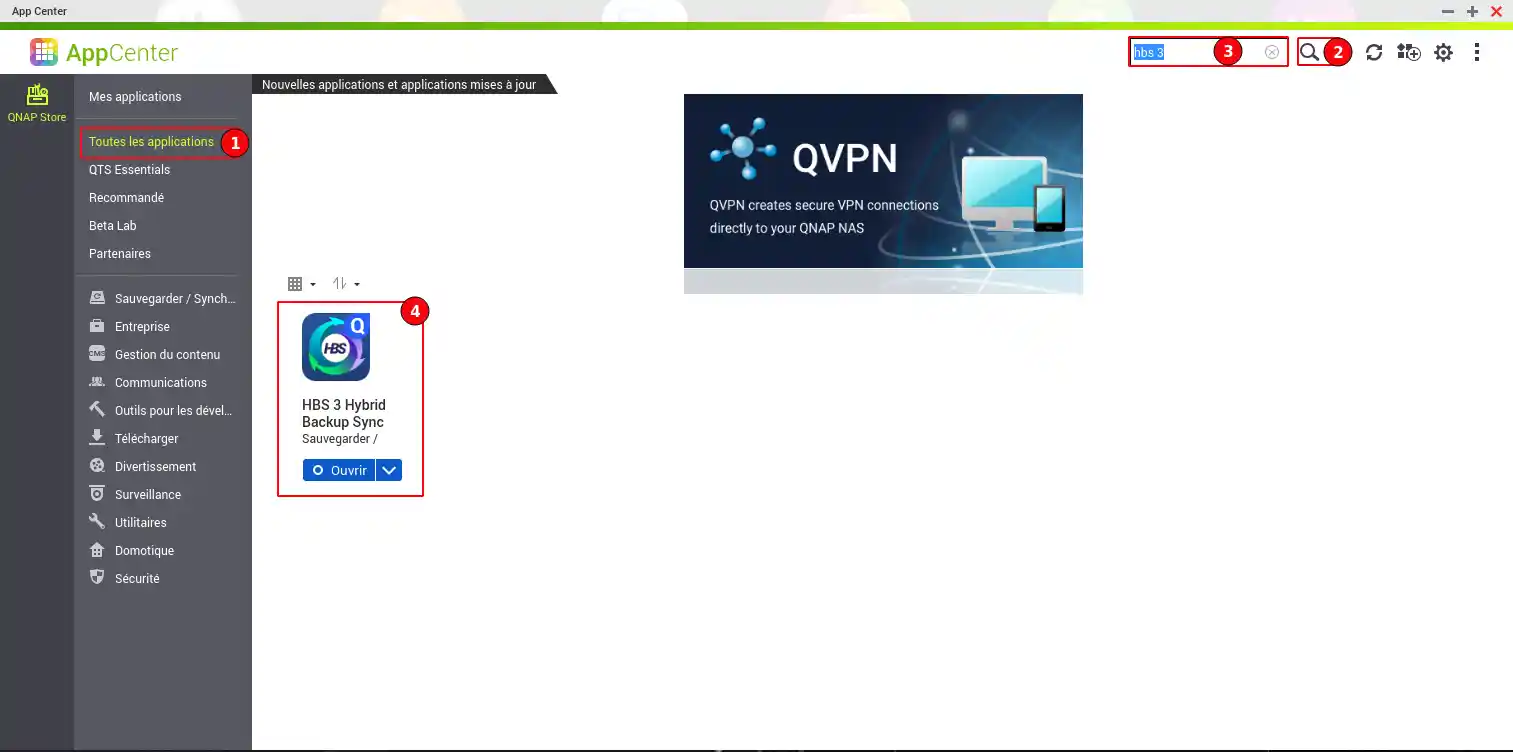
Krok 2: Po wejściu do App Center wybierz "Wszystkie aplikacje" z menu(1), a następnie kliknij lupę w prawym górnym rogu(2) i wyszukaj "HBS 3"(3), a następnie kliknij "Zainstaluj" na przycisku pod aplikacją HBS 3(4).
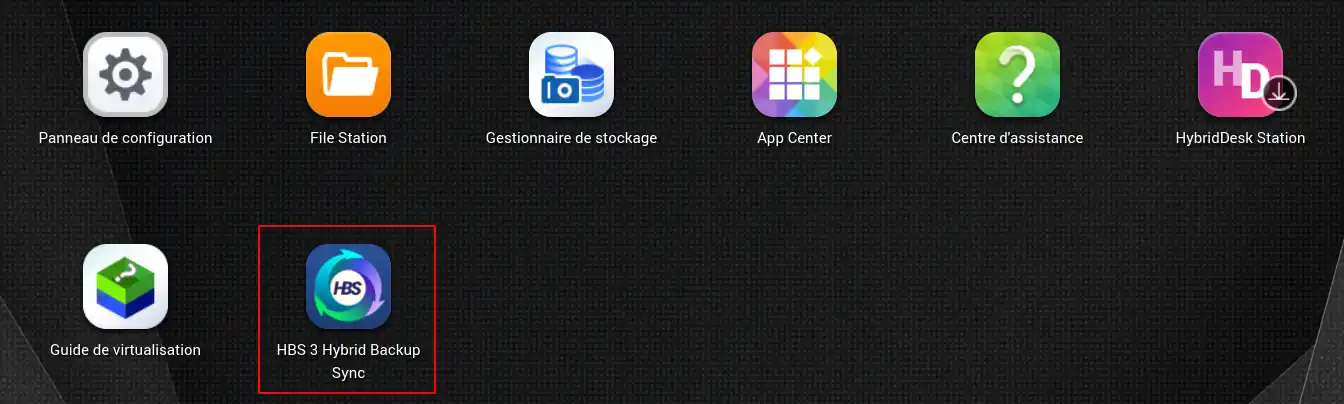
Po zainstalowaniu aplikacji można ją otworzyć bezpośrednio z App Center lub powrócić do pulpitu nawigacyjnego, na którym pojawiła się ikona aplikacji.
Aby znaleźć adres WebDAV, którego należy użyć do skonfigurowania zadania tworzenia kopii zapasowej w pakiecie Nextcloud, należy wykonać poniższą procedurę:
Krok 1: Zaloguj się do aplikacji Nextcloud używając swoich danych logowania.
Krok 2: W menu po lewej stronie kliknij"Ustawienia plików".
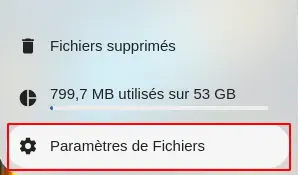
Krok 3: Adres URL do użycia znajduje się w sekcji"WebDAV".
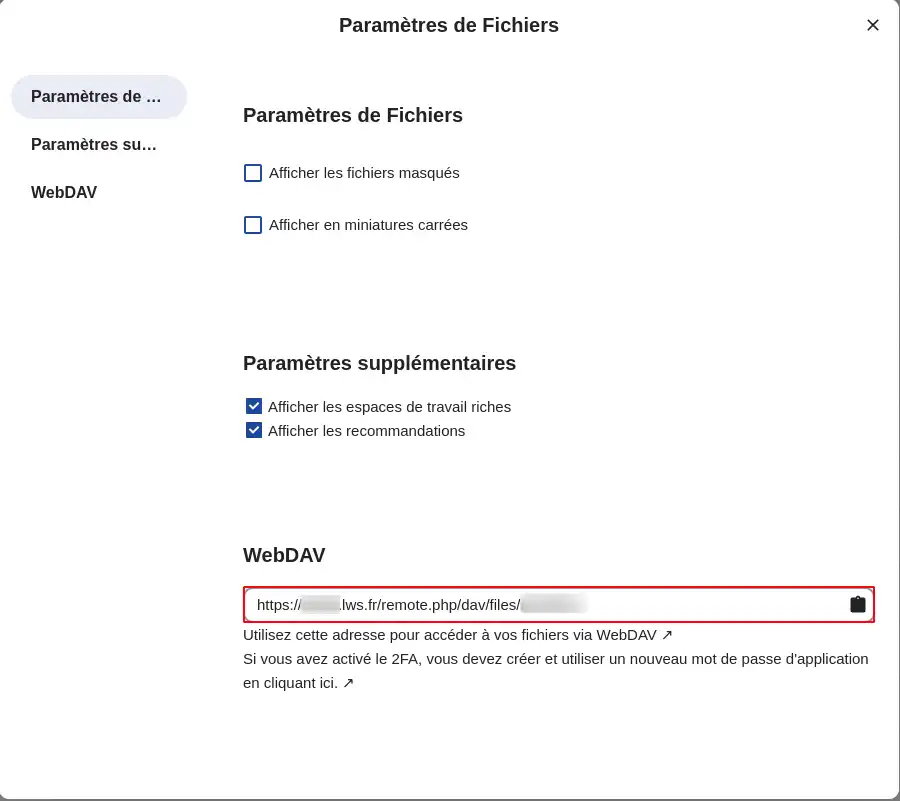
Aby znaleźć adres WebDAV, którego należy użyć do skonfigurowania zadania tworzenia kopii zapasowej na serwerze Cloud Drive FTP/Rsync, należy wykonać poniższą procedurę:
Krok 1: Zaloguj się do strefy klienta LWS, używając swoich danych logowania.
Krok 2: Przejdź do zarządzania planem Cloud Drive FTP/Rsync.
Krok 3: U góry znajduje się adres serwera pamięci masowej.
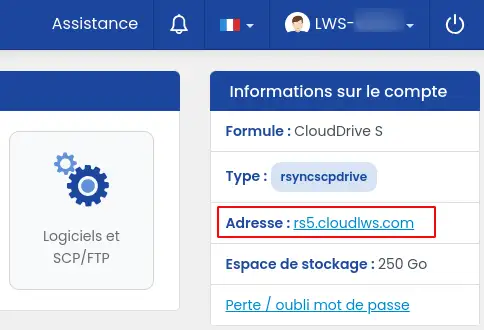
Jeśli adres serwera pamięci masowej to na przykład"rs5.cloudlws.com", adres URL WebDAV, którego należy użyć, to: https://rs5.cloudlws.com/files.
Zanim będzie można skonfigurować zadanie tworzenia kopii zapasowej między serwerem Qnap NAS a Cloud Drive LWS, należy najpierw nawiązać połączenie między tymi dwiema przestrzeniami.
Po uruchomieniu aplikacji HBS 3 na pulpicie nawigacyjnym można wyświetlić przestrzenie dyskowe już połączone z serwerem NAS.
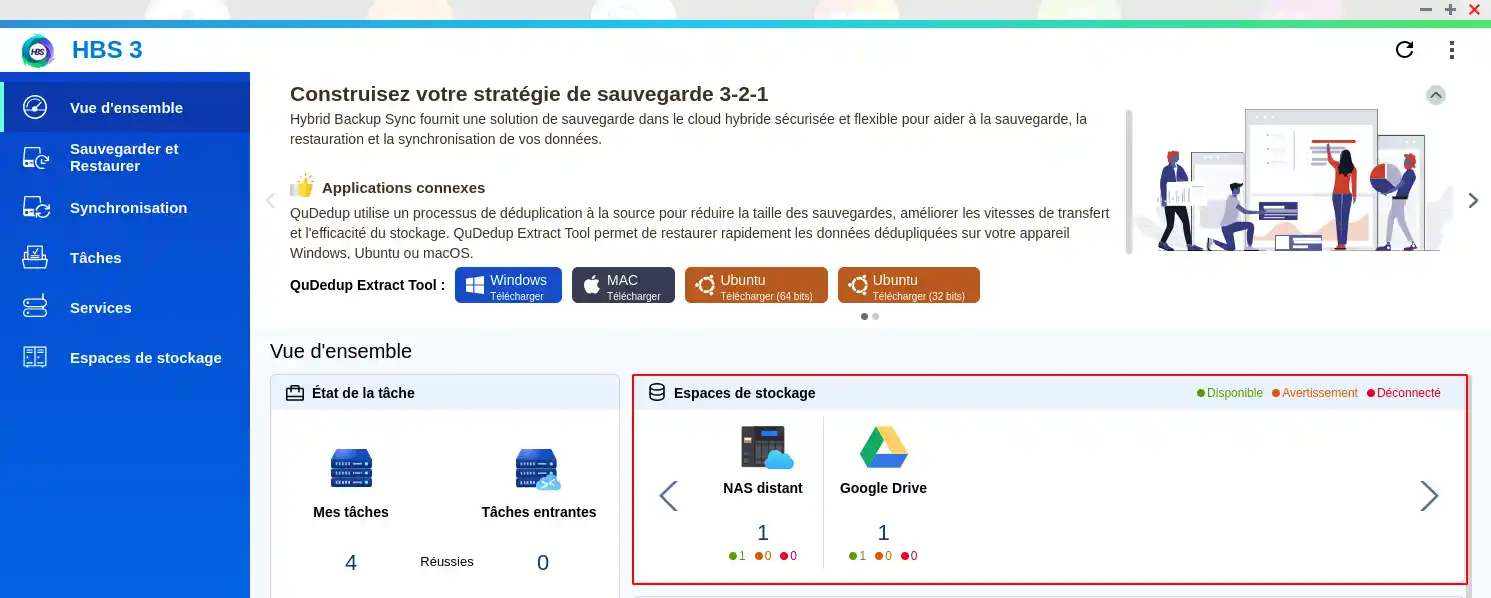
Aby dodać nową przestrzeń dyskową, wykonaj poniższe kroki:
Krok 1 : W menu po lewej stronie kliknij"Przestrzeń dyskowa".
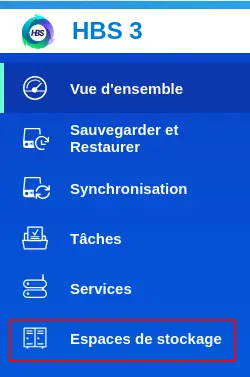
Krok 2 : Zobaczysz przestrzenie dyskowe już połączone z serwerem NAS, a następnie kliknij przycisk"Utwórz".
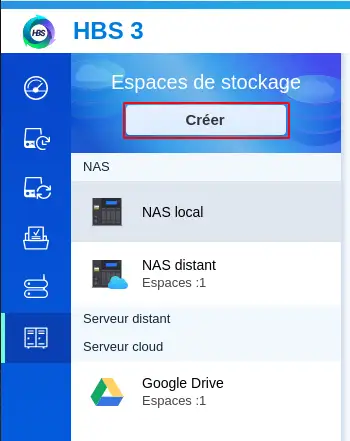
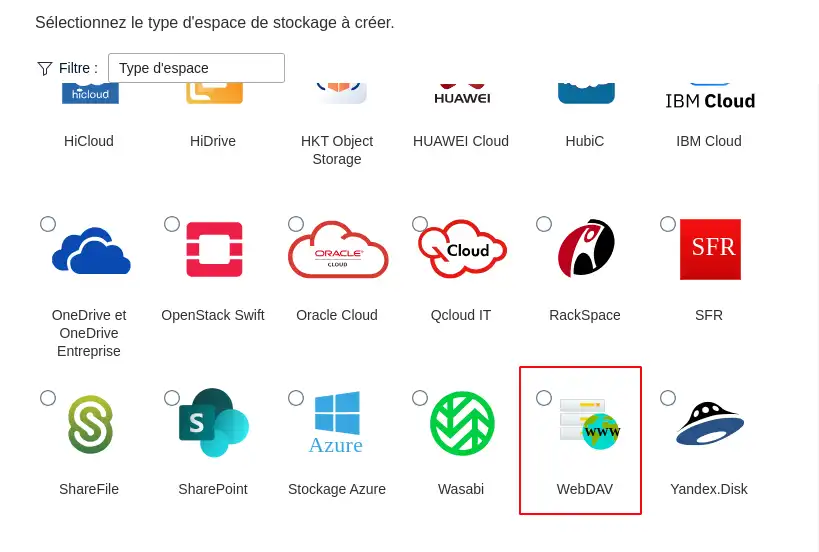
Krok 3: Wybierz typ pamięci masowej"WebDAV", przewijając różne dostępne typy.
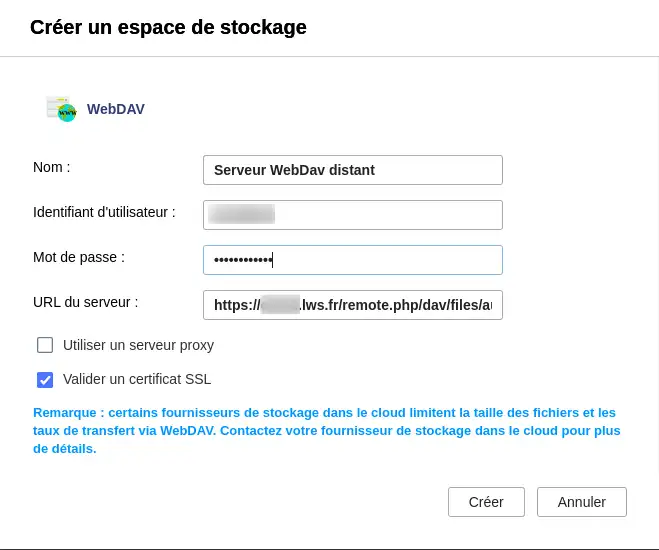
Krok 4: Wypełnij różne szczegóły konfiguracji i połączenia (1) :
Po zakończeniu konfiguracji kliknij przycisk"Utwórz".
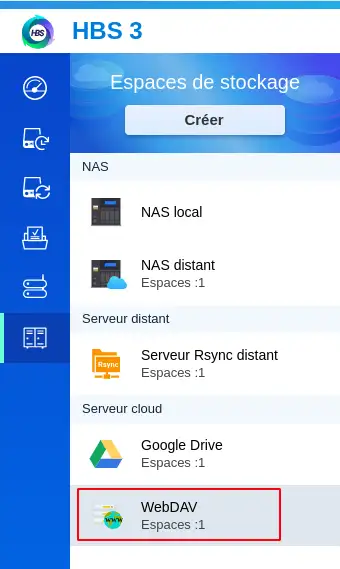
Krok 5: Twoja przestrzeń dyskowa pojawi się teraz na liście i będzie gotowa do użycia.
Po skonfigurowaniu serwera zdalnego w aplikacji HBS 3 na serwerze Qnap NAS można utworzyć zadanie tworzenia kopii zapasowej, które pozwoli na tworzenie kopii zapasowych żądanych danych między dwoma serwerami.
Aby wykonać tę operację, wykonaj poniższe kroki:
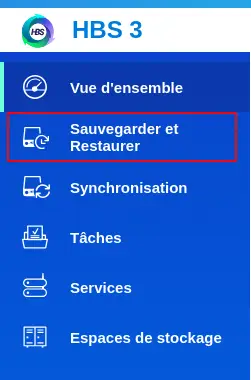
Krok 1: W menu po lewej stronie kliknij"Kopia zapasowa i przywracanie".
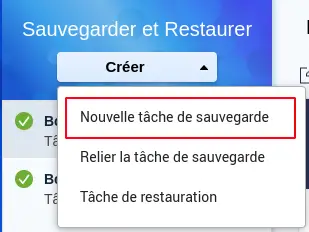
Krok 2: Kliknij przycisk"Utwórz" i wybierz"Nowe zadanie tworzenia kopii zapasowej".
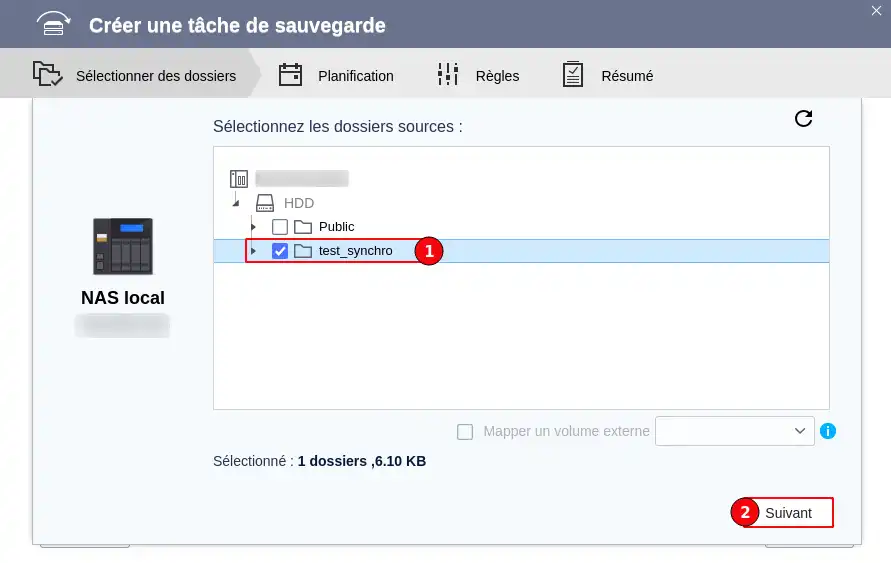
Krok 3: Wybierz folder lokalny na serwerze NAS: Nawiguj w drzewie, a następnie wybierz folder (1) i kliknij"Dalej" (2).
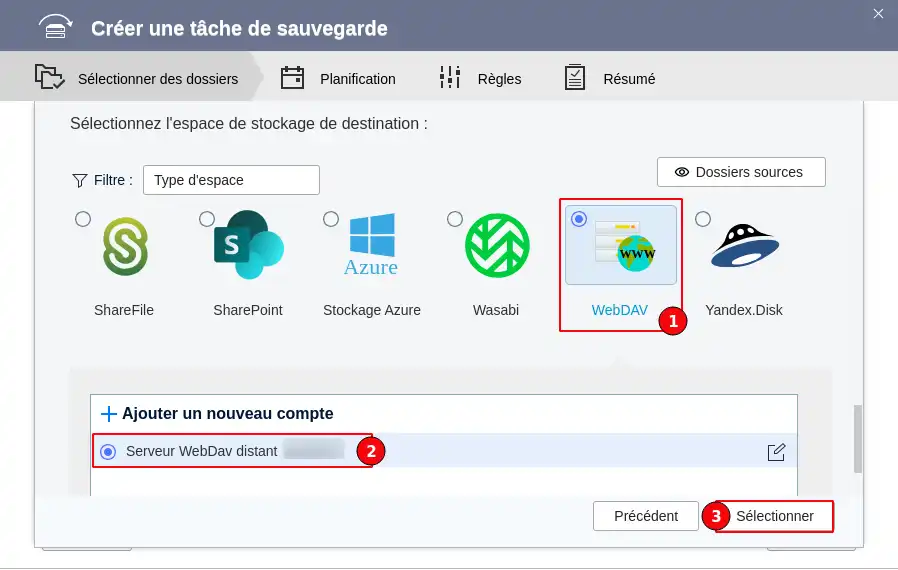
Krok 4: Wybierz typ przestrzeni docelowej (1), która będzie używana dla tego zadania, a następnie żądaną przestrzeń dyskową odpowiadającą wybranemu typowi (2). Na koniec kliknij"Wybierz" (3), aby przejść do następnego kroku.
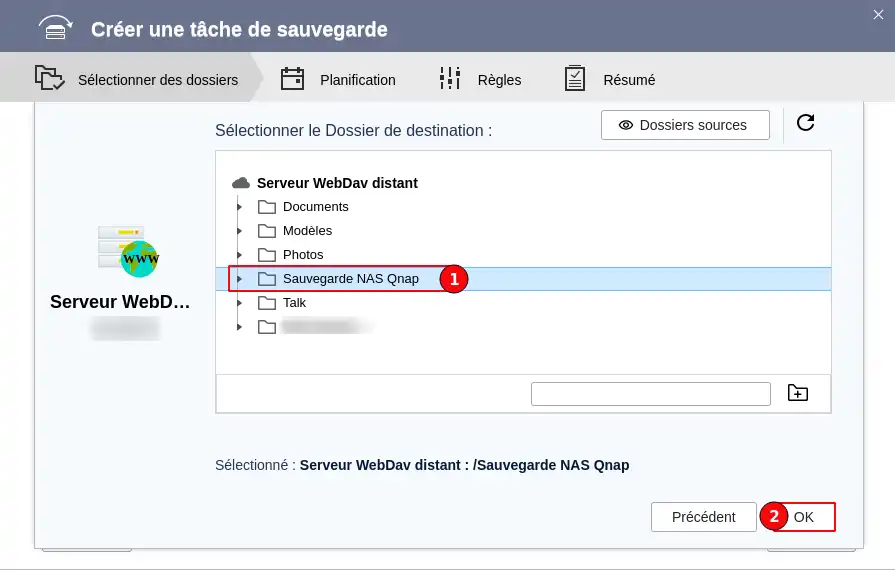
Krok 5: Wybór folderu zdalnego na Cloud Drive: Przejdź przez drzewo folderów i wybierz folder, który otrzyma dane (1), a następnie kliknij"OK" (2).
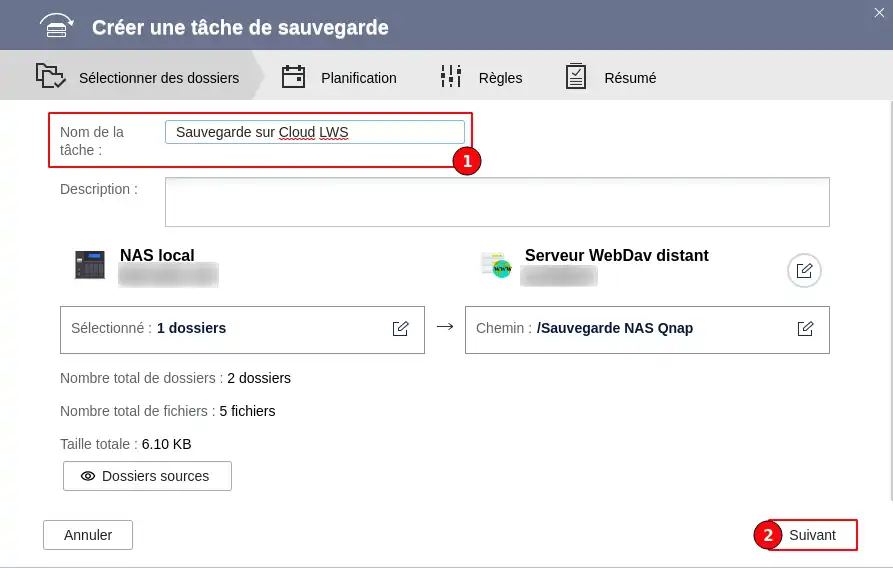
Krok 6: Na tym etapie wprowadź nazwę zadania, aby móc je później znaleźć (1). Następnie kliknij"Dalej" (2)
Krok 7: Na tym etapie możesz wybrać, kiedy kopia zapasowa ma zostać wykonana.
Możesz wybrać :
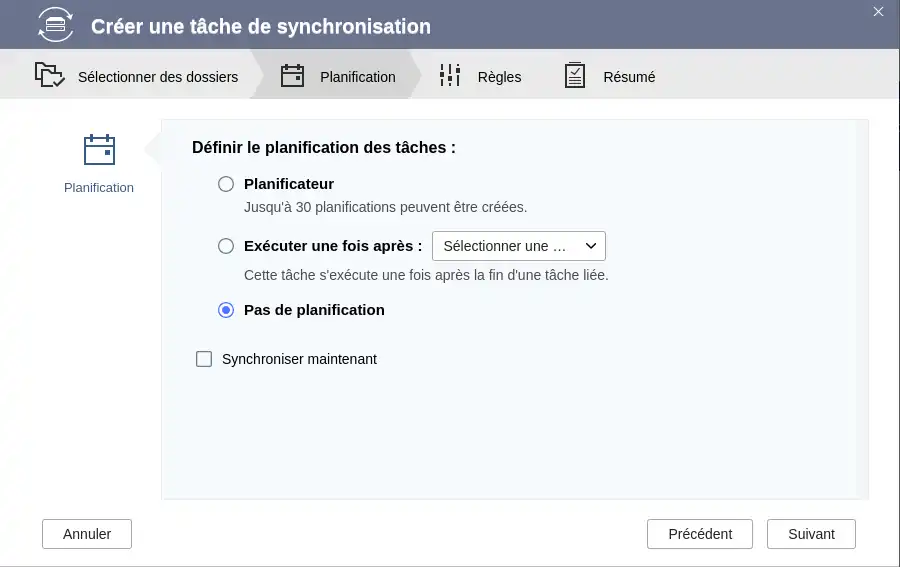
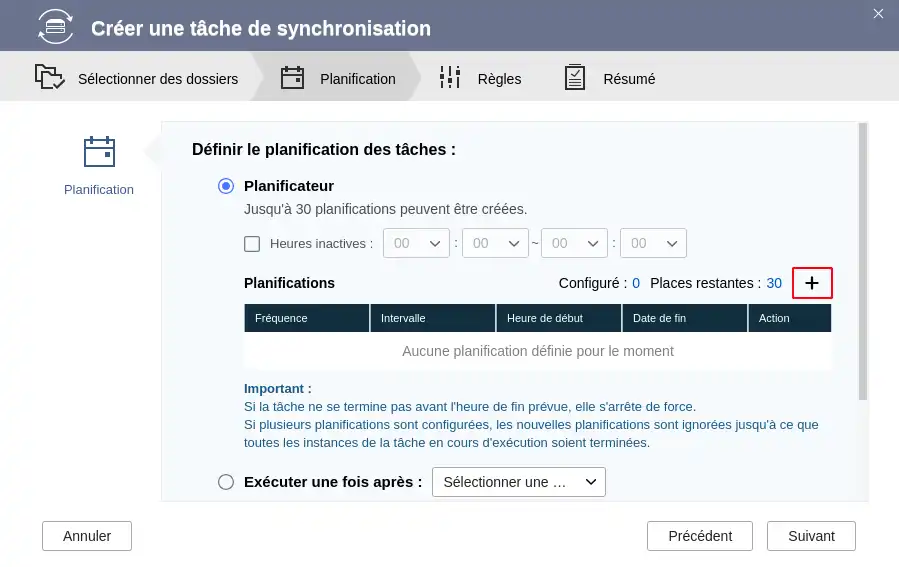
Aby zaplanować okres uruchamiania zadania, wybierz"Scheduler" z dostępnych opcji, a następnie kliknij"+", aby dodać harmonogram.
Następnie można zaplanować uruchamianie zadania jednorazowo o wybranej dacie i godzinie, codziennie, co tydzień, wybierając żądany dzień lub dni, lub co miesiąc.
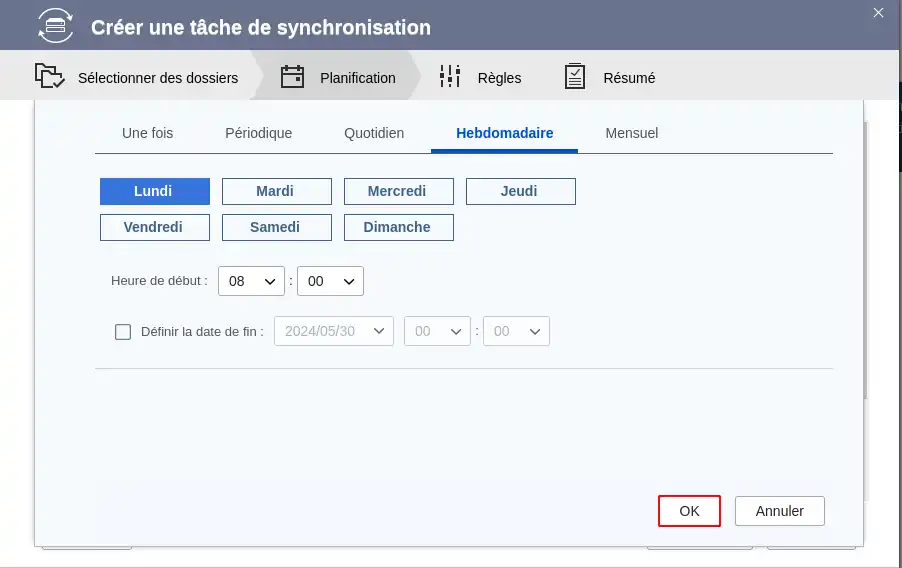
W powyższym przykładzie skonfigurowaliśmy harmonogram tak, aby zadanie było uruchamiane w każdy poniedziałek o 8 rano. Po zakończeniu konfiguracji kliknij przycisk"OK".
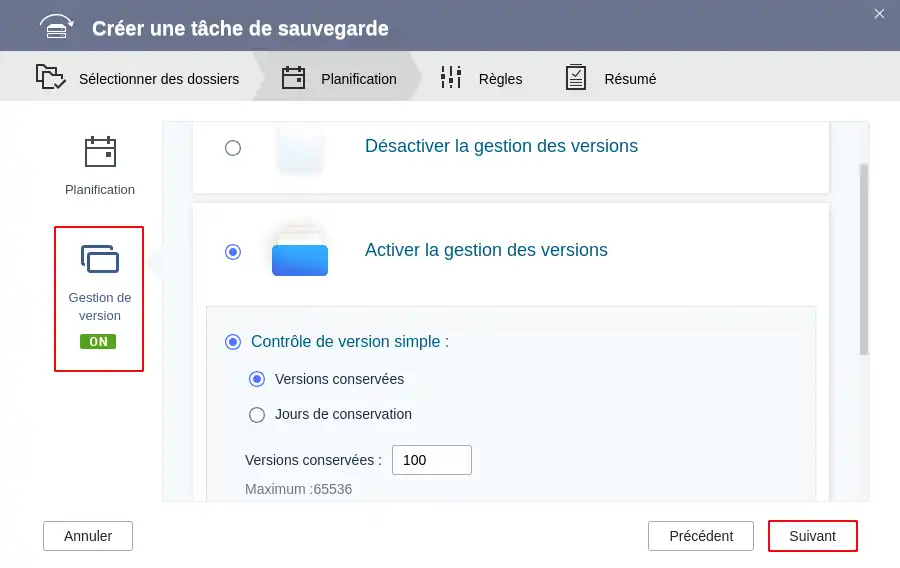
Po powrocie do poprzedniej strony możesz wybrać, czy chcesz aktywować zarządzanie wersjami. Pozwala to na przykład zachować tylko najnowsze wersje, określając liczbę dni, przez które mają być przechowywane, lub po prostu wskazać liczbę wersji, które mają być przechowywane. Po wprowadzeniu ustawień kliknij"Dalej".
Krok 8: Na tym etapie możesz wybrać, czy chcesz zastosować filtry podczas tworzenia kopii zapasowej.
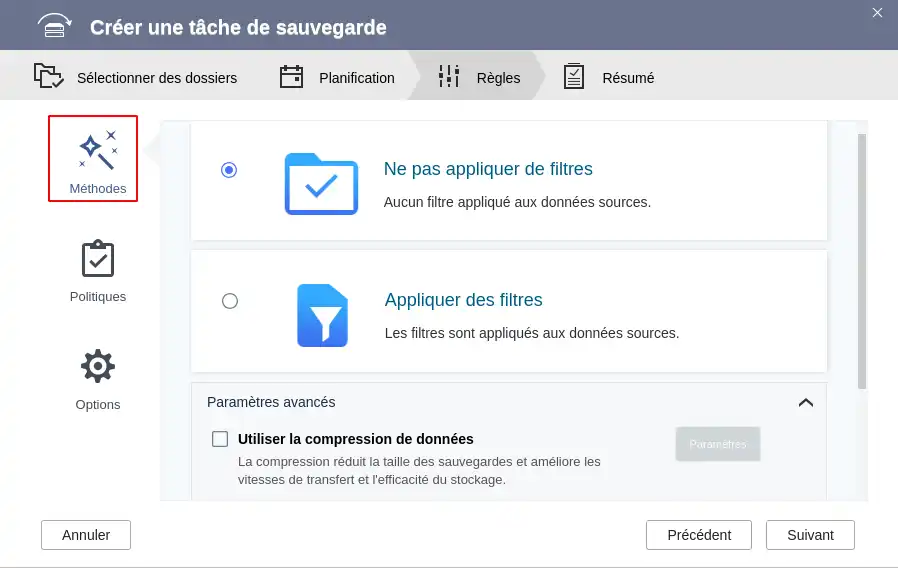
Możesz na przykład wykluczyć określone typy plików lub filtrować według daty utworzenia lub rozmiaru....
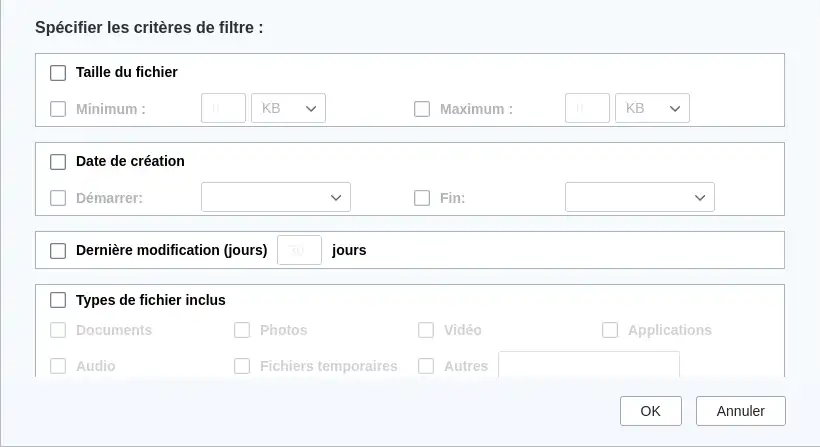
Po wprowadzeniu ustawień kliknij"Ok". Po powrocie do poprzedniego okna kliknij"Dalej", aby przejść do następnego kroku.
Krok 9: Zostanie wyświetlone podsumowanie konfiguracji zadania, więc wszystko, co musisz zrobić, to kliknąć "Utwórz", aby jego utworzenie było ostateczne.
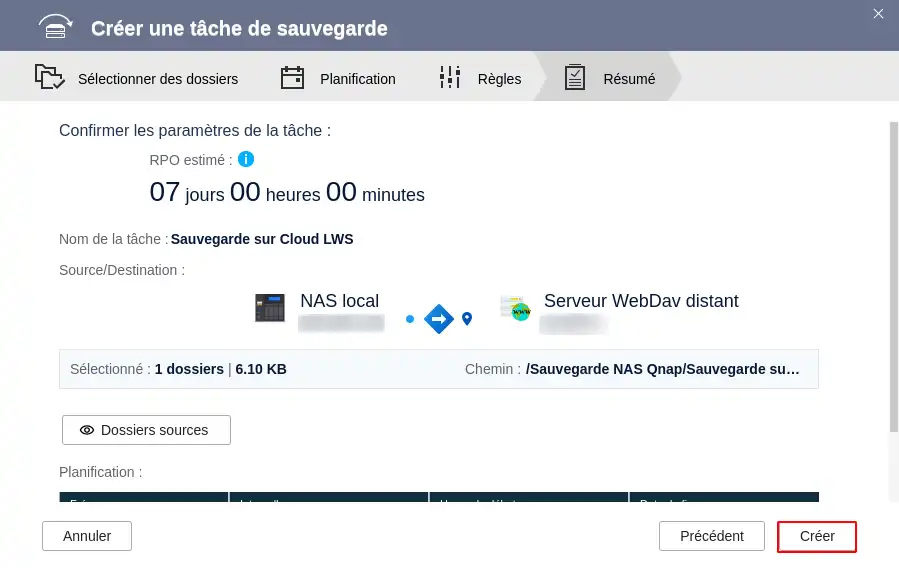
Po utworzeniu zadania możesz poczekać na następny harmonogram wykonania zadania lub natychmiast wykonać pierwszą kopię zapasową (1).
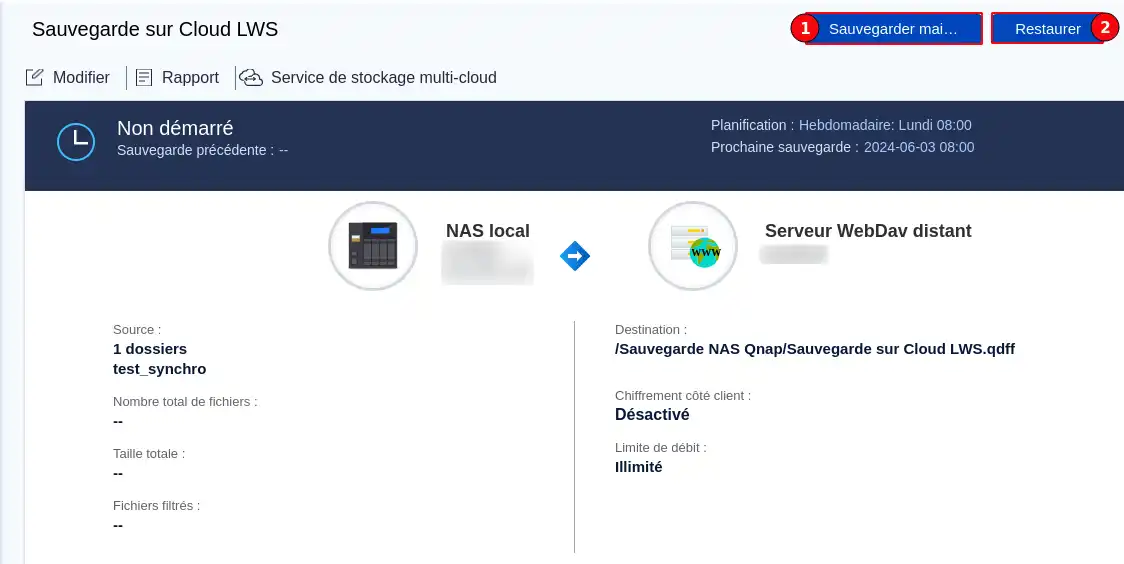
Aby przywrócić już utworzoną kopię zapasową, należy wykonać poniższą procedurę:
Krok 1: W menu po lewej stronie kliknij"Kopia zapasowa i przywracanie".
Krok 2: Wybierz zadanie tworzenia kopii zapasowej zawierające dane, które chcesz przywrócić.
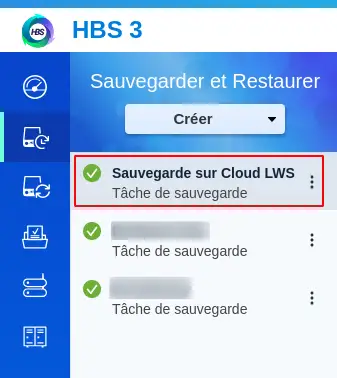
Krok 3: Kliknij przycisk "Przywróć" (2), aby utworzyć zadanie przywracania.
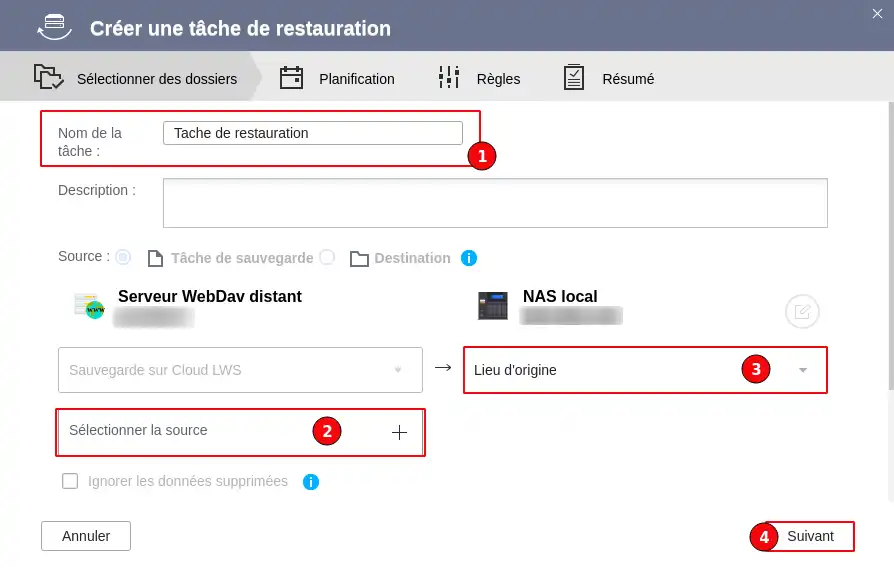
Krok 4: Wprowadź nazwę zadania, aby móc je później znaleźć (1), wybierz folder na serwerze zdalnym zawierający dane do przywrócenia (2) i folder na serwerze NAS (3). Możesz także wybrać "oryginalną lokalizację", jeśli chcesz, aby dane zostały przywrócone do folderu użytego do utworzenia kopii zapasowej. Następnie kliknij"Dalej" (4), aby przejść do następnego kroku.
Wybierając dane na serwerze zdalnym, będziesz mógł wybrać wersję do przywrócenia (1) i foldery dla tej wersji (2) przed kliknięciem "ok" (3), aby sfinalizować wybór.
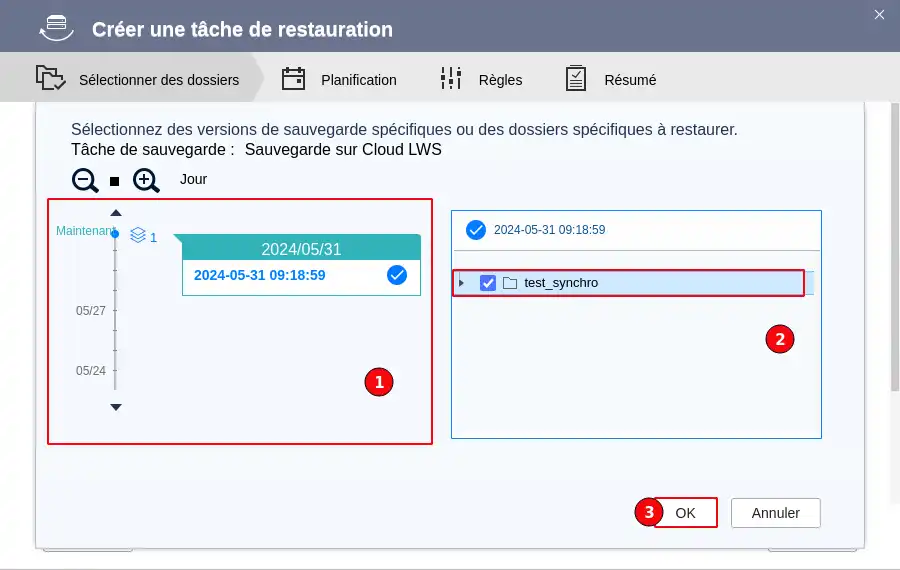
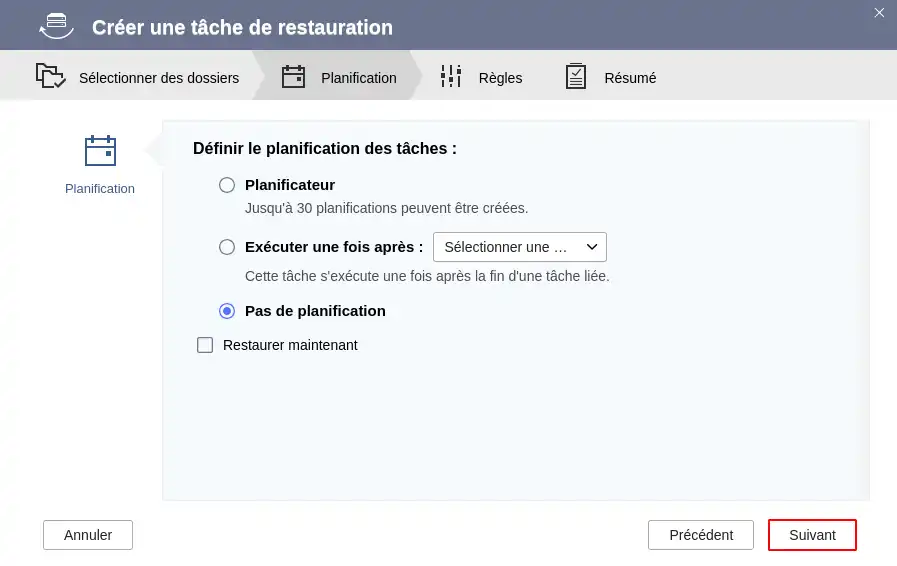
Krok 5: Podobnie jak w przypadku zadania tworzenia kopii zapasowej, można zastosować harmonogram przywracania lub nie.
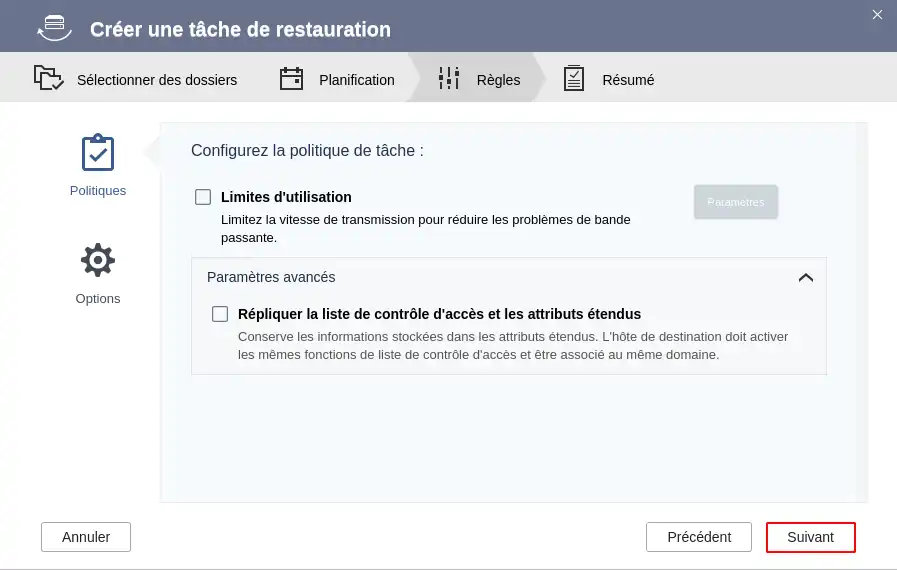
Krok 6 : Na tym etapie możesz ograniczyć prędkość transmisji danych, jeśli chcesz zachować połączenie internetowe do innych celów w okresie przywracania.
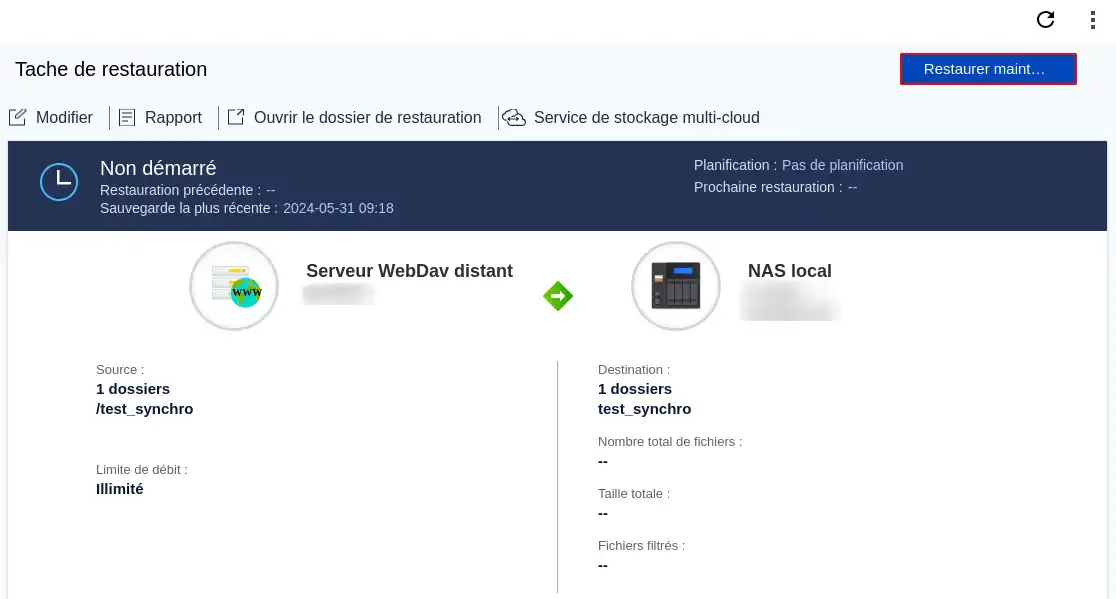
Krok 7: Ten ostatni krok pokazuje podsumowanie zadania przywracania. Możesz kliknąć "Przywróć", aby zakończyć tworzenie zadania.
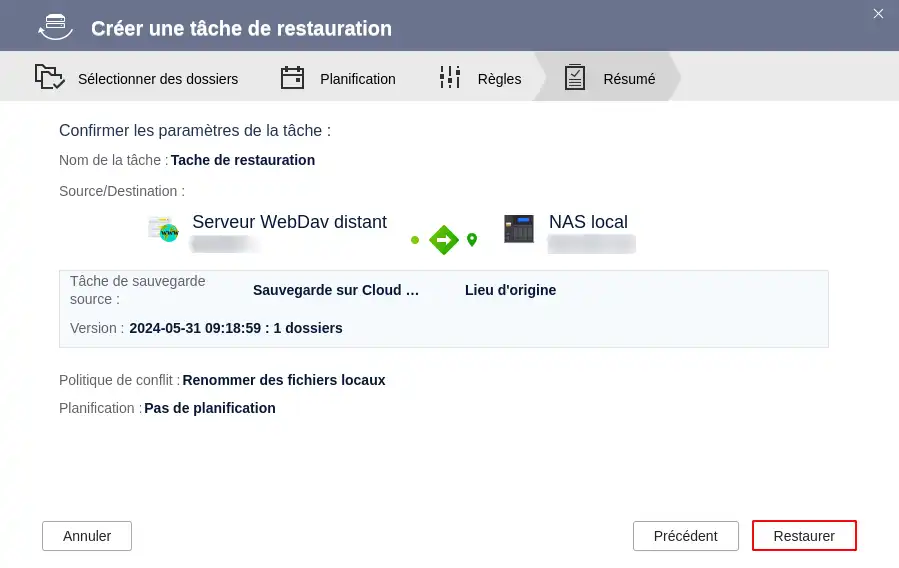
Pozostaje tylko kliknąć"Przywróć teraz", aby uruchomić zadanie przywracania danych.
Wiesz już, jak :
Dzięki tym krokom bezpieczeństwo i dostępność danych są teraz wzmocnione, co pozwala na spokojną pracę z pewnością, że kopie zapasowe informacji są tworzone bezpiecznie i regularnie. 💾
Mamy nadzieję, że ten przewodnik okazał się przydatny i ułatwił wdrożenie skutecznej strategii tworzenia kopii zapasowych. Dziękujemy za przeczytanie! Jeśli masz jakieś pytania lub chciałbyś podzielić się swoimi doświadczeniami z usługą, nie wahaj się zostawić komentarza. Twoja opinia jest dla nas bezcenna!
Nextcloud LWS oferuje przestrzeń dyskową online już od £7.99/miesiąc! 🔥
🔗 Kliknij tutaj, aby odkryć nasze oferty przestrzeni dyskowej online! 🔗
Oceń ten artykuł :
5/5 | 1 opinia
Ten artykuł był dla Ciebie przydatny ?
Tak
Nie
11mn czytanie
Synchronizowanie usługi NextCloud z komputerem
9mn czytanie
Udostępnianie danych w usłudze NextCloud
0mn czytanie
Synchronizacja folderów ze zdalną pamięcią masową w chmurze
2mn czytanie
Jak korzystać z usługi NextCloud w trybie WebDav w aplikacji Cyberduck?
 O LWS :
LWS to w 100% francuska firma hostingowa, która koncentruje się na jakości i innowacyjności oraz oferuje responsywną i kompetentną obsługę techniczną w przystępnych cenach.
O LWS :
LWS to w 100% francuska firma hostingowa, która koncentruje się na jakości i innowacyjności oraz oferuje responsywną i kompetentną obsługę techniczną w przystępnych cenach. 