 Skontaktuj się z nami
 Obszar klienta
 Odwiedź LWS
Oceń ten artykuł :
Ten artykuł był dla Ciebie przydatny ?
 Tak
Tak
 Nie
Nie
 Artykuł czytany
7158 raz
Artykuł czytany
7158 raz Merci ! N'hésitez pas à
poser des questions sur nos documentations si vous souhaitez plus d'informations et nous aider à les
améliorer.
Merci ! N'hésitez pas à
poser des questions sur nos documentations si vous souhaitez plus d'informations et nous aider à les
améliorer.Vous avez noté 0 étoile(s)



Sommaire
Procédure
Podczas pracy nad witryną Prestashop mogą wystąpić problemy, takie jak zastąpienie lub usunięcie niechcianych danych. Aby uniknąć takich problemów, PS Manager umożliwia natychmiastowe wykonanie kopii zapasowej (migawki) witryny, którą można przywrócić w dowolnym momencie.
W tej sekcji wyjaśnimy, jak utworzyć migawkę witryny Prestashop. Migawka to tymczasowa kopia zapasowa, którą można wykonać w dowolnym momencie i przywrócić w razie potrzeby.
Najpierw musisz połączyć się ze swoim kontem LWS i uzyskać dostęp do hostingu współdzielonego, na którym hostowana jest Twoja witryna Prestashop.
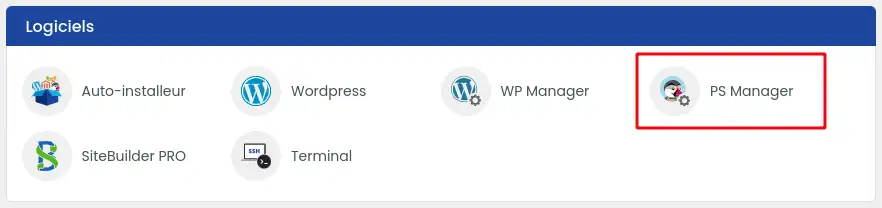
Następnie kliknij"PS Manager" w sekcji"Oprogramowanie" na swoim hostingu.
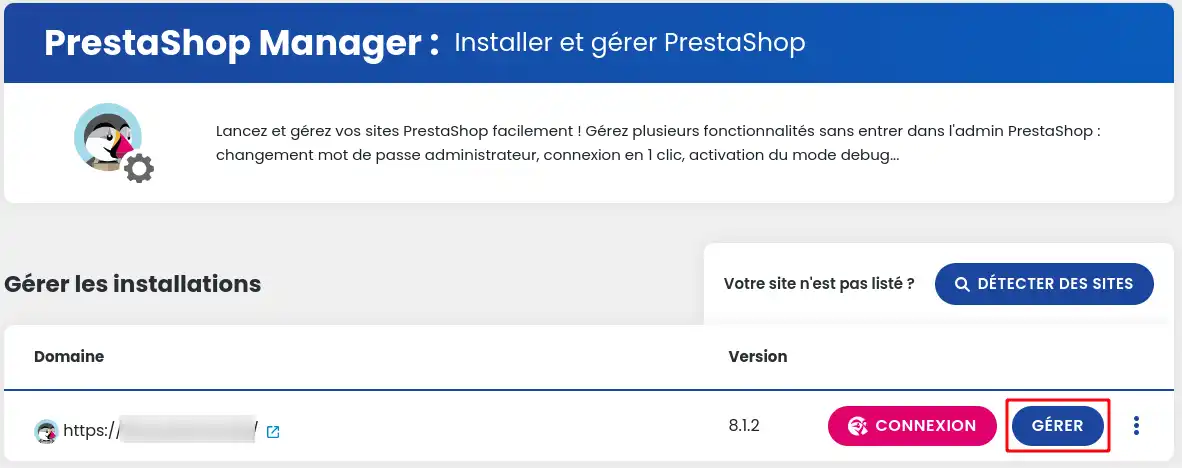
Następnie kliknij przycisk"Zarządzaj" dla witryny, której kopię zapasową chcesz utworzyć.
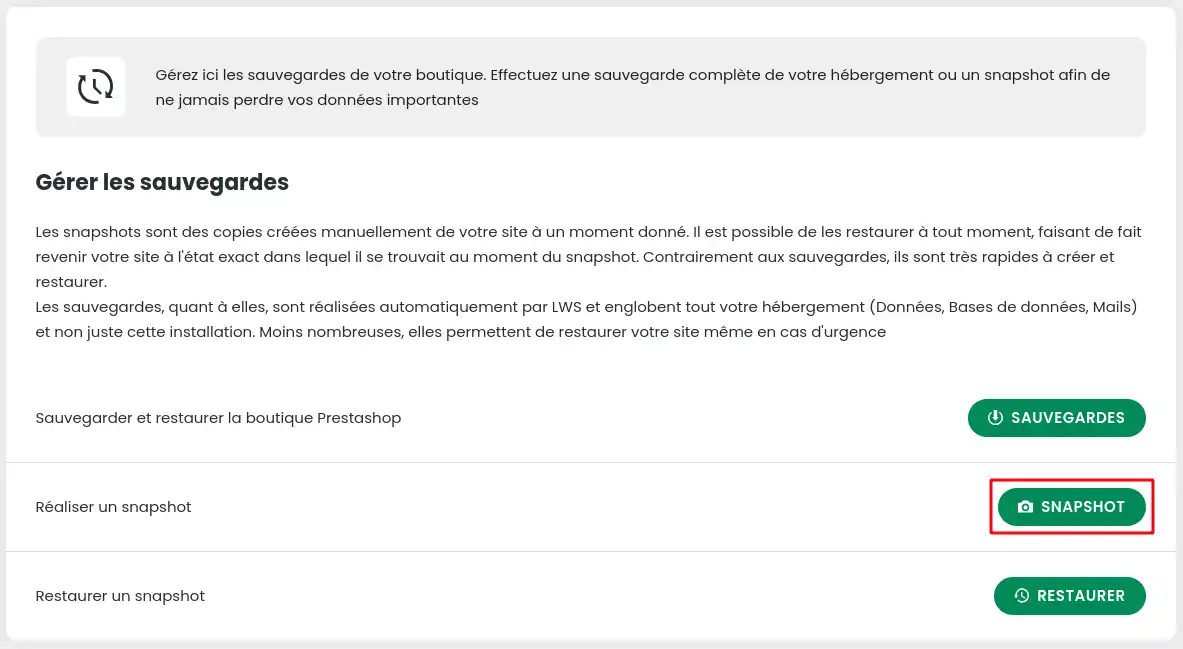
Po wejściu do PS Manager dla swojej witryny Prestashop, kliknij przycisk "Snapshot".
Otworzy się okno, w którym można utworzyć kopię zapasową tylko plików internetowych, tylko bazy danych lub obu. Możesz również wprowadzić krótki opis, aby ułatwić znalezienie migawki, którą chcesz przywrócić w razie potrzeby.
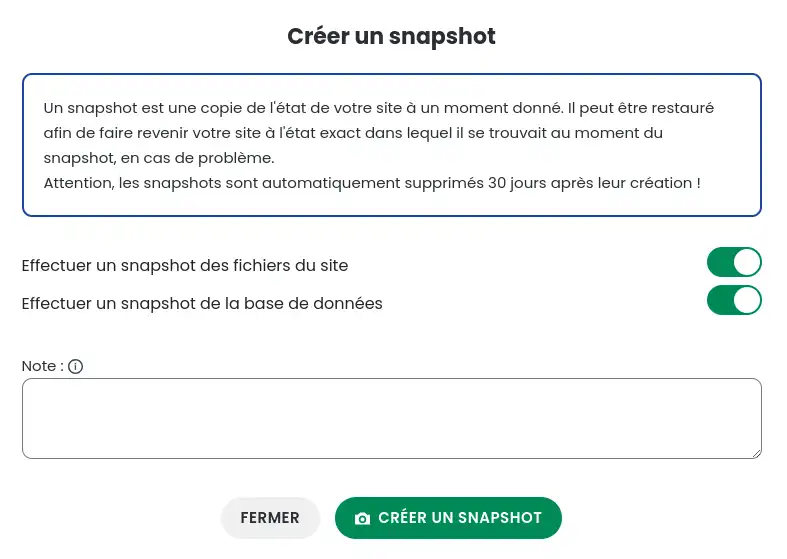
Migawki są automatycznie niszczone 30 dni po ich utworzeniu. Można ich zatem używać tylko tymczasowo.
Po wyjaśnieniu, jak utworzyć migawkę, pokażemy teraz, jak ją przywrócić w razie potrzeby.
Przede wszystkim musisz połączyć się ze swoim kontem LWS i uzyskać dostęp do hostingu współdzielonego, na którym hostowana jest Twoja witryna Prestashop.
Następnie kliknij"PS Manager" w sekcji"Oprogramowanie" na swoim hostingu.
Następnie kliknij przycisk"Zarządzaj" dla witryny, którą chcesz przywrócić.
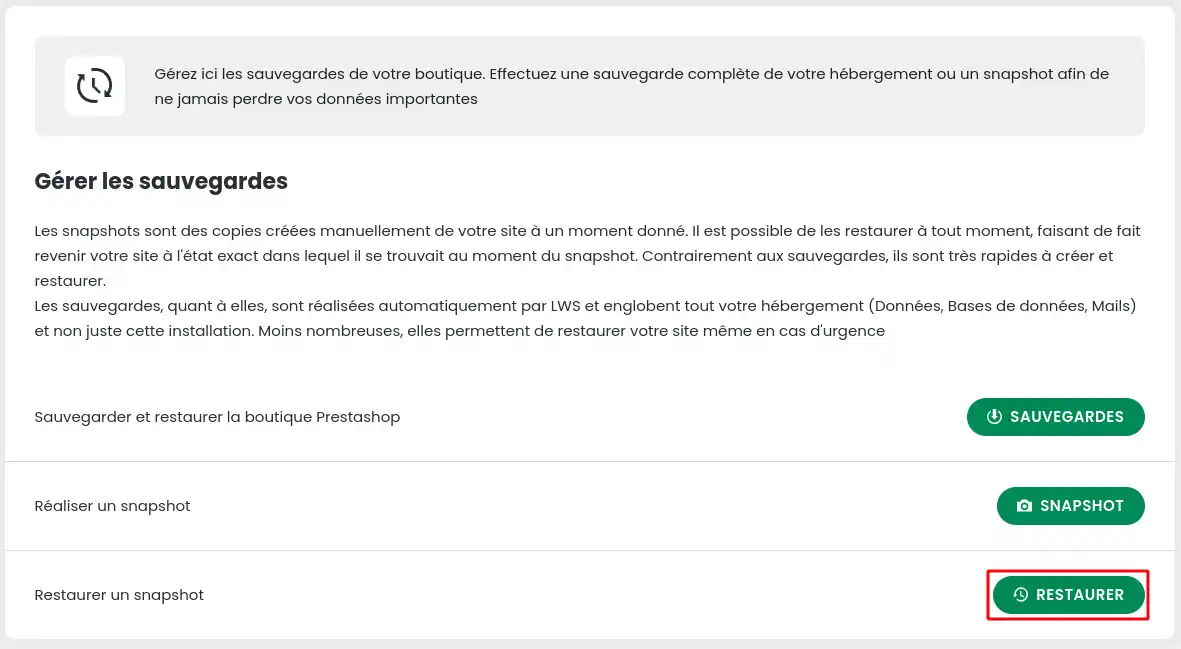
Po wejściu do Menedżera witryny Prestashop, kliknij przycisk "Przywróć".
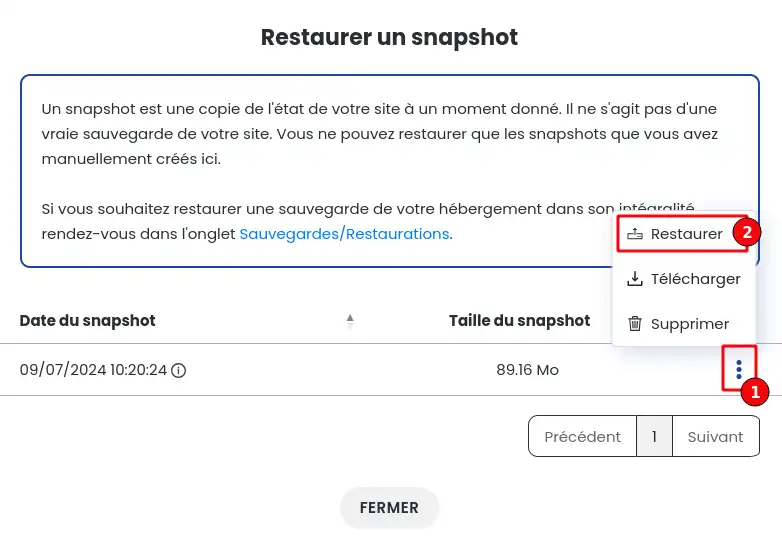
Otworzy się okno, w którym można przywrócić wcześniej utworzoną migawkę. Aby to zrobić, najpierw kliknij ikonę z trzema kropkami (1) migawki, którą chcesz przywrócić, a następnie wybierz opcję"Przywróć".
Wiesz już jak :
- Utworzyć migawkę witryny Prestashop w celu utworzenia tymczasowej kopii zapasowej, którą można łatwo przywrócić w razie potrzeby.
- Uzyskać dostęp do konta LWS i przeglądać hosting współdzielony w celu zarządzania witryną.
- Użyj Menedżera PS, aby wykonać operacje tworzenia kopii zapasowych i przywracania danych.
- Przywróć migawkę za pomocą zaledwie kilku kliknięć, aby wrócić do poprzedniej wersji witryny w sytuacji awaryjnej.
Mamy nadzieję, że ten artykuł pomógł Ci lepiej zrozumieć proces tworzenia kopii zapasowych i przywracania danych w Prestashop za pomocą PS Manager. 🛠️💾
Nie zapominaj, że regularne tworzenie kopii zapasowych witryny jest niezbędne, aby zapobiec ryzyku utraty danych. 👍
Dziękujemy za przeczytanie tego artykułu! Jeśli masz jakieś pytania lub uwagi, prosimy o pozostawienie komentarza poniżej.
Cenimy Twoją opinię i zawsze chętnie się z Tobą skontaktujemy! 📝💬
Oceń ten artykuł :
Ten artykuł był dla Ciebie przydatny ?
Tak
Nie
1mn czytanie
Jak mogę poprawić moje doświadczenie z Prestashop Manager?
1mn czytanie
Jak mogę wyszukać instalacje Prestashop na moim hostingu?
0mn czytanie
Jak połączyć się z moją stroną Prestashop za pomocą Menedżera?
0mn czytanie
Jak usunąć witrynę Prestashop za pomocą PS Manager?
 O LWS :
LWS to w 100% francuska firma hostingowa, która koncentruje się na jakości i innowacyjności oraz oferuje responsywną i kompetentną obsługę techniczną w przystępnych cenach.
O LWS :
LWS to w 100% francuska firma hostingowa, która koncentruje się na jakości i innowacyjności oraz oferuje responsywną i kompetentną obsługę techniczną w przystępnych cenach. 