 Skontaktuj się z nami
 Obszar klienta
 Odwiedź LWS
Oceń ten artykuł :
5/5 | 1 opinia
Ten artykuł był dla Ciebie przydatny ?
 Tak
Tak
 Nie
Nie
 Artykuł czytany
10178 raz
Artykuł czytany
10178 raz Merci ! N'hésitez pas à
poser des questions sur nos documentations si vous souhaitez plus d'informations et nous aider à les
améliorer.
Merci ! N'hésitez pas à
poser des questions sur nos documentations si vous souhaitez plus d'informations et nous aider à les
améliorer.Vous avez noté 0 étoile(s)



Procédure
Potrzebujesz pilnie uzyskać dostęp do swojej witryny WordPress, ale nie pamiętasz swoich danych logowania? Czy masz kilka witryn WordPress na tym samym hostingu, ale uważasz, że wypełnianie danych logowania dla każdej z nich jest uciążliwe? Czy kilka osób pracuje nad witrynami WordPress i nie chcesz rozsyłać danych logowania do wszystkich z nich? Autologin WP Manager jest narzędziem dla ciebie!
Przede wszystkim musisz zalogować się na swoje konto LWS i uzyskać dostęp do hostingu współdzielonego zawierającego witrynę WordPress, z którą chcesz się połączyć.
Następnie kliknij"WP Manager" w sekcji"Oprogramowanie" na swoim hostingu.

Następnie kliknij przycisk"Połącz" dla witryny, z którą chcesz się połączyć.
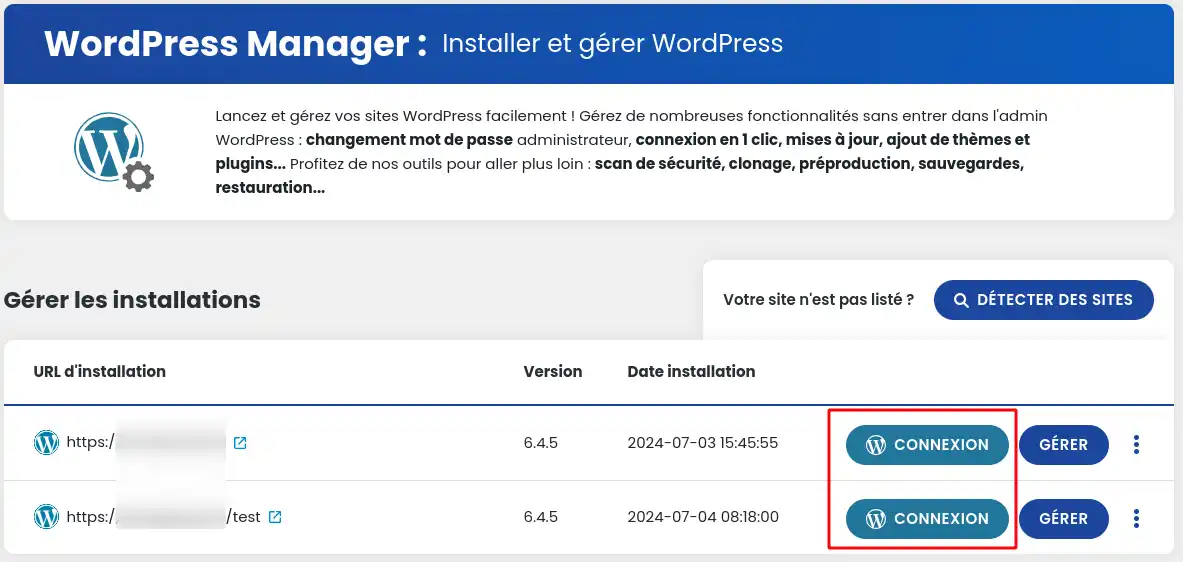
Otworzy się strona ładowania, z prośbą o odczekanie kilku chwil przed uzyskaniem dostępu do witryny. Pamiętaj, aby nie zamykać strony WPManager, dopóki nie zostaniesz przekierowany do swojej witryny, w przeciwnym razie połączenie może się nie powieść.
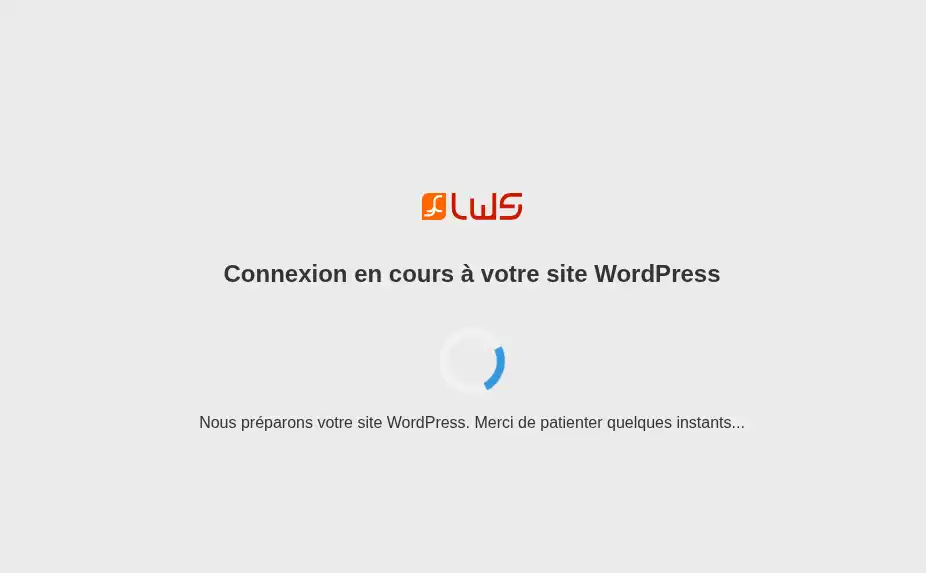
Jeśli wystąpi błąd, strona ładowania zamknie się automatycznie, a komunikat o błędzie pojawi się w wyskakującym okienku. Jeśli tak się stanie, może to oznaczać problem z witryną, nawet jeśli na pierwszy rzut oka wydaje się ona w pełni funkcjonalna. Sprawdź wtyczki, motywy i dzienniki witryny, aby zidentyfikować przyczynę.
Wiesz już, jak :
Funkcjaautomatycznego logowania oferowana przez WP Manager to prawdziwa oszczędność czasu i ułatwia zarządzanie witrynami WordPress, niezależnie od tego, czy jesteś doświadczonym webmasterem, czy okazjonalnym użytkownikiem. Koniec z żonglowaniem różnymi loginami lub udostępnianiem poufnych haseł współpracownikom!
Dziękuję bardzo za przeczytanie tego artykułu 🙌. Zachęcamy do podzielenia się swoimi doświadczeniami, pytaniami lub wskazówkami dotyczącymi korzystania z autologinu WordPress poprzez pozostawienie komentarza poniżej. Twoja opinia jest cenna i wzbogaci dyskusję oraz pomoże społeczności!
Oceń ten artykuł :
5/5 | 1 opinia
Ten artykuł był dla Ciebie przydatny ?
Tak
Nie
1mn czytanie
Jak wyszukać instalacje Wordpress na moim hostingu?
1mn czytanie
Jak zarządzać użytkownikami Wordpress za pomocą WP Managera?
1mn czytanie
Jak zarządzać aktualizacjami witryny Wordpress za pomocą Menedżera WP?
1mn czytanie
Jak zarządzać rozszerzeniami i wtyczkami za pomocą Menedżera WP?
Bonjour,
Nous vous remercions pour votre message.
Après vérification, nous avons bien localisé votre fiche client et constaté que votre site WordPress est actuellement présent sur votre hébergement.
Le démarrage d’un nouveau site avec notre outil SiteBuilder remplace effectivement le site existant.
Toutefois, si vous souhaitez revenir en arrière, comme dans votre situation, il suffit de supprimer les fichiers créés par l’outil sur votre espace d’hébergement afin de restaurer l’état précédent.
Nous convenons néanmoins qu’il serait pertinent d’afficher un message d’avertissement lorsqu’un site est déjà en ligne avant de permettre l’activation de l’outil. Nous transmettons votre remarque à notre équipe de développement afin d’améliorer ce point.
Nous vous remercions pour votre vigilance et restons à votre entière disposition pour toute question ou information complémentaire.
Vous pouvez nous contacter depuis votre espace client ou via la page suivante : https://www.lws.fr/contact
Cordialement,
L’équipe LWS
 O LWS :
LWS to w 100% francuska firma hostingowa, która koncentruje się na jakości i innowacyjności oraz oferuje responsywną i kompetentną obsługę techniczną w przystępnych cenach.
O LWS :
LWS to w 100% francuska firma hostingowa, która koncentruje się na jakości i innowacyjności oraz oferuje responsywną i kompetentną obsługę techniczną w przystępnych cenach. 