 Skontaktuj się z nami
 Obszar klienta
 Odwiedź LWS
Oceń ten artykuł :
Ten artykuł był dla Ciebie przydatny ?
 Tak
Tak
 Nie
Nie
 Artykuł czytany
11911 raz
Artykuł czytany
11911 raz Merci ! N'hésitez pas à
poser des questions sur nos documentations si vous souhaitez plus d'informations et nous aider à les
améliorer.
Merci ! N'hésitez pas à
poser des questions sur nos documentations si vous souhaitez plus d'informations et nous aider à les
améliorer.Vous avez noté 0 étoile(s)



Sommaire
Procédure
Gdy masz dużą bazę danych do zaimportowania do hostingu LWS Panel, ważne jest, aby wybrać najbardziej wydajną metodę importu, aby uniknąć problemów i niepotrzebnych przestojów witryny.
Chociaż PHP MyAdmin jest powszechną opcją importowania baz danych do Panelu LWS, może mieć pewne ograniczenia pod względem rozmiaru pliku. Rzeczywiście, PHP MyAdmin może napotkać problemy z importem dużej bazy danych, gdy osiągnie ona 100 MB, powodując błąd podczas importu.
Nie martw się, istnieje alternatywny sposób importowania dużej bazy danych do Panelu LWS bez użycia PHP MyAdmin. Przedstawimy ci tę alternatywną metodę i pokażemy, jak z niej skorzystać, aby z łatwością zaimportować dużą bazę danych.
Przed zaimportowaniem bazy danych do hostingu współdzielonego LWS Panel, należy najpierw utworzyć pustą bazę danych w usłudze, która będzie przechowywać wyeksportowane dane. Domyślnie usługa jest dostarczana z gotową do użycia bazą danych, która została już utworzona. Szczegóły połączenia są dostępne w wiadomości e-mail z dostawą usługi. Jeśli chcesz zainstalować dane w innej bazie danych, wykonaj następujące kroki:
1. Zaloguj się do strefy klienta LWS
Aby uzyskać dostęp do obszaru klienta, wystarczy kliknąć ten link i wprowadzić dane logowania: https: //panel.lws.fr
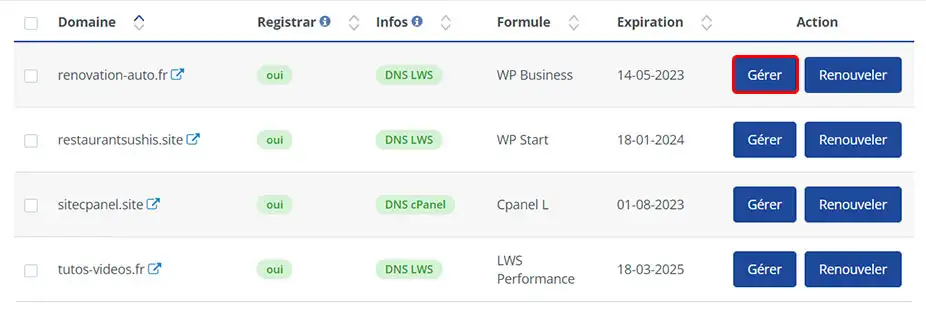
2. Uzyskaj dostęp do zarządzania usługami za pomocą przycisku "Zarządzaj".
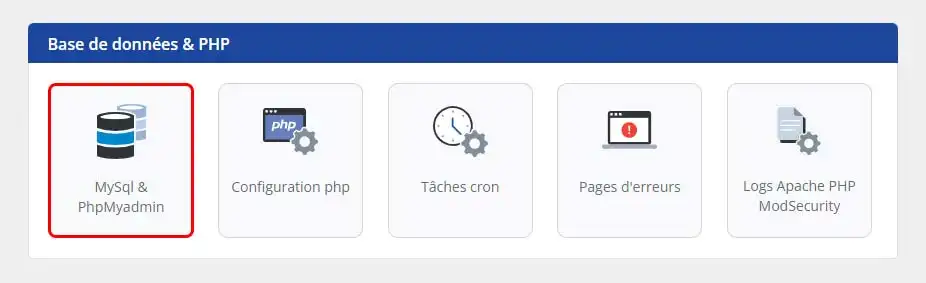
3. W sekcji "Baza danych i PHP" kliknij przycisk "MySql i PhpMyadmin".
4. Kliknij przycisk "Kliknij tutaj, aby utworzyć bazę danych MySql", aby utworzyć nową bazę danych.
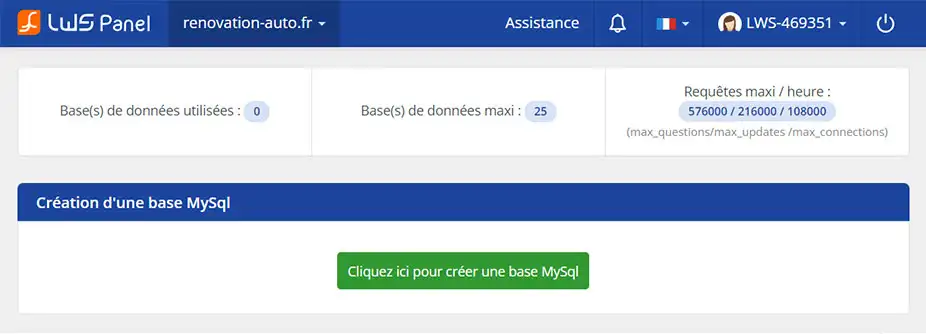
Twoja baza danych jest teraz utworzona i gotowa do importu danych. Wszystkie związane z tym informacje otrzymasz e-mailem. Pamiętaj, aby zachować wszystkie informacje (nazwę bazy danych, nazwę użytkownika i hasło) zawarte w tym e-mailu, ponieważ będziemy ich potrzebować później.
Ponieważ wyeksportowana baza danych jest zbyt duża, aby można ją było zaimportować bezpośrednio z phpMyAdmin, będziemy musieli użyć innej metody, aby wykonać tę czynność. Użyjemy skryptu PHP do pobrania danych i zapisania ich w bazie danych, którą utworzyliśmy w kroku 1. Oto kroki, które należy wykonać:
1. Prześlij bazę danych SQL do przestrzeni FTP
Aby to zrobić, wróć do zarządzania usługą w panelu klienta LWS i poszukaj sekcji "Pliki", a następnie kliknij przycisk "Menedżer plików".
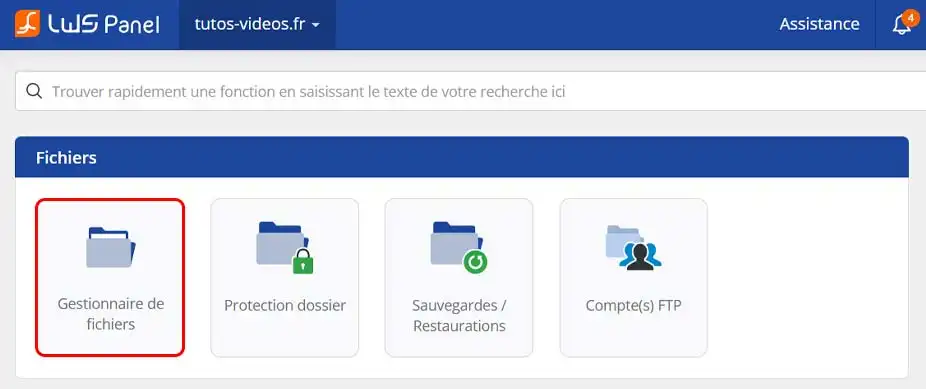
Następnie utworzymy folder, w którym dodamy nasz plik eksportu SQL. Aby to zrobić, wystarczy kliknąć "+Folder" i nadać mu nazwę na przykład "upload_bdd", a następnie potwierdzić.
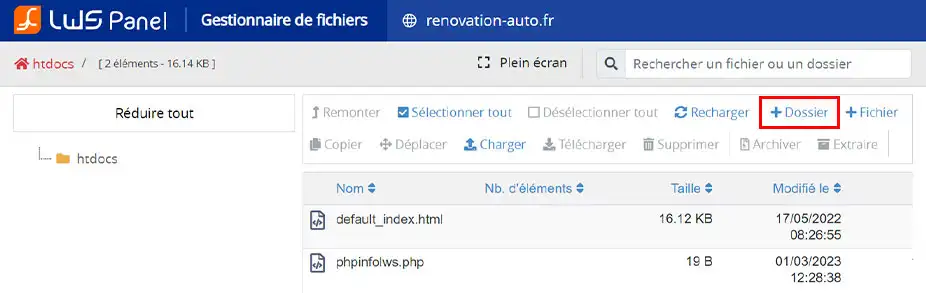
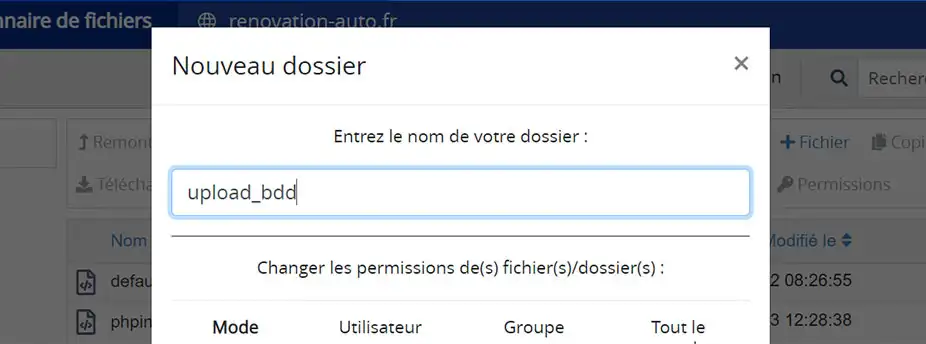
Przejdź do folderu, który właśnie utworzyliśmy, a następnie kliknij przycisk "Upload".
.webp "Click to display the original image")
Wybierz plik .sql do przesłania i potwierdź.
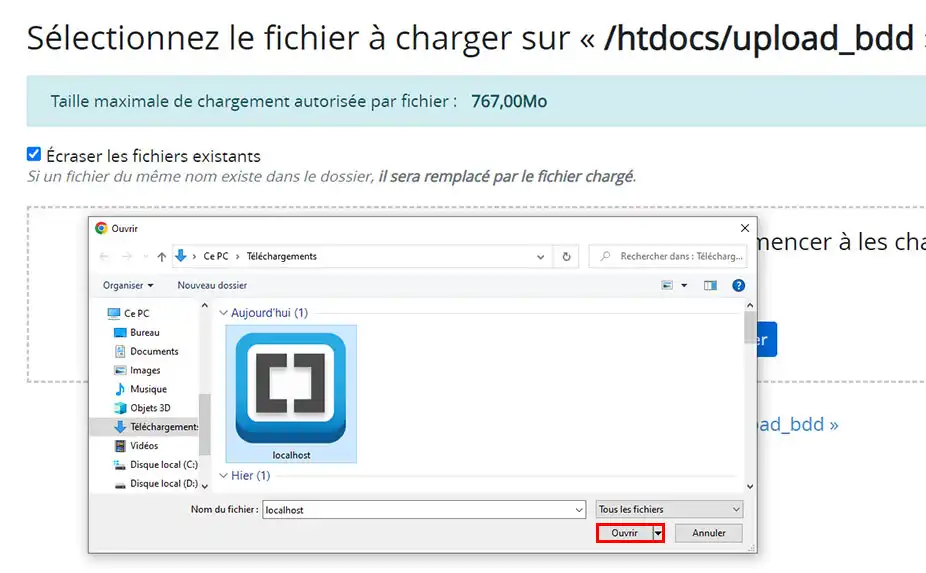
2. Pobieranie i przesyłanie skryptu BigDump
Skrypt BigDump można pobrać bezpośrednio z tego linku: Download BigDump
Po pobraniu pliku "bigdump.zip" wróć do menedżera plików i zaimportuj go do utworzonego wcześniej folderu, w którym umieściłeś plik bazy danych, który chcesz zaimportować.
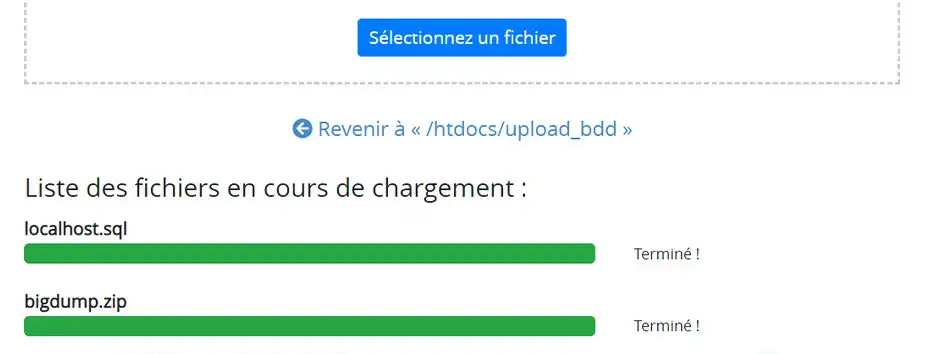
3. Rozpakuj plik bigdump.zip
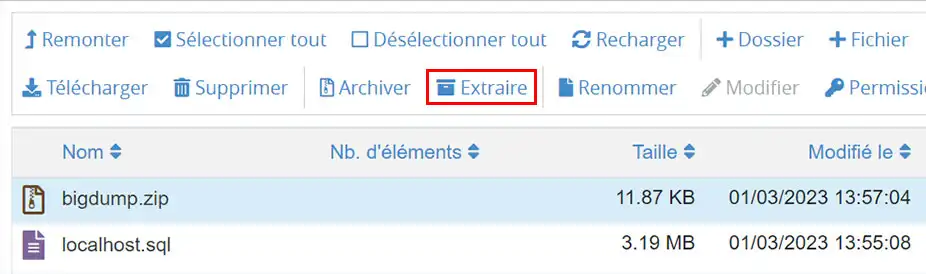
Nadal w menedżerze plików kliknij wiersz odpowiadający plikowi bigdump.zip. Następnie kliknij przycisk Wypakuj w prawym górnym rogu.
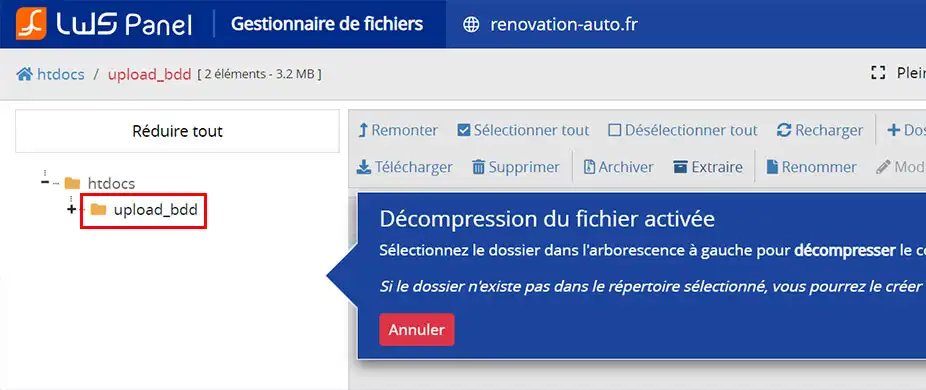
Na liście po lewej stronie znajdź folder, w którym znajduje się twój plik i kliknij go, otworzy się okno. Kliknij przycisk "Potwierdź"
4. Edycja wyodrębnionego pliku "bigdump.php
Aby edytować ten plik, wystarczy kliknąć jego nazwę. Spowoduje to otwarcie odpowiedniego okna edycji.
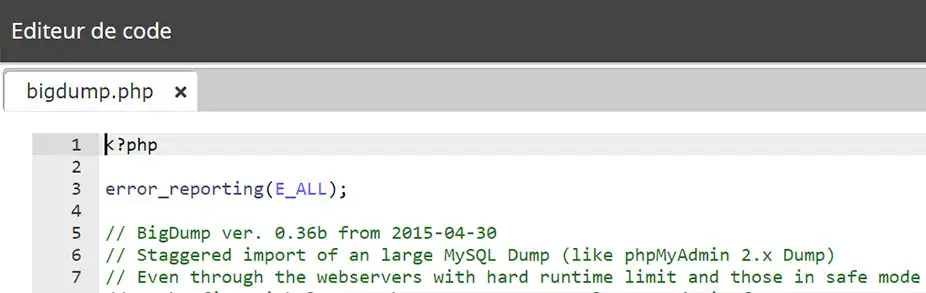
Najpierw edytuj linie od 41 do 44, korzystając z informacji otrzymanych pocztą elektroniczną po utworzeniu bazy danych w kroku 1.
41 $db_server = 'localhost'; // Określ ip serwera MySQL 42 $db_name = ''; // Określ nazwę bazy danych 43 $db_username = ''; // Określ identyfikator bazy danych 44 $db_password = ''; // Określ hasło do bazy danych
Nie zapomnij również zmodyfikować linii 54, określając nazwę pliku odpowiadającego bazie danych, którą chcesz zaimportować:
54 $filename = 'nom.sql'; // Zastąp nazwą pliku SQL.
Aby uniknąć napotkania limitów zapytań SQL, można zmodyfikować niektóre opcje. Ta sztuczka może być przydatna, jeśli baza danych zawiera dużą liczbę wpisów.
56 $linespersession = 3000; // Liczba wierszy na sesję importu 57 $delaypersession = 0; // Czas oczekiwania między dwiema sesjami importu 93 $max_query_lines = 300; // Liczba wierszy na zapytanie
4. Uruchom bigdump.php przez przeglądarkę
Aby uruchomić skrypt i zaimportować bazę danych, wystarczy uzyskać dostęp do adresu URL pliku za pośrednictwem przeglądarki. W podanym przykładzie adres URL to "https://www.mondomaine.com/upload_bdd/bigdump.php".
Należy pamiętać, że importowanie może potrwać kilka minut w zależności od rozmiaru bazy danych.

Po zakończeniu importowania bazy danych można usunąć folder "upload_bdd" w menedżerze plików hostingu LWS Panel. Nie zapomnij zaktualizować informacji o połączeniu w swojej witrynie lub aplikacji, wprowadzając informacje otrzymane w wiadomości e-mail o utworzeniu bazy danych:
Tak, LWS może wykonać tę pracę za Ciebie, ale tylko za pośrednictwem płatnej usługi zarządzania obiektami. W rzeczywistości LWS może świadczyć usługi zarządzania i konserwacji infrastruktury za dodatkową opłatą. Jeśli jesteś zainteresowany tą usługą, możemy dostarczyć Ci więcej informacji na temat różnych dostępnych opcji i związanych z nimi kosztów.
Możesz skonfigurować usługę zarządzaną z LWS od 9,99 € z panelu sterowania LWS Panel w sekcji Wsparcie. Zapraszam do zapoznania się z dokumentacją, która pomoże Ci skonfigurować outsourcing.
Oceń ten artykuł :
Ten artykuł był dla Ciebie przydatny ?
Tak
Nie
1mn czytanie
Jak utworzyć bazę danych Mysql?
0mn czytanie
Jak zmienić hasło do Mysql?
1mn czytanie
Jak mogę uzyskać dostęp do moich baz danych Mysql (PhpMyAdmin)?
0mn czytanie
Jak przywrócić bazę danych MySQL?
 O LWS :
LWS to w 100% francuska firma hostingowa, która koncentruje się na jakości i innowacyjności oraz oferuje responsywną i kompetentną obsługę techniczną w przystępnych cenach.
O LWS :
LWS to w 100% francuska firma hostingowa, która koncentruje się na jakości i innowacyjności oraz oferuje responsywną i kompetentną obsługę techniczną w przystępnych cenach. 