 Skontaktuj się z nami
 Obszar klienta
 Odwiedź LWS
Oceń ten artykuł :
Ten artykuł był dla Ciebie przydatny ?
 Tak
Tak
 Nie
Nie
 Artykuł czytany
13160 raz
Artykuł czytany
13160 raz Merci ! N'hésitez pas à
poser des questions sur nos documentations si vous souhaitez plus d'informations et nous aider à les
améliorer.
Merci ! N'hésitez pas à
poser des questions sur nos documentations si vous souhaitez plus d'informations et nous aider à les
améliorer.Vous avez noté 0 étoile(s)



Sommaire
Procédure
Rozmiar danych przechowywanych w bazie danych może z czasem gwałtownie wzrosnąć, zwłaszcza gdy gromadzonych jest wiele informacji. Gdy rozmiar bazy danych staje się znaczący, zarządzanie nią i importowanie za pomocą konwencjonalnych narzędzi, takich jak PHP MyAdmin, staje się trudne.
W cPanelu duża baza danych dla phpMyAdmin to taka, która ma rozmiar 250 MB. Jeśli spróbujesz zaimportować dużą bazę danych za pomocą PHP MyAdmin, możesz napotkać problemy, takie jak błędy czasu wykonania, błędy pamięci lub po prostu niemożność ukończenia procesu importu.
Na szczęście istnieją inne sposoby na zaimportowanie dużej bazy danych na hosting cPanel LWS bez napotykania tych problemów. W tej dokumentacji pokażemy, jak zaimportować dużą bazę danych na hosting cPanel LWS przy użyciu alternatywnych i bardziej wydajnych metod niż PHP MyAdmin.
Przed zaimportowaniem bazy danych do hostingu cPanel należy najpierw utworzyć pustą bazę danych w usłudze cPanel, która będzie przechowywać wyeksportowane dane. Oto jak to zrobić:
1. Zaloguj się do strefy klienta LWS
Aby uzyskać dostęp do strefy klienta, wystarczy kliknąć ten link i wprowadzić swoje dane logowania: https: //panel.lws.fr
2. Dostęp do zarządzania usługą cPanel
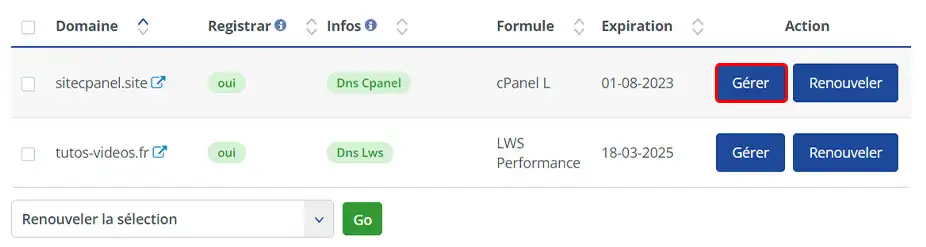
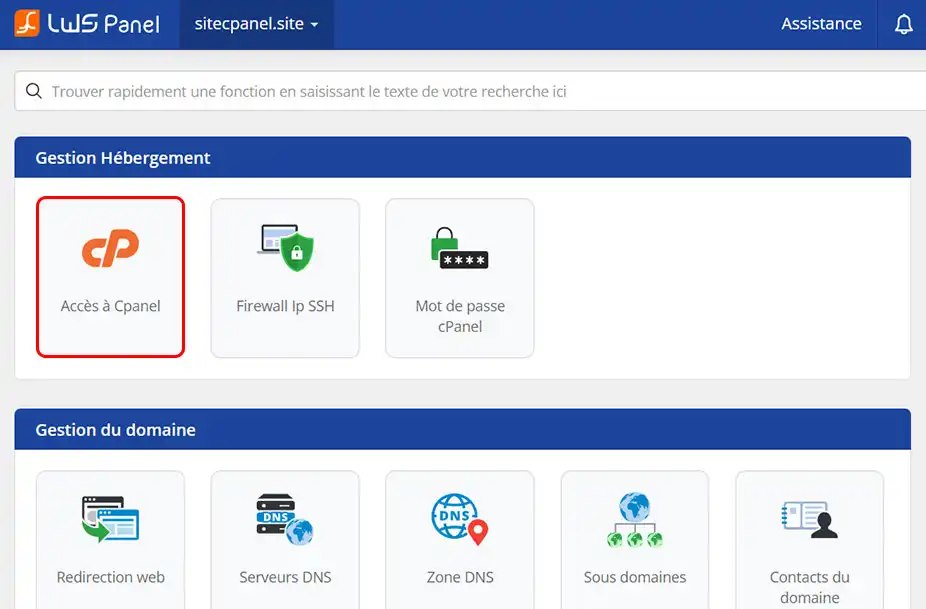
3. Kliknij przycisk Dostęp do cPanel w sekcji "Zarządzanie hostingiem".
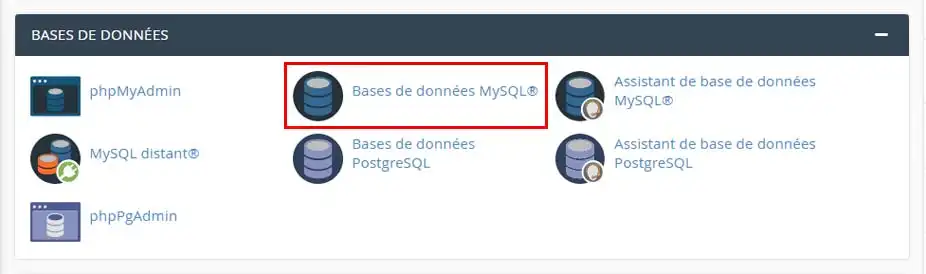
4. Przejdź do sekcji "Baza danych" i kliknij "Bazy danych MySQL".
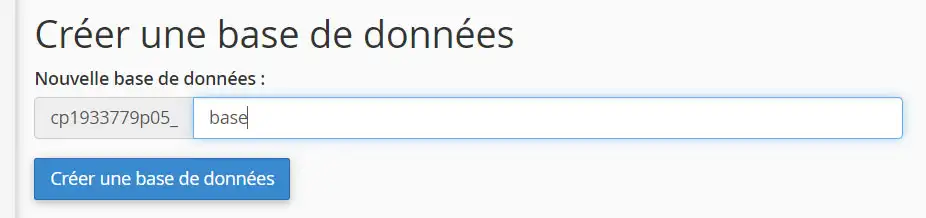
5. Utwórz bazę danych, nadając jej nazwę. Następnie kliknij "Utwórz bazę danych".
6. Dodaj użytkownika MySQL na dole strony.
Wprowadź żądaną nazwę, wygeneruj hasło i zanotuj je. Następnie kliknij przycisk "Utwórz użytkownika".
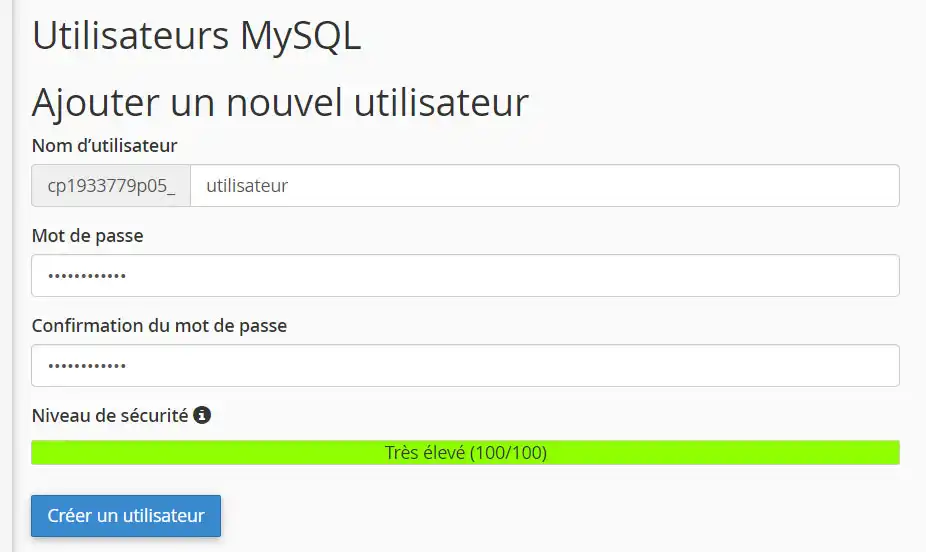
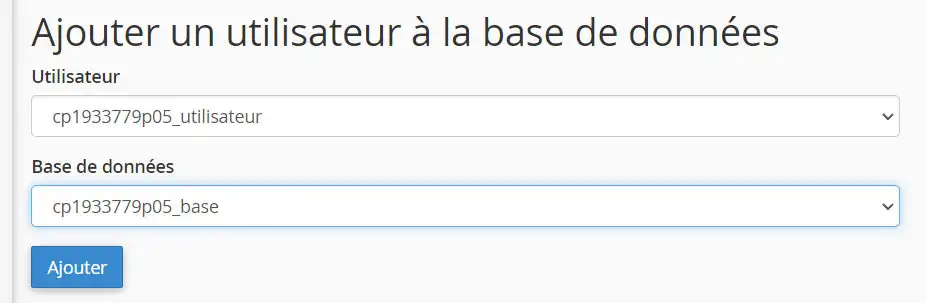
7. Teraz dodaj użytkownika MySQL do utworzonej wcześniej bazy danych.
Aby to zrobić, przejdź do dolnej części strony, wybierz bazę danych i utworzonego użytkownika, a następnie kliknij przycisk "Dodaj".
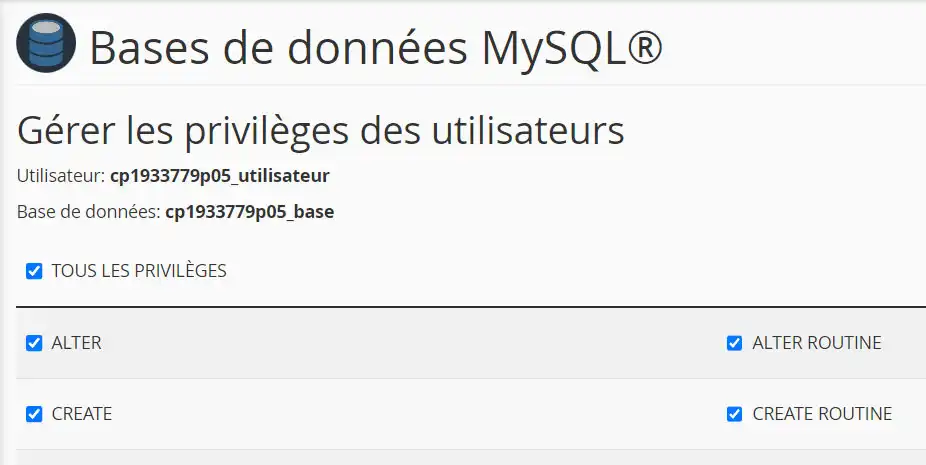
Na następnej stronie zaznacz pole "ALL PRIVILEGES" i kliknij przycisk "Make changes".
Baza danych jest teraz utworzona i gotowa do importu danych. Upewnij się, że zachowałeś wszystkie swoje dane, takie jak nazwa bazy danych, nazwa użytkownika i hasło, ponieważ będziesz ich potrzebować później.
Ze względu na duży rozmiar wyeksportowanej bazy danych, bezpośredni import z phpMyAdmin nie jest możliwy. Będziemy zatem musieli użyć innej metody do przeprowadzenia tej operacji, używając terminala internetowego cPanel do pobrania danych i zapisania ich w bazie danych utworzonej w kroku 1. Oto kroki, które należy wykonać:
1. Prześlij bazę danych SQL do przestrzeni FTP
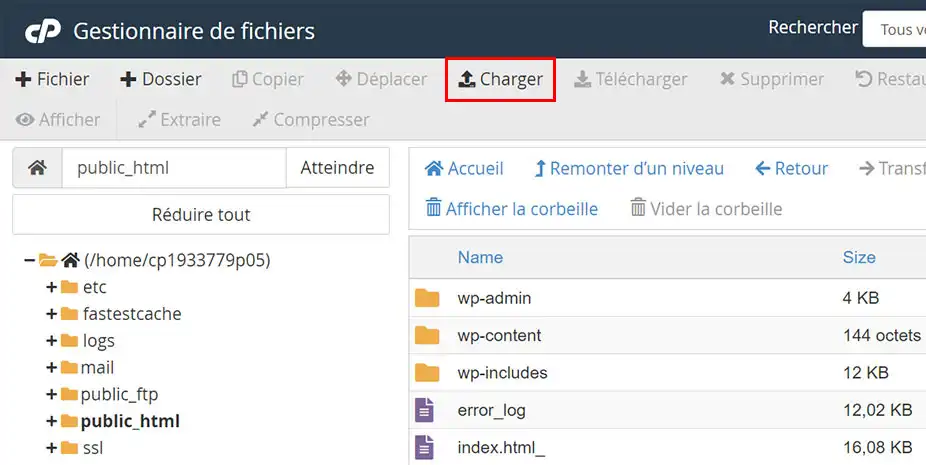
Aby to zrobić, musisz uzyskać dostęp do panelu sterowania cPanel dla swojej usługi, a następnie kliknąć przycisk "Menedżer plików".
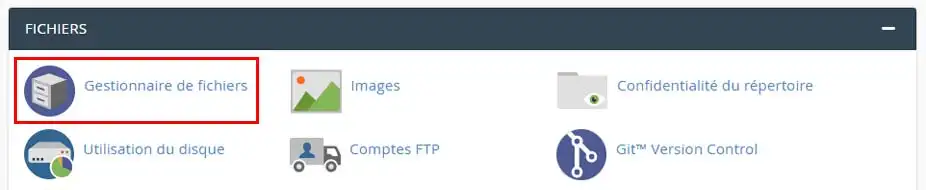
Następnie przejdź do folderu, w którym chcesz przesłać bazę danych, i kliknij przycisk "Prześlij". Zalecam umieszczenie go w folderze "public_html", który reprezentuje katalog główny witryny.
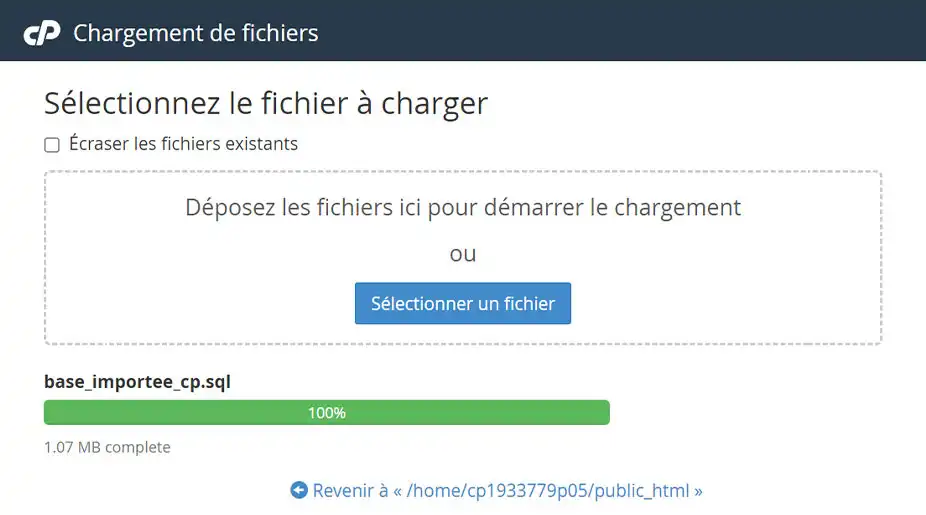
Wybierz plik .sql do przesłania i potwierdź.
2. Uzyskaj dostęp do terminala internetowego cPanel.
Po pomyślnym przesłaniu pliku wróć do strony głównej panelu sterowania cPanel, klikając logo cPanel w lewym górnym rogu ekranu.
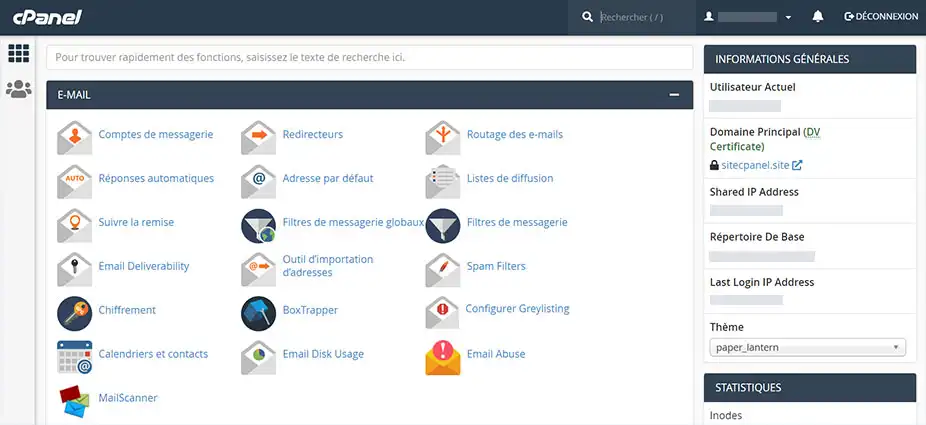
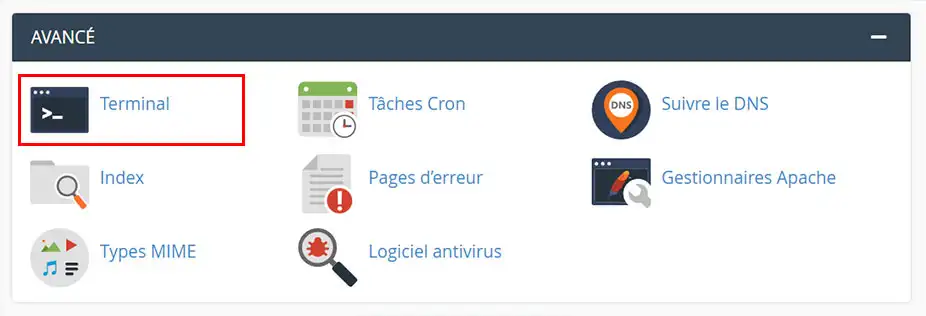
Następnie poszukaj sekcji "Zaawansowane" i kliknij "Terminal".
3. Korzystając z terminala internetowego, przejdź do folderu, w którym znajduje się plik eksportu bazy danych SQL.
Po otwarciu terminala internetowego zazwyczaj znajdujesz się na poziomie głównym cPanel. Ponieważ jednak strony internetowe są przechowywane w folderze "public_html", powszechną praktyką jest pobieranie plików do tego folderu.
Aby uzyskać dostęp do tego folderu, należy wprowadzić następujące polecenie:
cd public_html
Jeśli umieściłeś plik eksportu SQL w określonym folderze, możesz odpowiednio dostosować polecenie. Na przykład, jeśli zapisałeś go w folderze o nazwie "folder_bdd" w folderze "public_html", polecenie do wprowadzenia brzmiałoby :
cd public_html/dossier_bdd
4. Użyj jednego z poniższych poleceń, aby zaimportować bazę danych
Wpisz poniższe polecenie (z wyłączeniem pierwszych trzech wierszy, które mają charakter czysto informacyjny):
/* Zastąp user_base użytkownikiem bazy danych */ /* Zastąp base_name nazwą bazy danych, którą utworzyłeś przed chwilą */ /* Zastąp fichier.sql nazwą pliku */ mysql -u user_base -p base_name < fichier.sql
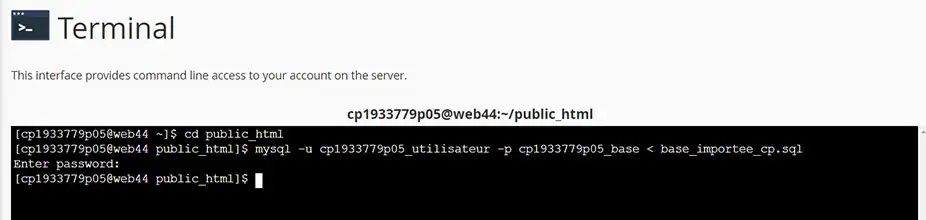
Następnie zostaniesz poproszony o podanie hasła do bazy danych. Wszystko, co musisz zrobić, to wpisać je i nacisnąć Enter (pamiętaj, że wszystko, co wpiszesz w tym momencie, nie będzie wyświetlane w terminalu).
Importowanie bazy danych może potrwać kilka minut, w zależności od jej rozmiaru. Gdy tylko w terminalu pojawi się nowa linia, import jest zakończony.
Baza danych została pomyślnie zaimportowana na hosting cPanel. Nie zapomnij zaktualizować pliku konfiguracyjnego zawierającego informacje o połączeniu dla Twojej witryny lub aplikacji, wskazując :
Tak, LWS może wykonać to zadanie za Ciebie, ale tylko za pośrednictwem płatnej usługi zarządzania obiektami. W rzeczywistości LWS może świadczyć usługi zarządzania i konserwacji infrastruktury za dodatkową opłatą. Jeśli jesteś zainteresowany tą usługą, możemy dostarczyć Ci więcej informacji na temat różnych dostępnych opcji i związanych z nimi kosztów.
Możesz skonfigurować usługę zarządzaną z LWS od 9,99 € z panelu sterowania LWS Panel w sekcji Wsparcie. Zapraszam do zapoznania się z dokumentacją, która pomoże Ci skonfigurować outsourcing.
Oceń ten artykuł :
Ten artykuł był dla Ciebie przydatny ?
Tak
Nie
1mn czytanie
Jak utworzyć bazę danych MySQL w cPanelu?
2mn czytanie
Jak zarządzać bazami danych MySQL za pomocą phpMyAdmin w cPanelu?
2mn czytanie
Jak utworzyć konto użytkownika MySQL z ograniczonymi uprawnieniami?
1mn czytanie
Jak połączyć się ze zdalną bazą danych w cPanelu?
 O LWS :
LWS to w 100% francuska firma hostingowa, która koncentruje się na jakości i innowacyjności oraz oferuje responsywną i kompetentną obsługę techniczną w przystępnych cenach.
O LWS :
LWS to w 100% francuska firma hostingowa, która koncentruje się na jakości i innowacyjności oraz oferuje responsywną i kompetentną obsługę techniczną w przystępnych cenach. 