 Skontaktuj się z nami
 Obszar klienta
 Odwiedź LWS
Oceń ten artykuł :
Ten artykuł był dla Ciebie przydatny ?
 Tak
Tak
 Nie
Nie
 Artykuł czytany
11762 raz
Artykuł czytany
11762 raz Merci ! N'hésitez pas à
poser des questions sur nos documentations si vous souhaitez plus d'informations et nous aider à les
améliorer.
Merci ! N'hésitez pas à
poser des questions sur nos documentations si vous souhaitez plus d'informations et nous aider à les
améliorer.Vous avez noté 0 étoile(s)



Sommaire
Procédure
Importowanie bazy danych na hosting cPanel jest ważną operacją przy przenoszeniu witryny. Operację tę można przeprowadzić szybko i łatwo za pomocą PHP My Admin, aplikacji internetowej, która umożliwia interakcję z bazami danych MySQL.
W tej dokumentacji wyjaśniamy, jak zaimportować bazę danych na hostingu cPanel LWS za pośrednictwem PHP My Admin. Przedstawiamy kroki wymagane do przygotowania bazy danych, połączenia się z PHP My Admin i zaimportowania bazy danych.
Przed rozpoczęciem importowania bazy danych na hosting cPanel należy przygotować bazę danych. Niezależnie od tego, czy witryna lub aplikacja została utworzona lokalnie, czy jest hostowana przez innego hosta, najpierw należy wyeksportować tę bazę danych. Aby to zrobić, zalecamy użycie narzędzia do zarządzania bazą danych, którego użyłeś do jej utworzenia i zarządzania nią. Baza danych musi być wyeksportowana w formacie SQL.
Ważne jest, aby pamiętać, że utworzenie nowej bazy danych w cPanel jest niezbędnym krokiem wstępnym przed zaimportowaniem istniejącej bazy danych. Upewnij się, że utworzyłeś odpowiednią bazę danych przed zaimportowaniem danych. Aby to zrobić, wykonaj następujące kroki:
1. Zaloguj się do strefy klienta LWS
Aby uzyskać dostęp do strefy klienta, wystarczy kliknąć ten link i wprowadzić dane logowania: https: //panel.lws.fr
2. Uzyskaj dostęp do zarządzania usługą cPanel
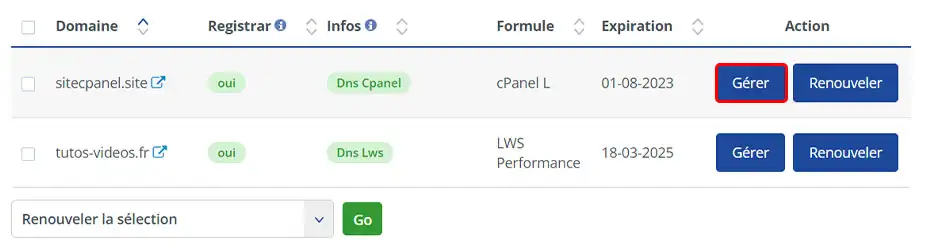
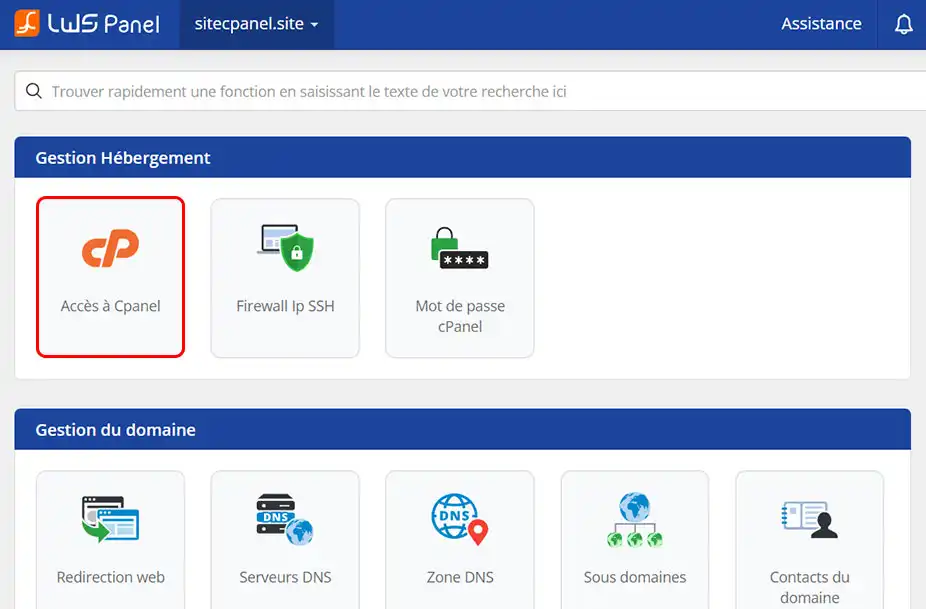
3. Kliknij przycisk Dostęp do cPanel w sekcji "Zarządzanie hostingiem".
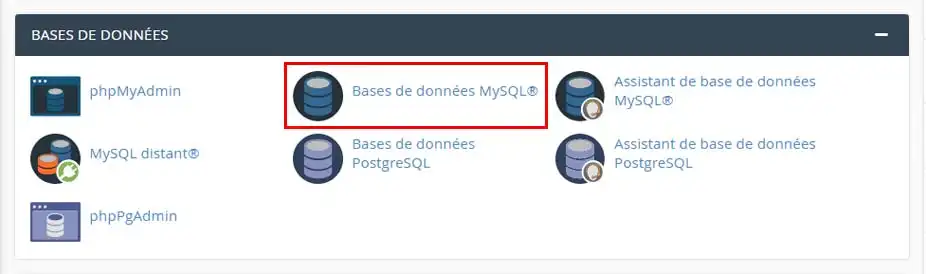
4. Przejdź do sekcji "Baza danych" i kliknij "Bazy danych MySQL".
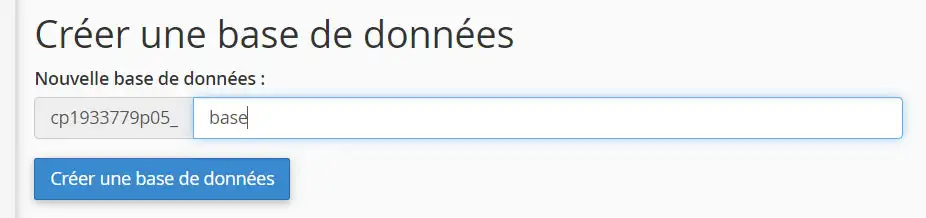
5. Utwórz bazę danych, nadając jej nazwę, a następnie klikając przycisk "Utwórz bazę danych".
6. Dodaj użytkownika MySQL w dalszej części strony.
Wprowadź żądaną nazwę. Wygeneruj hasło i zanotuj je. Następnie kliknij przycisk "Utwórz użytkownika".
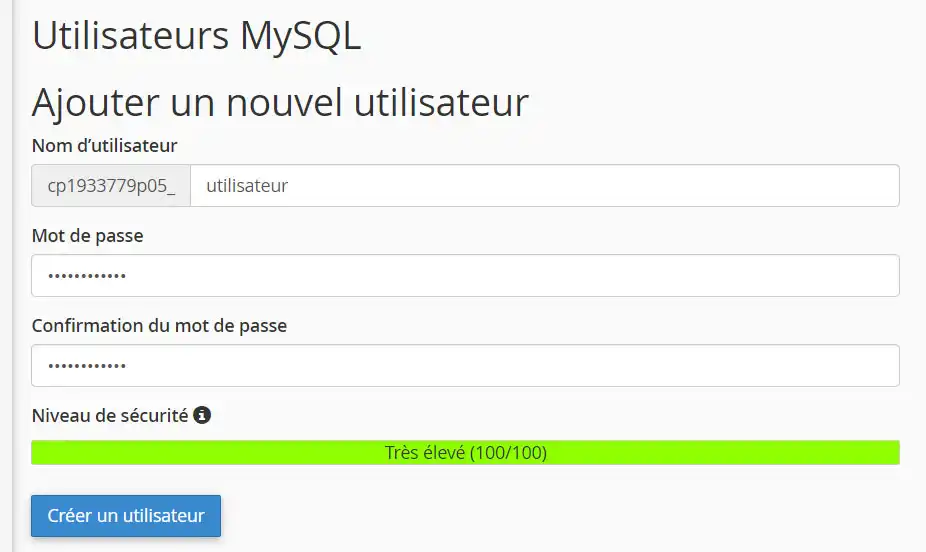
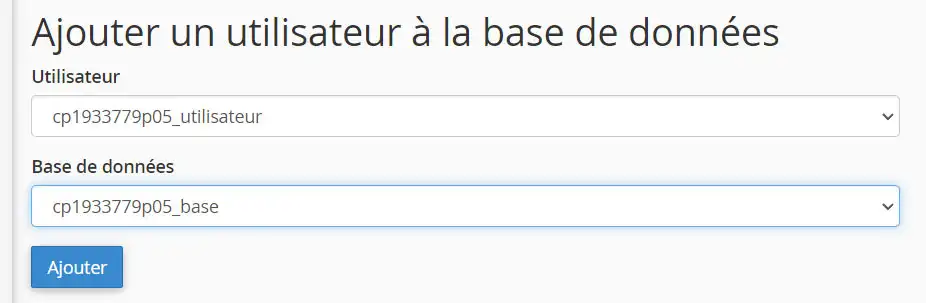
7. Teraz dodaj użytkownika MySQL do utworzonej wcześniej bazy danych.
Aby to zrobić, przejdź do dolnej części strony, a następnie wybierz bazę danych i utworzonego użytkownika i kliknij przycisk "Dodaj".
Na następnej stronie zaznacz pole "WSZYSTKIE UPRAWNIENIA" i kliknij przycisk "Wprowadź zmiany".
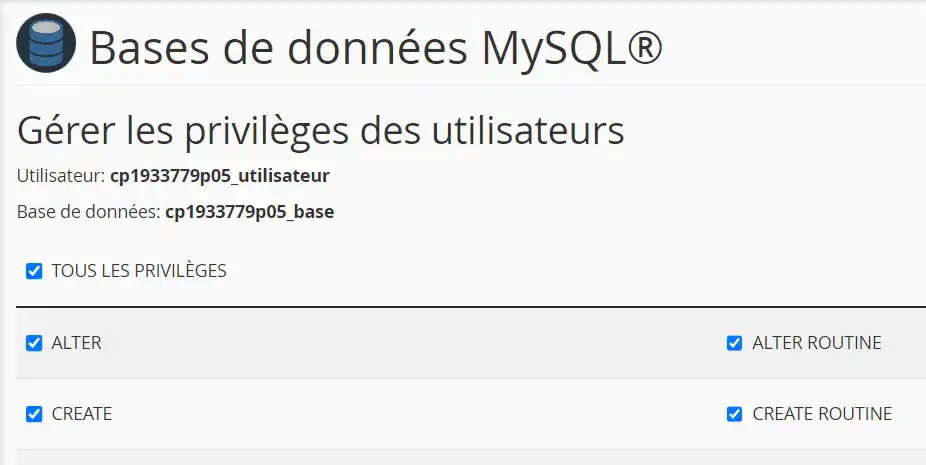
Twoja baza danych jest teraz utworzona i gotowa do importu danych. Pamiętaj, aby zachować wszystkie swoje dane (nazwę bazy danych, nazwę użytkownika i hasło), ponieważ będziemy ich potrzebować później.
Teraz, gdy utworzyliśmy naszą bazę danych, zobaczmy, jak zaimportować nasze dane. Aby to zrobić, wykonaj następujące kroki:
1. Połącz się z phpMyAdmin
W sekcji "Bazy danych" panelu sterowania cPanel kliknij phpMyAdmin.
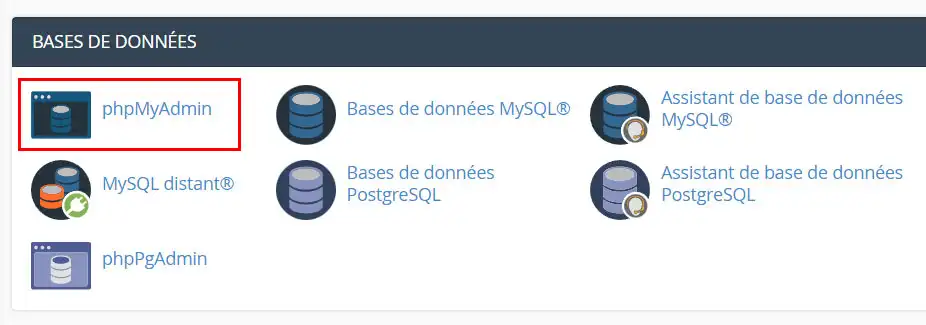
2. Wyświetl stronę importu utworzonej wcześniej bazy danych.
Kliknij nazwę bazy danych utworzonej w poprzedniej sekcji, a następnie kliknij Importuj w linkach u góry strony.

3. Zaimportuj dane za pomocą pliku eksportu
Kliknij przycisk "Wybierz plik" i wyszukaj plik eksportu, a następnie kliknij przycisk Uruchom.
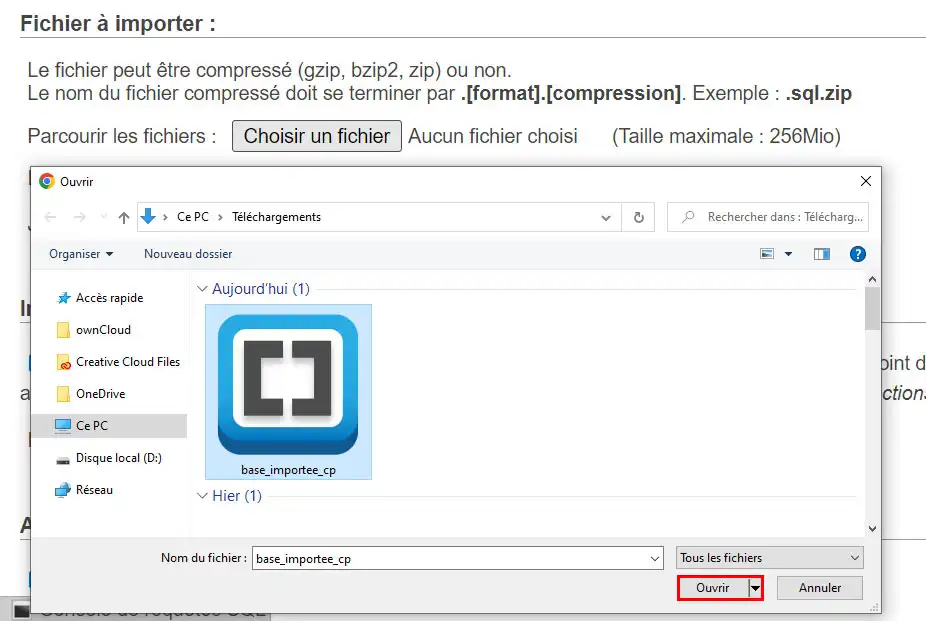
4. Zakończ import danych
Poczekaj kilka sekund na zakończenie importu. Twoja baza danych znajduje się teraz w usłudze cPanel.
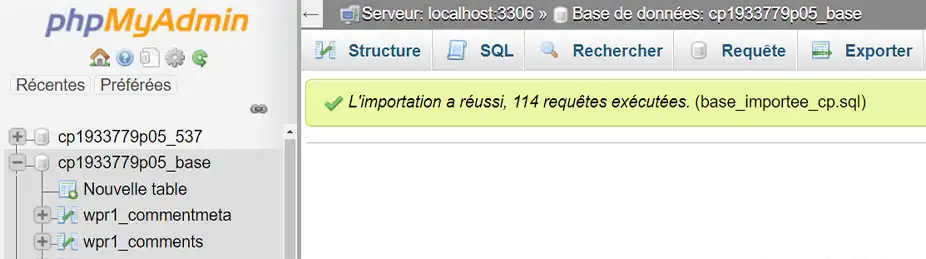
Baza danych została pomyślnie zaimportowana do hostingu cPanel. Nie zapomnij zaktualizować pliku konfiguracyjnego zawierającego informacje o połączeniu, wskazując :
Tak, LWS może wykonać to zadanie za Ciebie, ale tylko za pośrednictwem płatnej usługi zarządzania obiektami. W rzeczywistości LWS może świadczyć usługi zarządzania i konserwacji infrastruktury za dodatkową opłatą. Jeśli jesteś zainteresowany tą usługą, możemy dostarczyć Ci więcej informacji na temat różnych dostępnych opcji i związanych z nimi kosztów.
Możesz skonfigurować usługę zarządzaną z LWS od 9,99 € z panelu sterowania LWS Panel w sekcji Wsparcie. Zapraszam do zapoznania się z dokumentacją, która pomoże Ci skonfigurować outsourcing.
Oceń ten artykuł :
Ten artykuł był dla Ciebie przydatny ?
Tak
Nie
1mn czytanie
Jak utworzyć bazę danych MySQL w cPanelu?
2mn czytanie
Jak zarządzać bazami danych MySQL za pomocą phpMyAdmin w cPanelu?
2mn czytanie
Jak utworzyć konto użytkownika MySQL z ograniczonymi uprawnieniami?
1mn czytanie
Jak połączyć się ze zdalną bazą danych w cPanelu?
 O LWS :
LWS to w 100% francuska firma hostingowa, która koncentruje się na jakości i innowacyjności oraz oferuje responsywną i kompetentną obsługę techniczną w przystępnych cenach.
O LWS :
LWS to w 100% francuska firma hostingowa, która koncentruje się na jakości i innowacyjności oraz oferuje responsywną i kompetentną obsługę techniczną w przystępnych cenach. 