 Skontaktuj się z nami
 Obszar klienta
 Odwiedź LWS
Oceń ten artykuł :
4/5 | 1 opinia
Ten artykuł był dla Ciebie przydatny ?
 Tak
Tak
 Nie
Nie
 Artykuł czytany
26788 raz
Artykuł czytany
26788 raz Merci ! N'hésitez pas à
poser des questions sur nos documentations si vous souhaitez plus d'informations et nous aider à les
améliorer.
Merci ! N'hésitez pas à
poser des questions sur nos documentations si vous souhaitez plus d'informations et nous aider à les
améliorer.Vous avez noté 0 étoile(s)



Sommaire
Procédure
Wchodzisz na swoją witrynę i odkrywasz pustą stronę lub błąd 500. Jest to klasyczne zachowanie WordPressa, gdy napotka jakiś błąd. Błąd ten może dotyczyć całej witryny lub tylko kilku stron.
Błąd ten może być spowodowany :
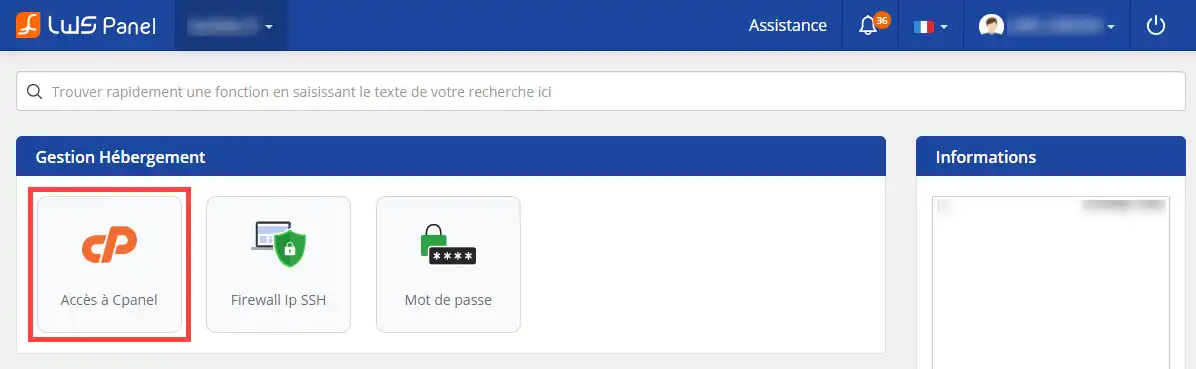
1. Zaloguj się do strefy klienta i kliknij przycisk"Dostęp do cPanel".
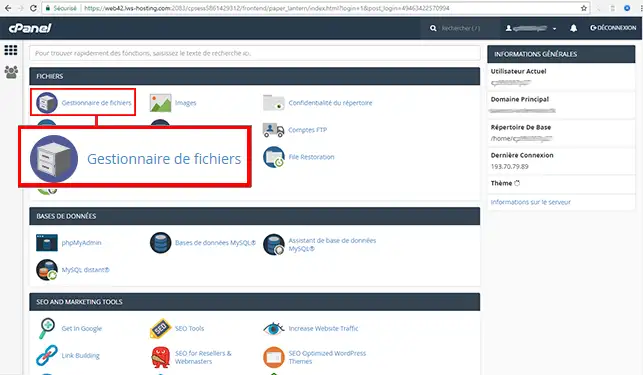
2. Kliknij przycisk"Menedżer plików", aby uzyskać dostęp do różnych folderów i plików. Menedżer plików umożliwia zmianę nazwy, modyfikację, usuwanie i dodawanie plików za pomocą kilku kliknięć, bez konieczności instalowania jakiegokolwiek oprogramowania na komputerze.
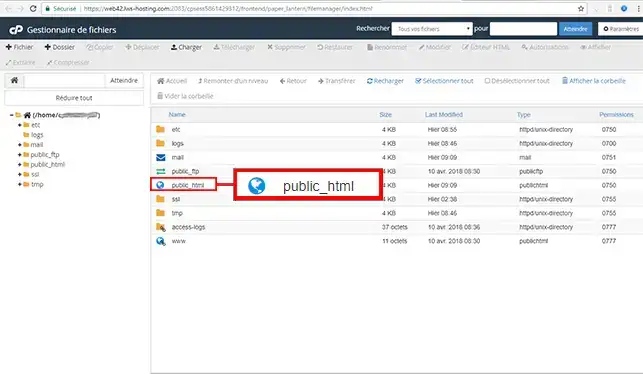
3. Kliknij dwukrotnie myszą folder"public_html" lub"www", aby go otworzyć.
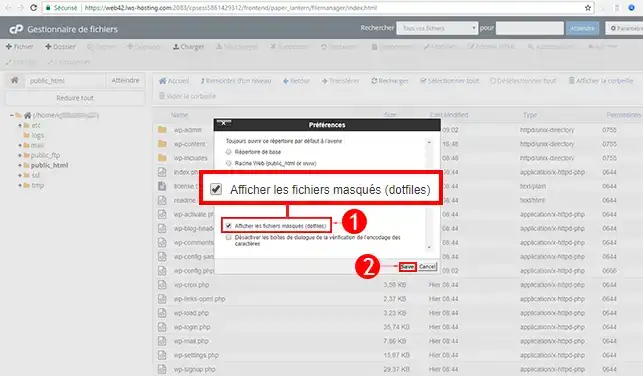
4. Domyślnie plik ".htaccess" jest ukryty w przestrzeni FTP. Aby plik był widoczny, kliknij zakładkę"Ustawienia" w prawym górnym rogu ekranu. Zaznacz pole"Pokaż ukryte pliki" w wyskakującym oknie i potwierdź swój wybór, klikając przycisk"Zapisz".
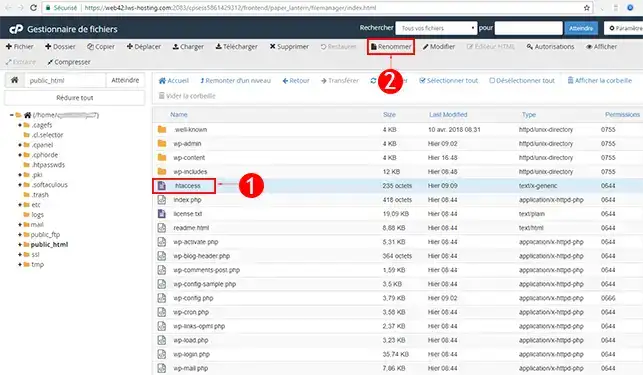
5. Wybierz plik ".htaccess" i kliknij przycisk"Zmień nazwę".
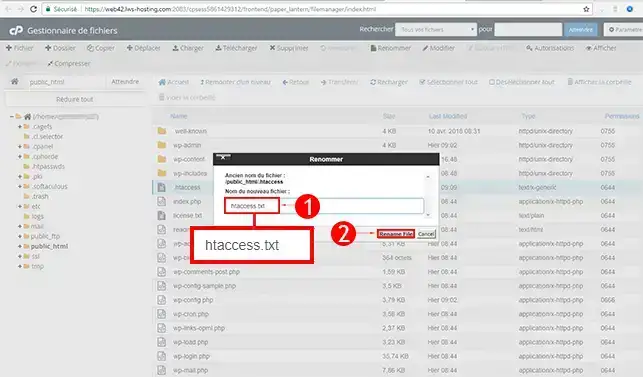
6. Zmień nazwę pliku ".htaccess" na"htaccess.txt", aby go dezaktywować. Kliknij przycisk "Zmień nazwę pliku", aby zapisać nowy plik.
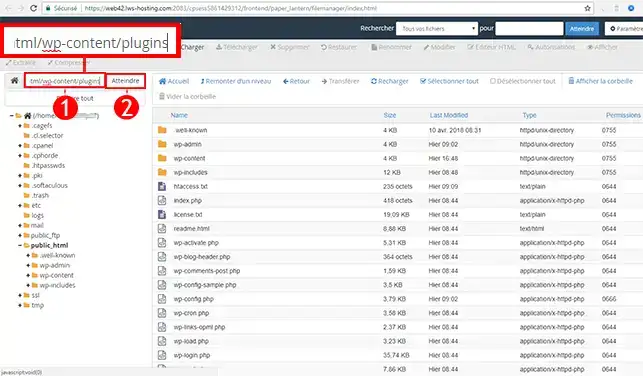
1. Aby znaleźć moduł powodujący problem, przejdź do"wp-content/plugins/".
2. Wybierz pierwszy moduł i zmień jego nazwę. Po zmianie nazwy modułu przetestuj witrynę, aby sprawdzić, czy problem nadal występuje. Jeśli problem nadal występuje, należy zmienić nazwę kolejnego modułu.
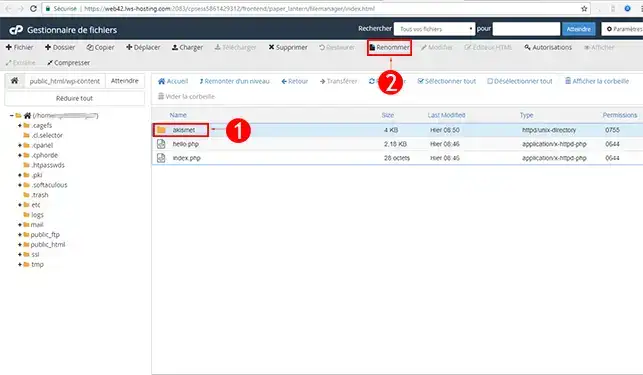
1. Metoda jest taka sama jak w przypadku zmiany nazwy wtyczek. Najpierw należy przejść do ścieżki"wp-content/plugins". Aby to zrobić, użyj paska wyszukiwania w prawym górnym rogu strony internetowej i kliknij"Przejdź do".
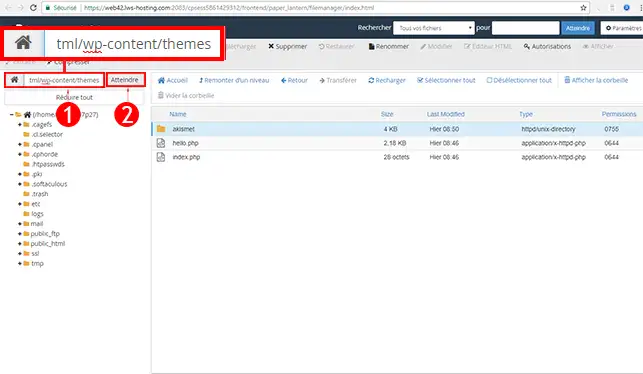
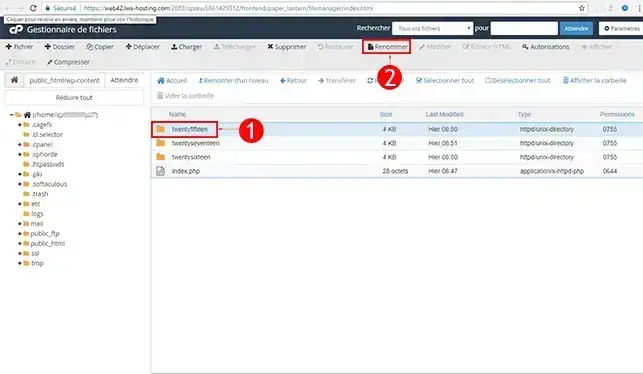
2. Kliknij domyślnie używany motyw, a następnie przycisk"Zmień nazwę", aby zmienić jego nazwę.
Tryb debugowania pozwoli ci być świadomym błędów w twojej witrynie. Gdy masz błąd 500 lub pustą stronę, błędy nie są widoczne. Aktywując tryb DEBUG, można zobaczyć wyświetlany błąd i dowiedzieć się więcej o problemie występującym w witrynie.
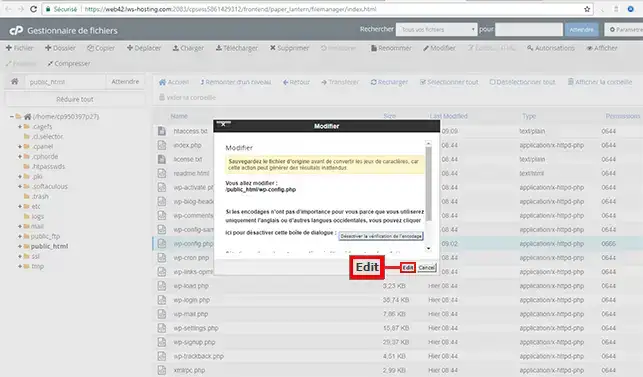
1. Wybierz plik"wp-config.php", a następnie kliknij"Modyfikuj".
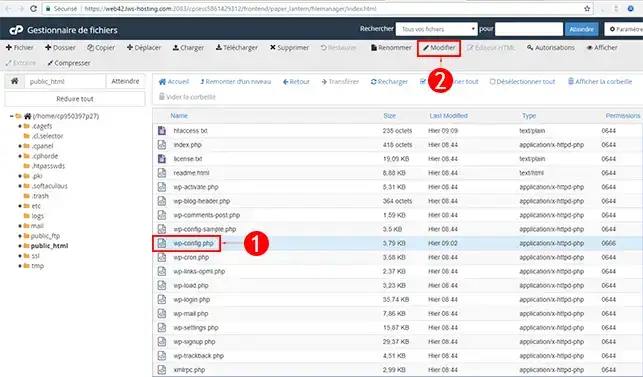
2. Kliknij"Edytuj", aby móc edytować daną stronę. Przed modyfikacją pliku w witrynie należy wykonać jego kopię zapasową, aby nie utracić żadnych danych, które mogłyby mieć szkodliwe konsekwencje dla witryny.
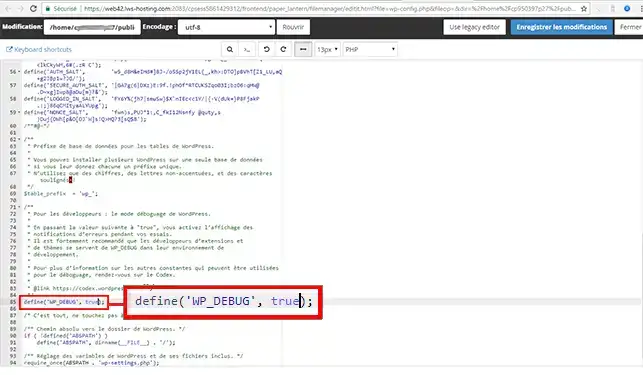
3. Poszukaj w kodzie linii"define('WP_DEBUG', false);". Zmień słowo"false" na"true", aby aktywować tryb debugowania w swojej witrynie WordPress.
Jesteś teraz w stanie rozwiązać problem białej strony lub błędu 500 w swojej witrynie WordPress za pomocą LWS. Błędy 500 lub białe strony na WordPressie są głównie spowodowane problemem z motywami, wtyczkami i plikiem .htaccess.
Nie wahaj się podzielić swoimi komentarzami i pytaniami!
Oceń ten artykuł :
4/5 | 1 opinia
Ten artykuł był dla Ciebie przydatny ?
Tak
Nie
1mn czytanie
Jak wyświetlić pliki dziennika Apache i PHP w cPanel?
1mn czytanie
Diagnozowanie i poprawianie błędu 500 w witrynie hostowanej w cPanel
0mn czytanie
Jak poprawić błąd 403 Forbidden w cPanelu?
0mn czytanie
Jak poprawić błąd 404 w cPanelu?
Bonjour,
Je vous remercie pour votre message.
Il est effectivement possible qu'un site développé en local ne puisse pas fonctionner correctement une fois sa mise en ligne effectuée. Les raisons les plus probables de ce type de problème sont les suivantes :
— Le site fait référence à des liens de ressources locale qui n'ont pas correctement été mis à jour pour son fonctionnement en ligne. Par exemple, votre site fait référence à des chemins de ressources de type "c:\..." au lieu de "https://domaine.ext/..."
— La configuration de l'environnement de développement en local n'est pas identique à la configuration de votre hébergement. Un hébergement est configuré suivant des critères de ressources et la publication de certaines librairies. Il est possible que, dans votre environnement de développement, vous aillez utilisé des librairies qui ne sont pas présentes sur l'hébergement en ligne ou que vous n'ayez pas mis les mêmes limitations de performances. Cela entraine des différences de fonctionnement entre le site visible en local et sa version en ligne.
Les cas pouvant être multiples, il est préférable de contacter notre équipe de support technique afin qu'un technicien analyse précisément le problème que vous rencontrez et puisse vous apporter une solution pour résoudre votre problème.
Cordialement, L'équipe LWS
 O LWS :
LWS to w 100% francuska firma hostingowa, która koncentruje się na jakości i innowacyjności oraz oferuje responsywną i kompetentną obsługę techniczną w przystępnych cenach.
O LWS :
LWS to w 100% francuska firma hostingowa, która koncentruje się na jakości i innowacyjności oraz oferuje responsywną i kompetentną obsługę techniczną w przystępnych cenach. 