 Skontaktuj się z nami
 Obszar klienta
 Odwiedź LWS
Oceń ten artykuł :
Ten artykuł był dla Ciebie przydatny ?
 Tak
Tak
 Nie
Nie
 Artykuł czytany
20390 raz
Artykuł czytany
20390 raz Merci ! N'hésitez pas à
poser des questions sur nos documentations si vous souhaitez plus d'informations et nous aider à les
améliorer.
Merci ! N'hésitez pas à
poser des questions sur nos documentations si vous souhaitez plus d'informations et nous aider à les
améliorer.Vous avez noté 0 étoile(s)



Sommaire
Procédure
Divi builder jest zawarty w naszych pakietachhostingowych Wordpress. Jeśli chcesz uzyskać wsparcie dla DIVI builder, musisz wykupić licencję bezpośrednio na stronie Elegent theme Divi.
LWS oferuje 3 wtyczki premium od Elegant Themes (Divi, Bloom i Monarch). Są one regularnie aktualizowane. Jeśli jesteś klientem LWS, będziesz mieć bezpłatny dostęp do tych wtyczek, wybierając dystrybucję "Divi Builder" podczas instalacji CMS Wordpress za pomocą naszego autoinstalatora.
Jeśli masz pakiet cPanel lub zainstalowałeś już Wordpress z tą dystrybucją, ale nie masz dostępu do wszystkich motywów lub aktualizacji, poinformuj nas o tym, podając nam dane dostępu do obszaru administracyjnego swojej witryny Wordpress, aby technik mógł zaktualizować licencję.
Uwaga: aby skorzystać ze wsparcia, należy wykupić licencję Elegant Themes. LWS nie zapewnia wsparcia dla tych produktów.
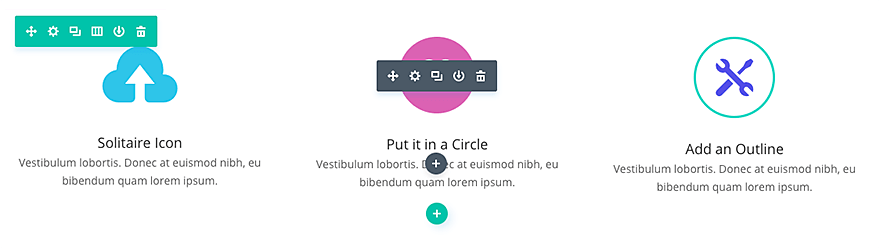
Moduł podsumowania to proste i eleganckie połączenie tekstu i obrazów. Podsumowania to świetny sposób na podkreślenie małych fragmentów ważnych informacji i są często używane online do wyświetlania umiejętności lub funkcji. Moduły podsumowujące można umieścić w dowolnej utworzonej kolumnie.
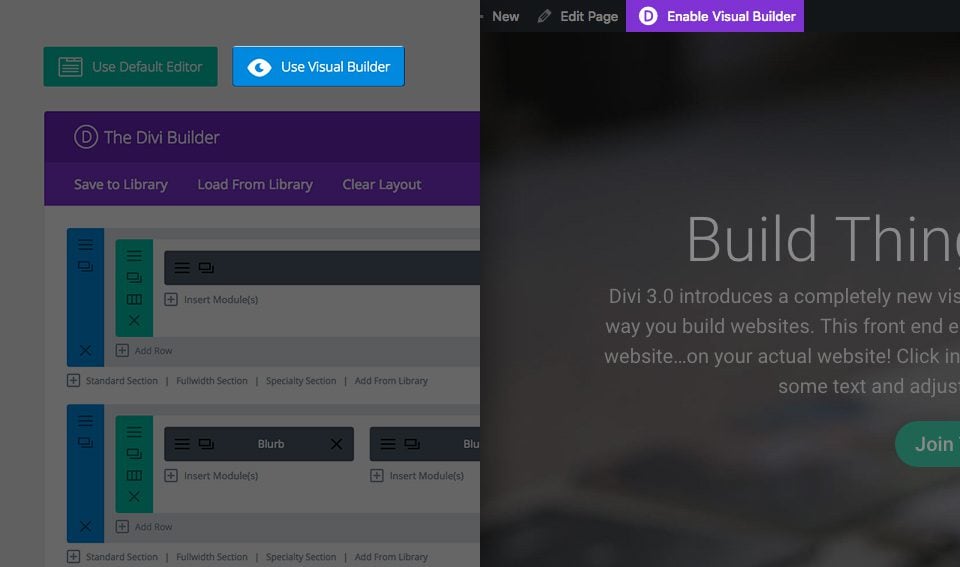
Przed dodaniem modułu Blurb do strony należy najpierw przełączyć się na Divi Builder. Po zainstalowaniu motywu Divi w witrynie zauważysz przycisk Użyj Divi Build er nad edytorem postów za każdym razem, gdy tworzysz nową stronę. Kliknięcie tego przycisku aktywuje Divi Builder, dając dostęp do wszystkich jego modułów. Następnie kliknij przycisk Użyj Visual Builder, aby uruchomić kreator w trybie wizualnym. Możesz także kliknąć przycisk Użyj Visual Builder podczas przeglądania witryny z przodu, jeśli jesteś zalogowany do pulpitu nawigacyjnego WordPress.
Po wejściu do Visual Builder możesz kliknąć szary przycisk +, aby dodać nowy moduł do swojej strony. Nowe moduły można dodawać tylko w obrębie wierszy. Jeśli tworzysz nową stronę, nie zapomnij najpierw dodać do niej wiersza.
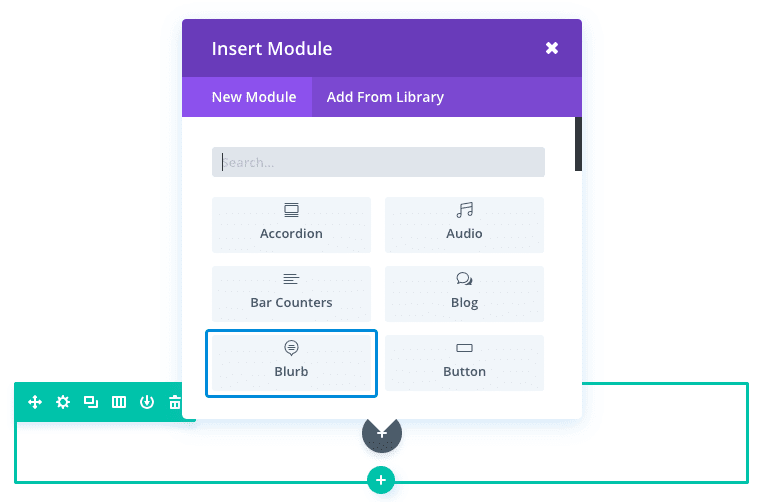
Znajdź moduł Podsumowanie na liście modułów i kliknij go, aby dodać go do swojej strony. Listę modułów można przeszukiwać, co oznacza, że można również wpisać słowo "summary", a następnie kliknąć przycisk Enter, aby znaleźć i automatycznie dodać moduł Summary! Po dodaniu modułu zostaniesz powitany listą opcji dla modułu. Opcje te są podzielone na trzy główne grupy: Treść, Styl i Zaawansowane.
Ponieważ moduł Podsumowanie łączy w sobie zarówno obrazy, jak i tekst, aby wyróżnić określone funkcje, można go użyć do dodania listy usług firmy na stronie głównej. Moduł podsumowania umożliwia również przekształcenie obrazu/ikony podsumowania i tytułu w link do strony usługi. W tym przykładzie użyję modułu Podsumowanie, aby dodać 4 usługi do strony głównej.
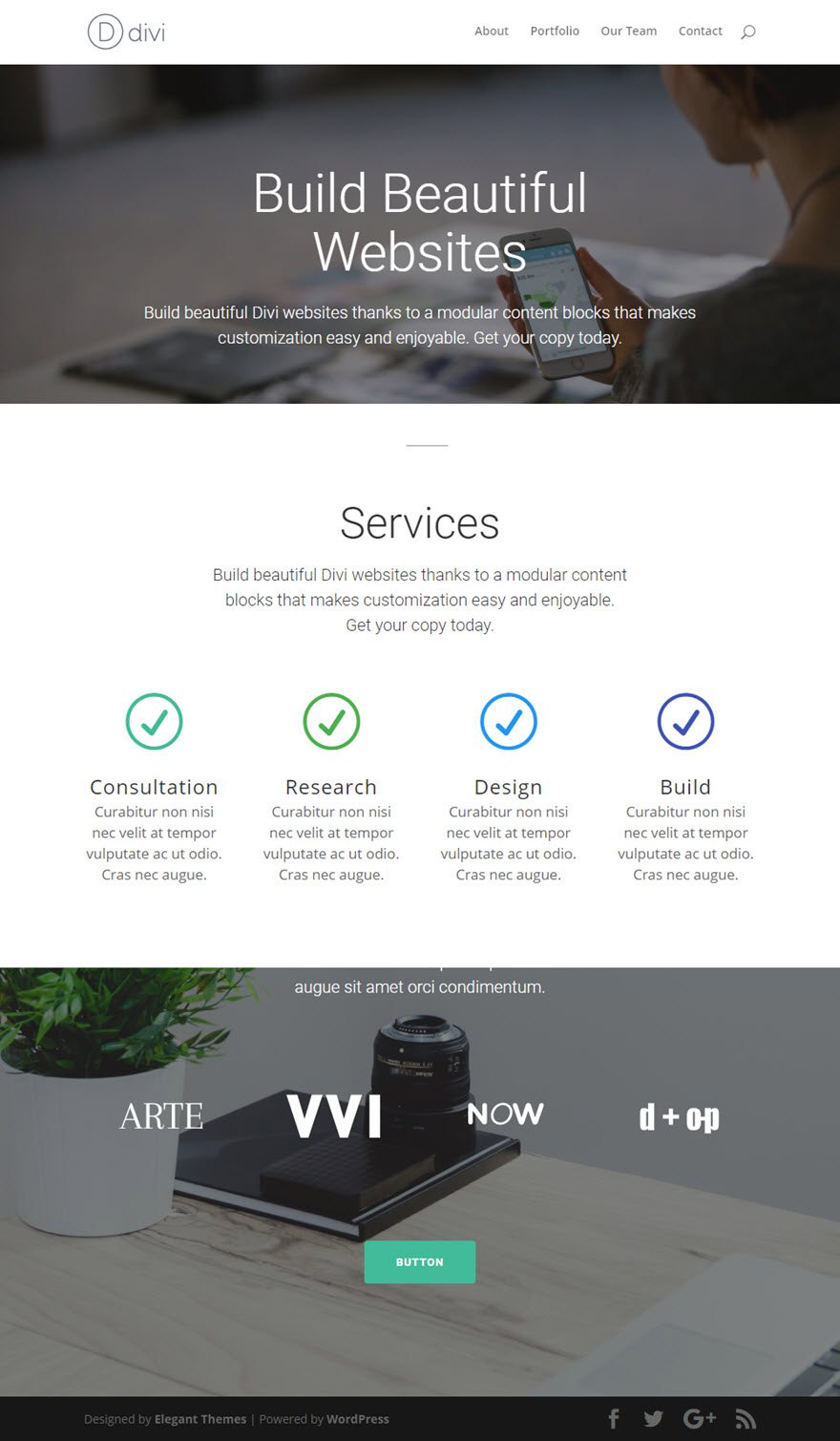
Aby dodać cztery podsumowania do strony, użyj kreatora wizualnego, aby dodać standardową sekcję z rzędem czterech kolumn. Następnie dodaj moduł Summary do pierwszej kolumny wiersza.
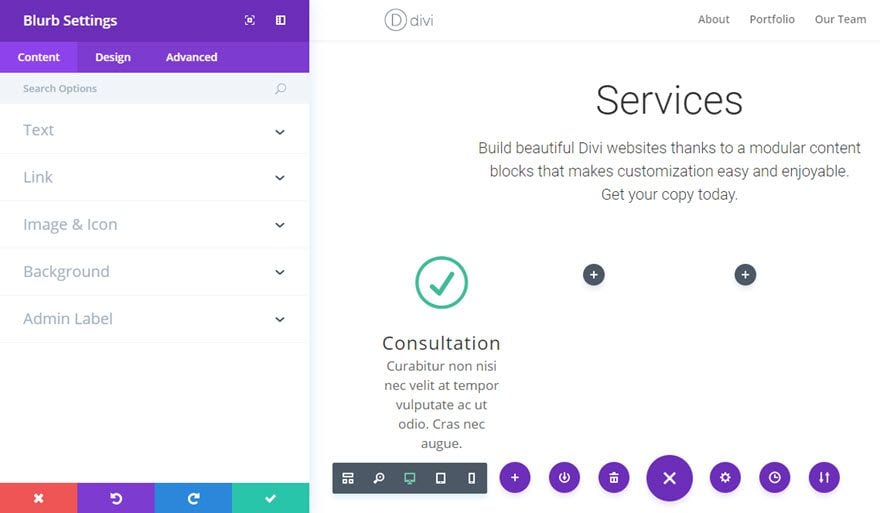
Ukończyłeś już pierwsze podsumowanie.
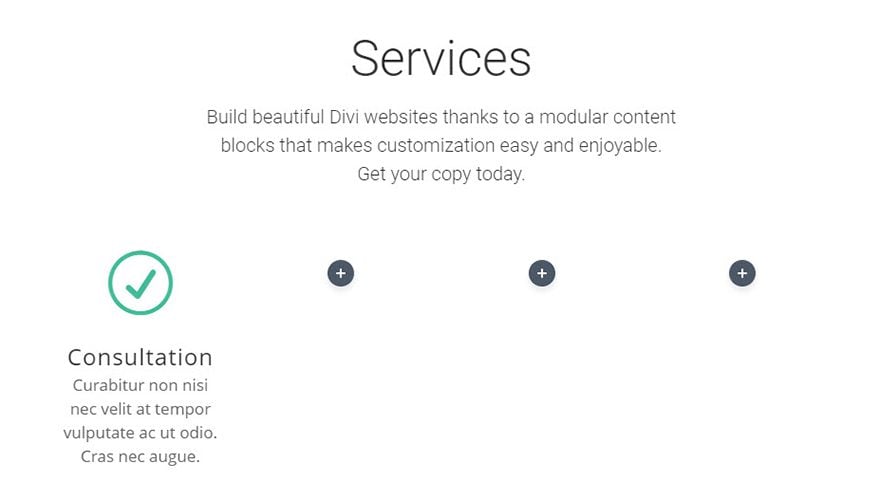
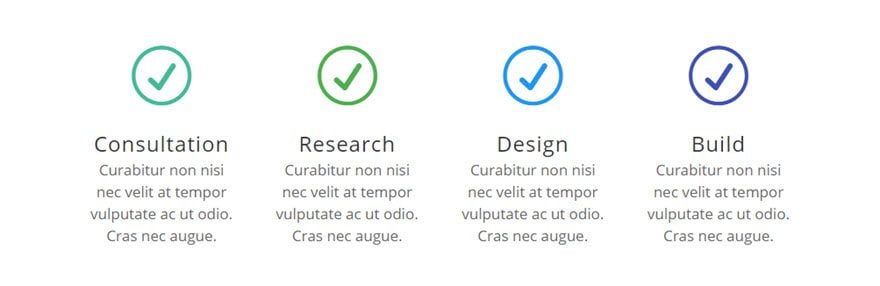
Teraz zduplikuj utworzony przed chwilą moduł Summary trzykrotnie i przeciągnij każdy z tych duplikatów na pozostałe trzy kolumny. Ponieważ parametry projektu zostały przyjęte w zduplikowanych modułach, wszystko, co musisz zrobić, to zmienić zawartość (nagłówek, treść, ikonę, adres URL itp.) i dostosować kolory do każdej z usług.
Dziękuję za śledzenie tego samouczka i mam nadzieję, że zobaczymy się ponownie w przyszłości ;)
Tworzenie bloga za pomocą modułu Divi
Korzystanie z modułu przycisków Divi
> Zapoznaj się z naszą sekcją pomocy Elegant Themes Divi
Oceń ten artykuł :
Ten artykuł był dla Ciebie przydatny ?
Tak
Nie
3mn czytanie
Biblioteka Divi
3mn czytanie
Jak zainstalować wtyczkę Divi Builder?
3mn czytanie
Wprowadzenie do interfejsu Divi Builder
3mn czytanie
Korzystanie z edytora ról Divi Builder
 O LWS :
LWS to w 100% francuska firma hostingowa, która koncentruje się na jakości i innowacyjności oraz oferuje responsywną i kompetentną obsługę techniczną w przystępnych cenach.
O LWS :
LWS to w 100% francuska firma hostingowa, która koncentruje się na jakości i innowacyjności oraz oferuje responsywną i kompetentną obsługę techniczną w przystępnych cenach. 