 Skontaktuj się z nami
 Obszar klienta
 Odwiedź LWS
Oceń ten artykuł :
4,5/5 | 4 opinia
Ten artykuł był dla Ciebie przydatny ?
 Tak
Tak
 Nie
Nie
 Artykuł czytany
47052 raz
Artykuł czytany
47052 raz Merci ! N'hésitez pas à
poser des questions sur nos documentations si vous souhaitez plus d'informations et nous aider à les
améliorer.
Merci ! N'hésitez pas à
poser des questions sur nos documentations si vous souhaitez plus d'informations et nous aider à les
améliorer.Vous avez noté 0 étoile(s)



Sommaire
Procédure
Moodle to CMS (edytor stron internetowych online), który umożliwia szybkie i łatwe zarządzanie treścią strony internetowej. Ten CMS jest odpowiedni zarówno dla małych, jak i dużych firm.
Moodle dodaje również szereg narzędzi do interakcji pedagogicznych i komunikacyjnych, tworząc środowisko uczenia się online: aplikacja ta umożliwia interakcję między nauczycielami, uczniami i zasobami dydaktycznymi, które można tworzyć za pośrednictwem sieci.
Moodle jest zawarty we wszystkich pakietach hostingowych Linux.
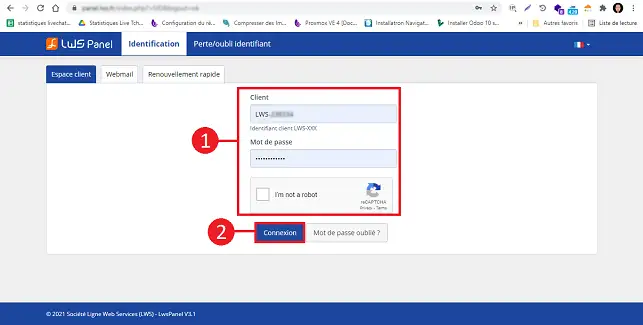
1. Zaloguj się do obszaru administracyjnego swojego hostingu
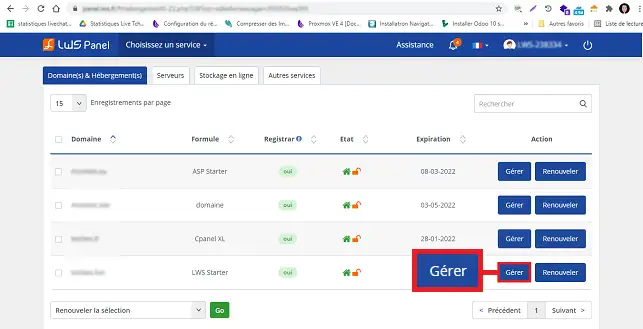
2. Kliknij przycisk "Zarządzaj" znajdujący się za pakietem, na którym chcesz zainstalować Moodle CMS.
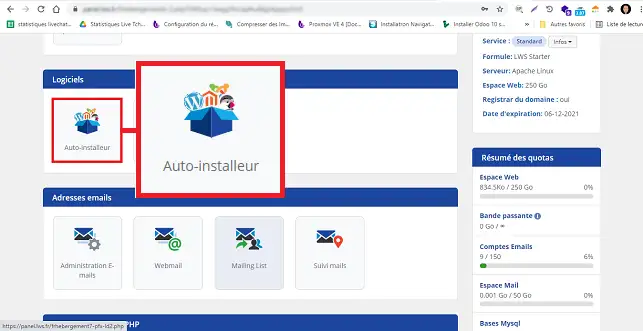
3. Kliknij przycisk"Autoinstalator" w sekcji"Oprogramowanie".
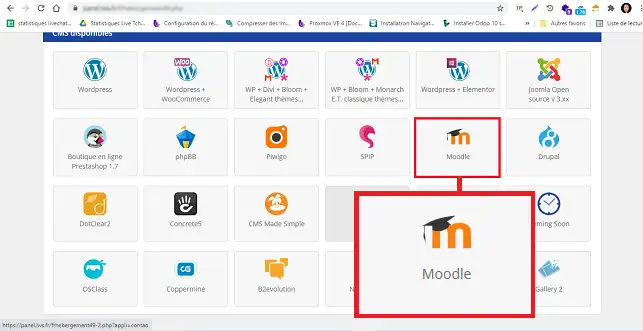
4. Wybierz Moodle , klikając odpowiednią ikonę.
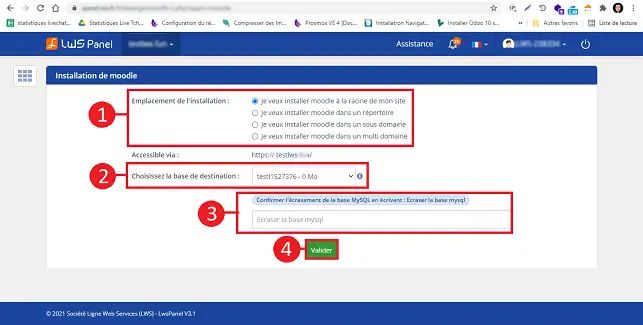
3. Wskaż miejsce, w którym chcesz zainstalować Moodle. Możesz wybrać pomiędzy :
Następnie wybierz bazę danych, która ma zostać użyta do instalacji i wypełnij pole, aby potwierdzić, że baza danych, która ma zostać użyta, może zostać nadpisana.
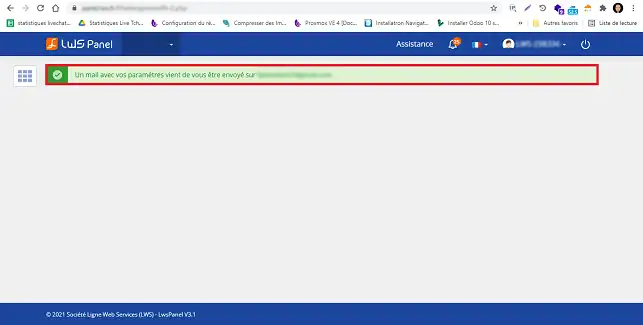
4. Po zakończeniu instalacji dane logowania do interfejsu Moodle zostaną wysłane pocztą e-mail.
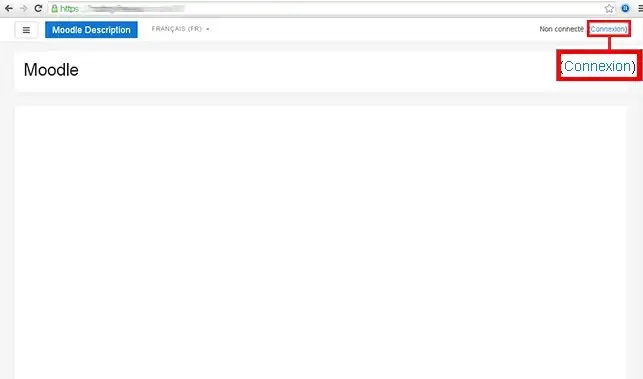
1. Kliknij Login (adres został wysłany e-mailem podczas instalacji).
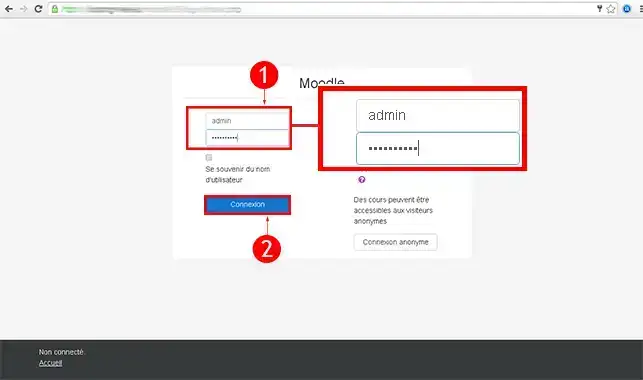
2. Wprowadź domyślne dane logowania otrzymane w wiadomości e-mail. Następnie kliknij Połączenie
3. Kliknij "Administrator systemu".
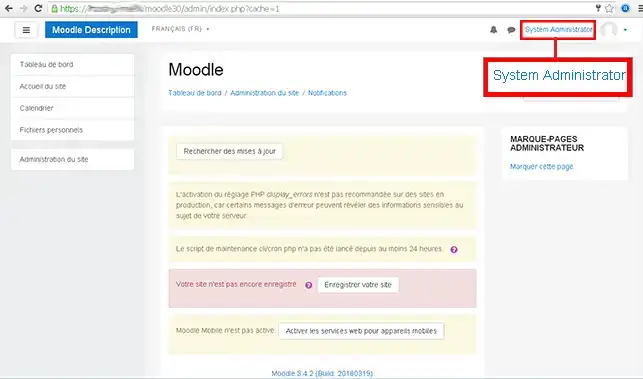
4. Kliknij zakładkę"Profil".
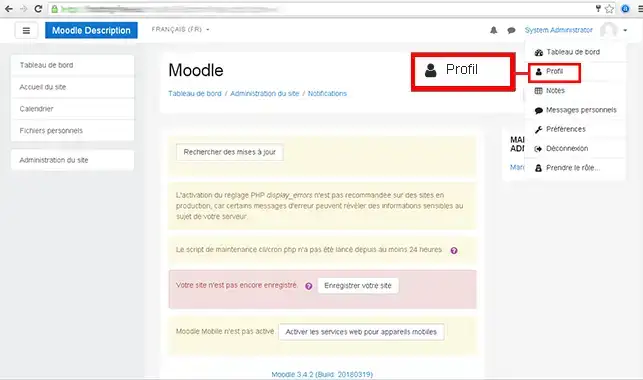
5. Kliknij Modyfikuj mój profil
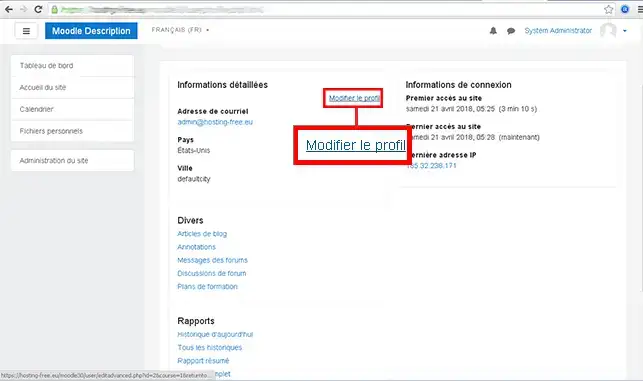
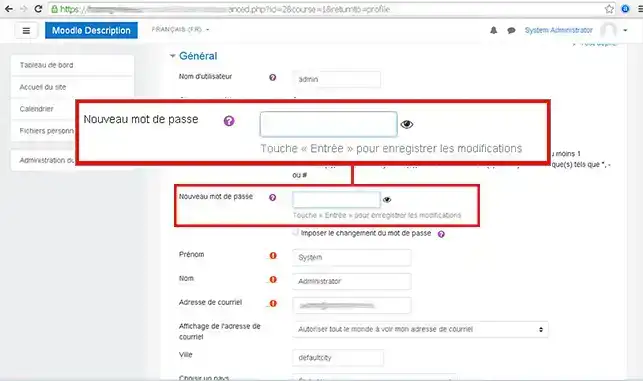
6. Wprowadź nowe hasło i kliknij Zapisz profil.
1. Kliknij Login (adres został wysłany e-mailem po zainstalowaniu Moodle).
2. Wprowadź domyślne dane logowania otrzymane w wiadomości e-mail. Następnie kliknij Połączenie
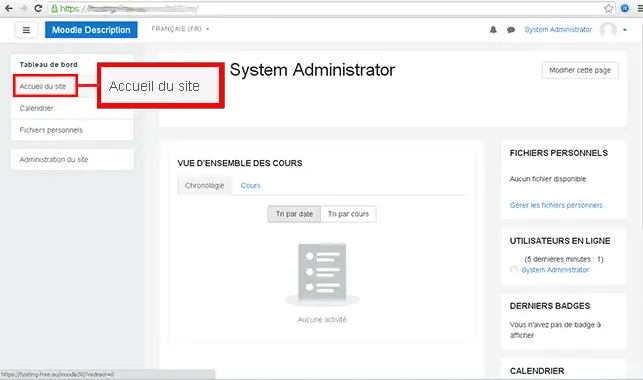
3. Kliknij przycisk"Strona główna" w menu po lewej stronie.
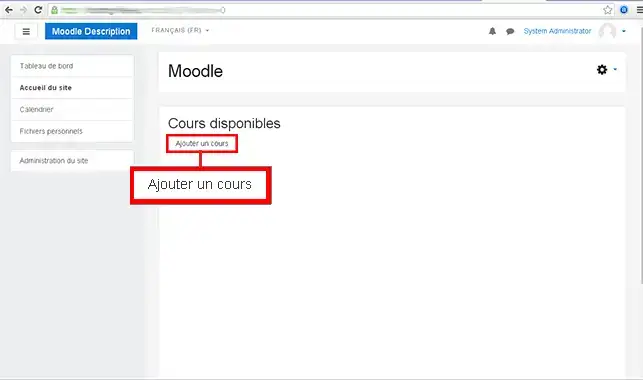
4. Następnie kliknij Dodaj kurs
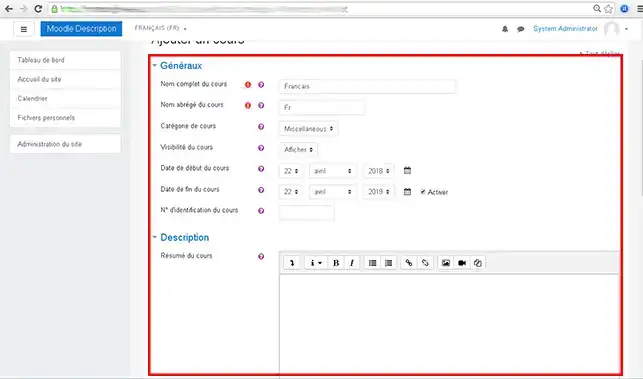
5. Wprowadź szczegóły kursu, a następnie kliknij Zapisz i wyświetl.
1. Kliknij Login (adres został wysłany do Ciebie e-mailem podczas zakładania konta Moodle).
2. Wprowadź domyślne dane logowania otrzymane w wiadomości e-mail. Następnie kliknij Połączenie
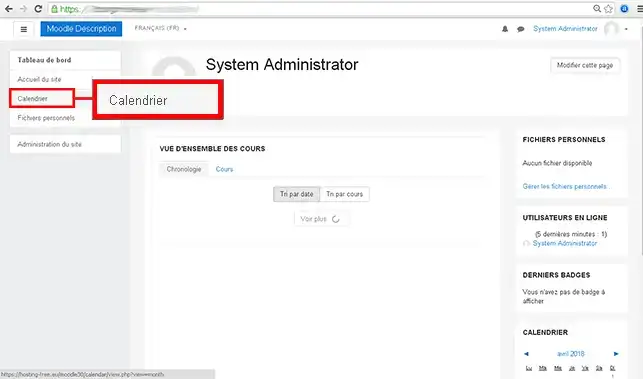
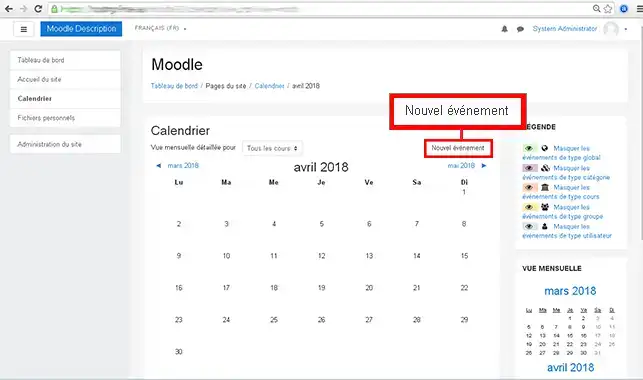
3. Po prawej stronie kliknij Kalendarz.
4. Kliknij przycisk"Nowe wydarzenie".
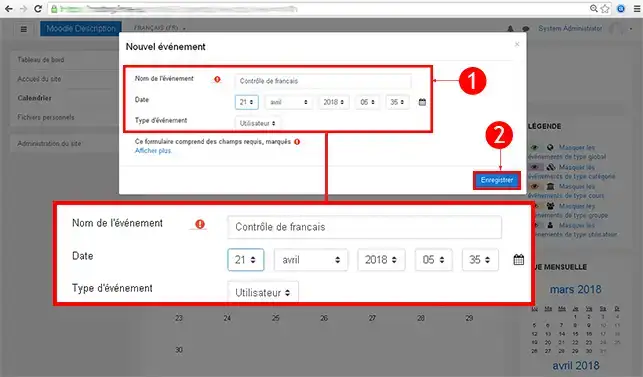
5. Wprowadź nazwę i typ zdarzenia, a następnie kliknij przycisk Zapisz.
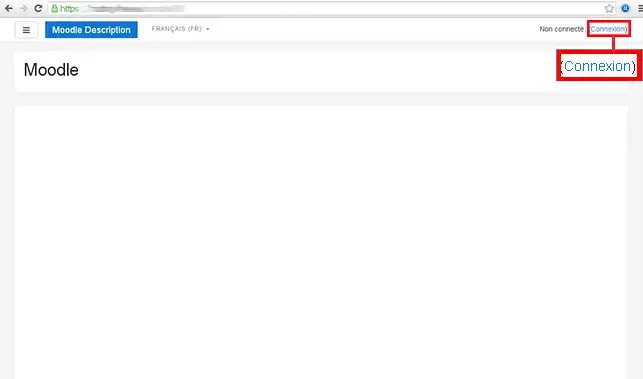
1. Kliknij na Connect (adres został wysłany e-mailem po zainstalowaniu Moodle).
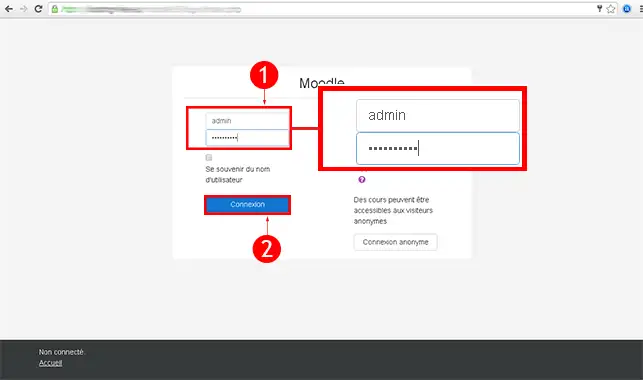
2. Wprowadź domyślne dane logowania otrzymane w wiadomości e-mail. Następnie kliknij Połączenie
3. Kliknij Modyfikuj tę stronę.
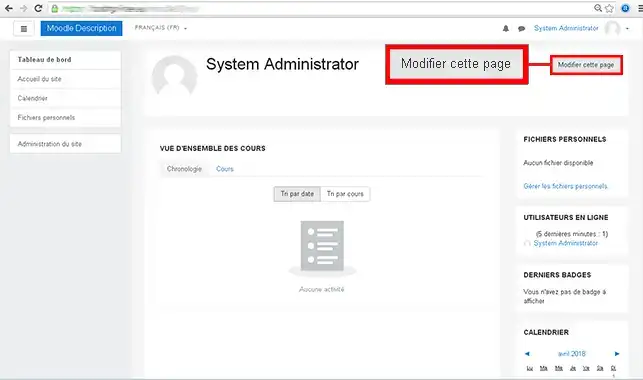
4. Kliknij Dodaj blok w menu po lewej stronie.
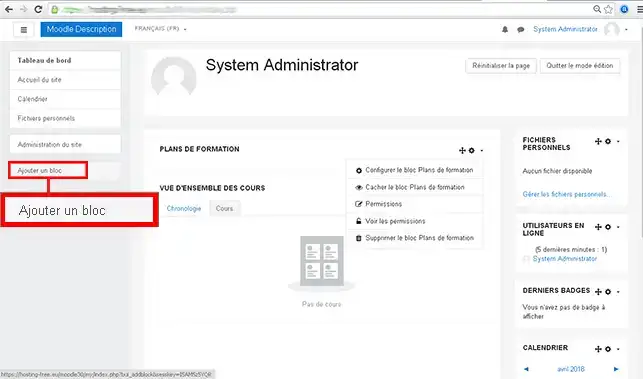
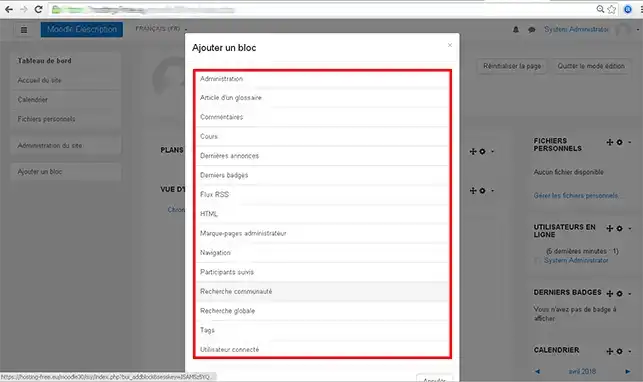
5. Kliknij blok, który chcesz dodać do strony.
1. Kliknij Login (adres został wysłany e-mailem po zainstalowaniu Moodle).
2. Wprowadź domyślne dane logowania otrzymane w wiadomości e-mail. Następnie kliknij Połączenie
3. Kliknij przycisk"Administracja witryną" w menu po lewej stronie.
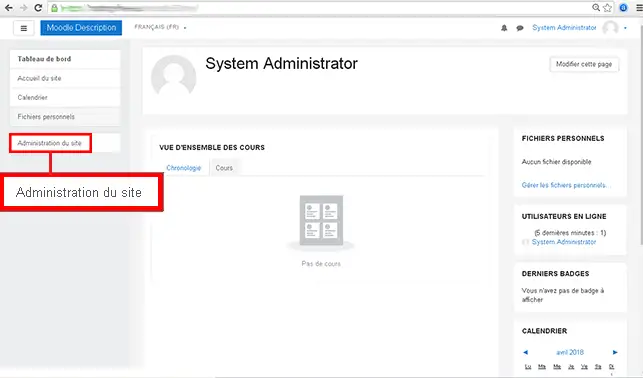
4. Kliknij zakładkę "Funkcje zaawansowane".
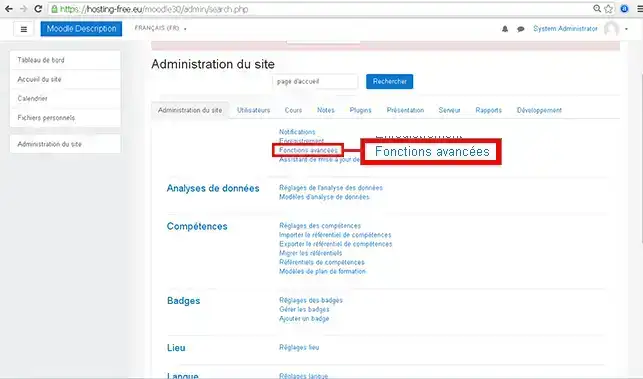
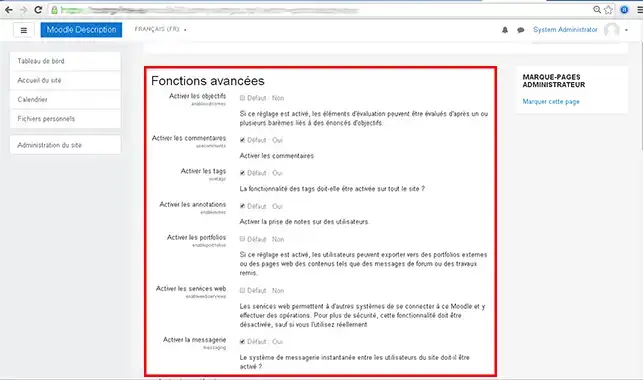
5. Wybierz ustawienia dla swojej witryny i kliknij przycisk"Zapisz", aby potwierdzić zmiany.
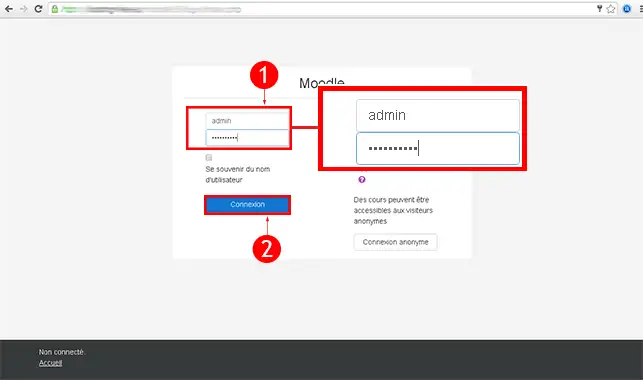
1. Kliknij na Connection (adres został wysłany e-mailem podczas instalacji)
2. Wprowadź domyślne dane logowania otrzymane w wiadomości e-mail. Następnie kliknij Połączenie
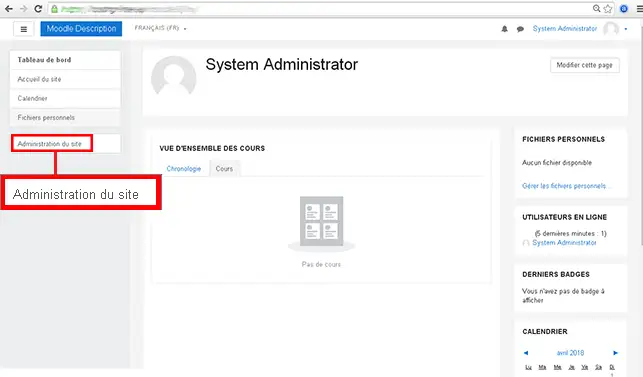
3. Kliknij przycisk"Administracja witryną" w menu po lewej stronie.
4. Kliknij zakładkę"Wtyczki".
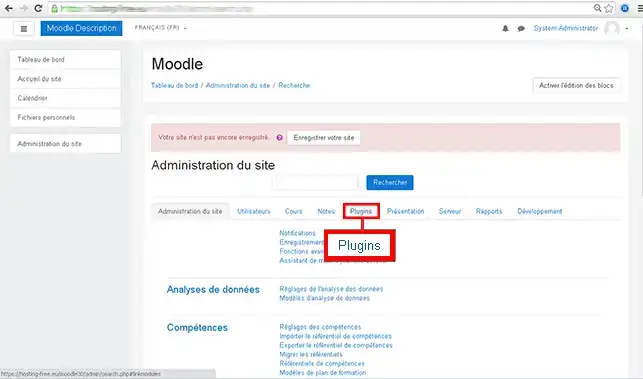
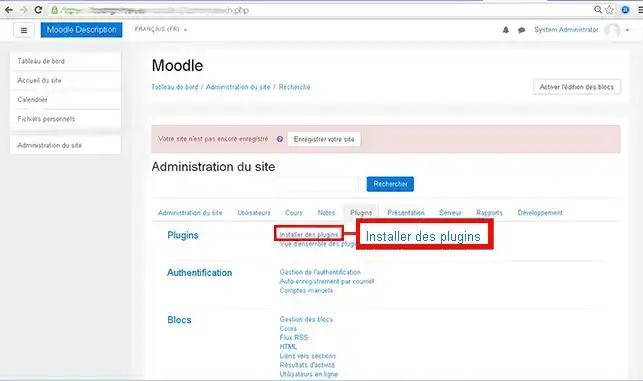
5. Kliknij zakładkę"Zainstaluj wtyczki" w sekcji"Wtyczki".
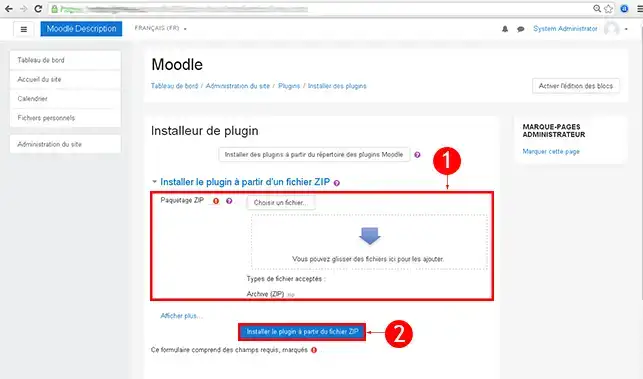
6. Wybierz, czy chcesz użyć katalogu wtyczek Moodle, czy zainstalować wtyczkę z pliku ZIP. Jeśli instalujesz wtyczkę z pliku ZIP, kliknij przycisk Zainstaluj wtyczkę z pliku ZIP, aby potwierdzić.
Aby dowiedzieć się więcej o Moodle, możesz skorzystać z oficjalnych zasobów:
Możesz teraz utworzyć witrynę Moodle za pomocą autoinstalatora dostępnego na hostingu współdzielonym LWS.
Dzięki intuicyjnemu interfejsowi Moodle pozwala na szybkie i bezproblemowe stworzenie strony internetowej.
Nie wahaj się podzielić swoimi komentarzami i pytaniami!
Oceń ten artykuł :
4,5/5 | 4 opinia
Ten artykuł był dla Ciebie przydatny ?
Tak
Nie
3mn czytanie
Jak utworzyć stronę internetową Spip?
2mn czytanie
Jak stworzyć stronę internetową Drupal?
1mn czytanie
Jak utworzyć stronę DotClear?
2mn czytanie
Jak utworzyć forum phpbb?
Bonjour,
Merci de votre retour.
L'auto-installeur LWS installe la version classique de Moodle, pour toute autre installation, je vous invite à vous reporter vers forums ou communauté de spéciale en Moodle afin qu'il vous aide à effectuer cela.
Je vous remercie de votre attention et reste à votre disposition pour toute autre question ou complément d'information.
Nous vous invitons à contacter notre service support à travers votre espace client, afin de vous apporter une aide si vous rencontrez des difficultés quelconque. (Contacter le support)
Cordialement, L'équipe LWS
Bonjour,
Merci pour votre message.
Vous avez la possibilité d’installer votre CMS directement via notre auto-installeur, disponible depuis votre espace client. La version actuellement proposée est la 4.5.
Nous attirons toutefois votre attention sur le fait que toute mise à jour au-delà de cette version nécessitera une intervention manuelle de votre part. De plus, nous ne pouvons garantir le bon fonctionnement des versions supérieures si celles-ci requièrent des fonctions PHP spécifiques non activées par défaut sur l’hébergement.
N’hésitez pas à revenir vers nous si vous avez besoin d’assistance pour l’installation initiale ou si vous avez des questions concernant la compatibilité.
Je vous remercie pour votre attention et reste à votre disposition pour toute autre question ou complément d'information.
Bien cordialement,
Bonjour,
Je vous remercie pour votre message.
Si la version de Moodle que vous souhaitez installer (5.2) n’est pas proposée dans l’auto-installeur LWS, il faudra procéder à une installation manuelle.
Vous pouvez suivre la procédure complète directement depuis la documentation officielle de Moodle :
Cela vous permettra d’installer la version souhaitée en téléchargeant les fichiers depuis le site officiel et en les important sur votre hébergement.
N’hésitez pas à revenir vers nous si vous avez besoin de précisions sur une étape.
Cordialement, L'équipe LWS.
 O LWS :
LWS to w 100% francuska firma hostingowa, która koncentruje się na jakości i innowacyjności oraz oferuje responsywną i kompetentną obsługę techniczną w przystępnych cenach.
O LWS :
LWS to w 100% francuska firma hostingowa, która koncentruje się na jakości i innowacyjności oraz oferuje responsywną i kompetentną obsługę techniczną w przystępnych cenach. 