Skontaktuj się z nami
 Obszar klienta
 Odwiedź LWS
Oceń ten artykuł :
2,4/5 | 5 opinia
Ten artykuł był dla Ciebie przydatny ?
 Tak
Tak
 Nie
Nie
 Artykuł czytany
14086 raz
Artykuł czytany
14086 raz Merci ! N'hésitez pas à
poser des questions sur nos documentations si vous souhaitez plus d'informations et nous aider à les
améliorer.
Merci ! N'hésitez pas à
poser des questions sur nos documentations si vous souhaitez plus d'informations et nous aider à les
améliorer.Vous avez noté 0 étoile(s)



Sommaire
Procédure
Możliwość tworzenia kopii zapasowych i przywracania komputera Mac w przypadku awarii może być przydatna. Apple Time Machine oferuje proste rozwiązanie do tworzenia kopii zapasowych lokalnie, ale dla większego bezpieczeństwa i dostępności można również tworzyć kopie zapasowe danych w chmurze. Chmura LWS w połączeniu z technologią SMB oferuje taką możliwość.
Time Machine to jedna z najbardziej charakterystycznych funkcji wprowadzonych przez Apple dla systemów operacyjnych macOS. Jest to zintegrowane rozwiązanie do tworzenia kopii zapasowych, które umożliwia użytkownikom komputerów Mac łatwe zachowanie danych, konfiguracji i oprogramowania.
Time Machine jest dostępny na wszystkich typach komputerów Mac, w tym Macbook Air, iMac, Mac Mini, Mac Pro i Mac Studio.
Time Machine automatycznie tworzy cogodzinne kopie zapasowe danych z ostatnich 24 godzin, codzienne kopie zapasowe z ostatniego miesiąca i cotygodniowe kopie zapasowe ze wszystkich poprzednich miesięcy. Kopie te są przechowywane tak długo, jak pozwala na to przestrzeń dyskowa lub na dysku zewnętrznym.
Kilka interesujących funkcji:
Oprócz tworzenia kopii zapasowych, Time Machine oferuje szczególnie przydatną funkcję przywracania. Wyobraź sobie przypadkowe usunięcie ważnego pliku lub, co gorsza, problem techniczny, który spowodował utratę kluczowych danych. Time Machine pozwala cofnąć się w czasie, przeglądając różne kopie zapasowe, aby znaleźć dokładną wersję pliku, którego szukasz.
Chociaż zewnętrzne dyski twarde i inne lokalne metody przechowywania danych są praktyczne, są one podatne na awarie, utratę lub kradzież. Dzięki przechowywaniu danych w chmurze są one przechowywane w bezpiecznych centrach danych z zaawansowanymi protokołami bezpieczeństwa.
Łącząc Apple Time Machine z chmurą, użytkownicy korzystają z solidnego rozwiązania do tworzenia kopii zapasowych, które zapewnia zachowanie danych w różnych okolicznościach.
Aby przechowywać kopie zapasowe komputera Mac, należy najpierw skorzystać z usługi przechowywania danych w chmurze: Online Backup for MAC with Time Machine (7,99 euro/miesiąc za 250 GB).
Następnie potrzebny jest użytkownik z wystarczającą ilością miejsca na dysku do tworzenia kopii zapasowych danych komputera Mac. Możesz użyć domyślnego użytkownika utworzonego podczas zakupu chmury, który domyślnie wykorzystuje 75% przestrzeni dyskowej.
Jeśli chcesz utworzyć nowego użytkownika do przechowywania kopii zapasowych na komputerze Mac, wykonaj następujące kroki, w przeciwnym razie przejdź bezpośrednio do etapu konfiguracji.
Krok 1: Najpierw należy zalogować się do przestrzeni klienta LWS.
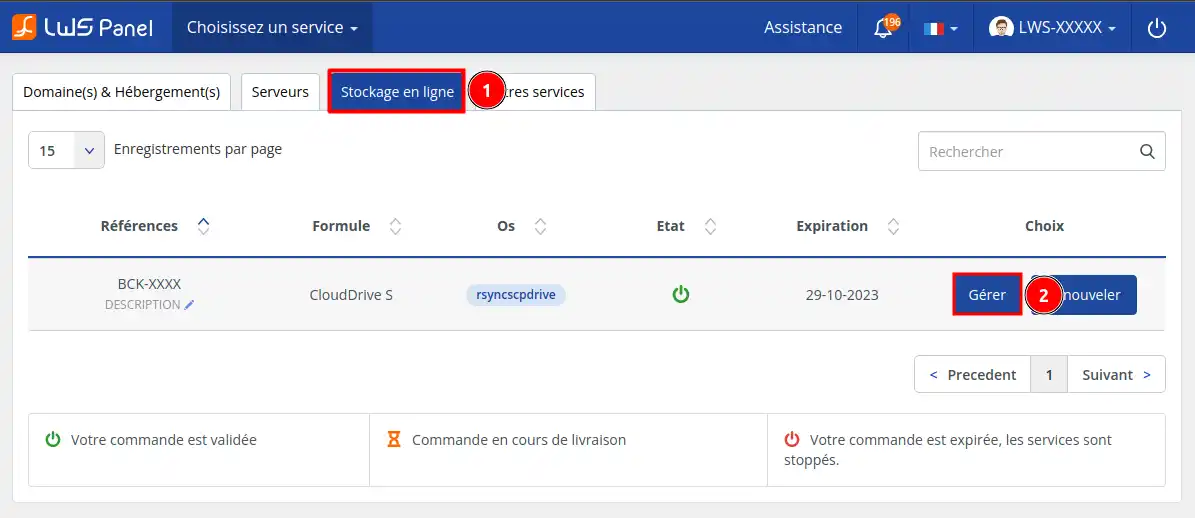
Krok 2: Kliknij zakładkę Online Storage (1), a następnie przycisk Manage (2).
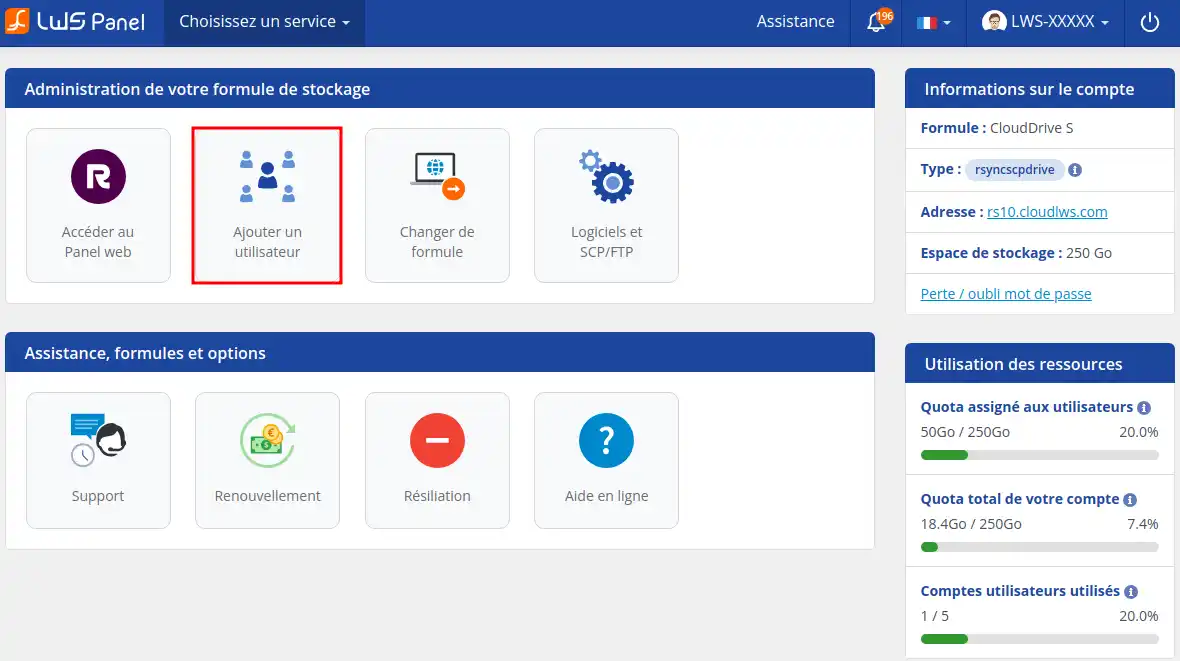
Krok 3: Kliknij przycisk Dodaj użytkownika.
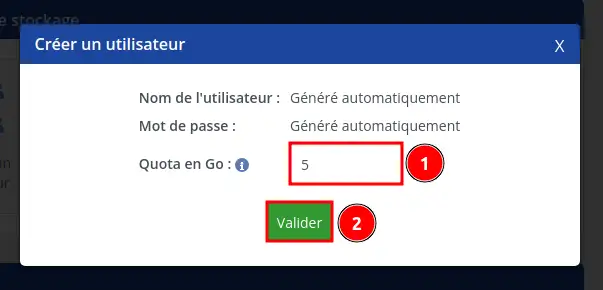
Krok 4: Ustaw przestrzeń, którą chcesz przydzielić swojemu użytkownikowi (1), a następnie kliknij przycisk Zatwierdź (2).
Krok 5: Otrzymasz wiadomość e-mail z danymi logowania nowego użytkownika.
Zachowaj te informacje (adres, nazwę użytkownika i hasło) do późniejszej konfiguracji.
Time Machine jest już domyślnie zainstalowany na komputerze Mac, więc zaczynajmy!
Krok 1: Otwórz Finder i kliknij Idź u góry ekranu, a następnie kliknij Połącz z serwerem....
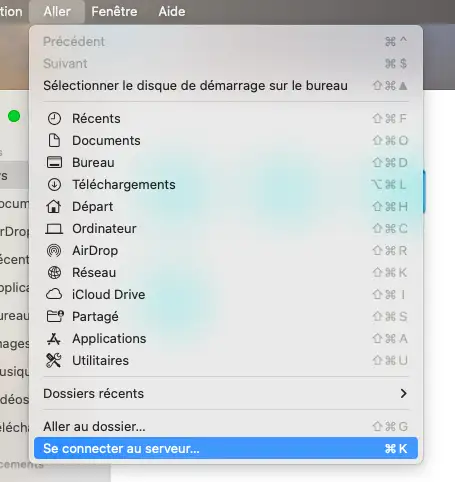
Krok 2: Następnie wpisz smb://address-of-your-server.com/user
Zastąp adres i użytkownika tymi, które otrzymałeś w wiadomości e-mail podczas tworzenia użytkownika.
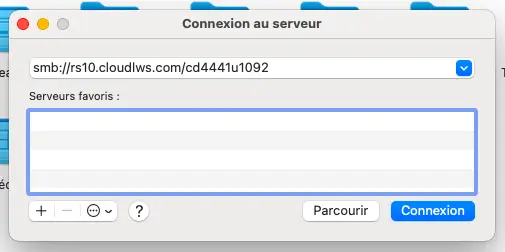
Krok 3: Następnie kliknij Log in
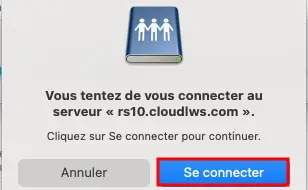
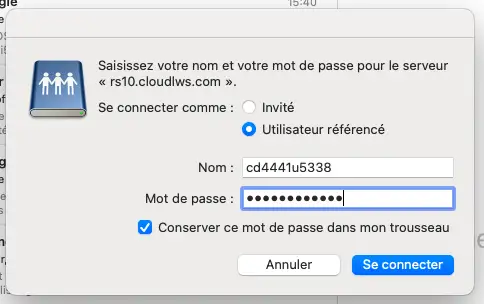
Krok 4: Tutaj wprowadź nazwę użytkownika chmury i hasło użytkownika. Zachowaj hasło i kliknij Połącz.
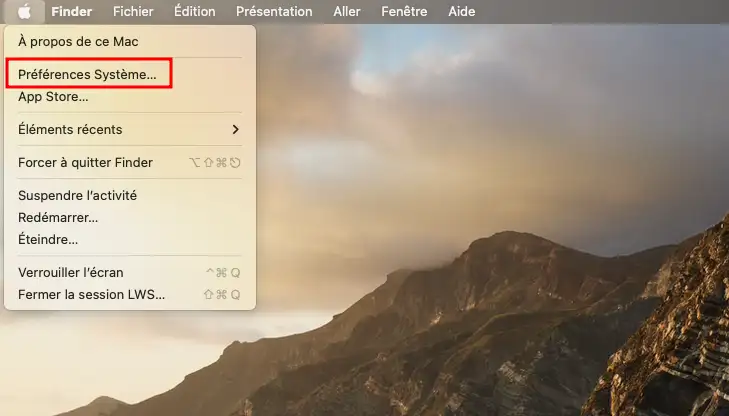
Krok 5 : Jesteś teraz połączony z serwerem, kliknij Apple w lewym górnym rogu ekranu, a następnie Preferencje systemowe.
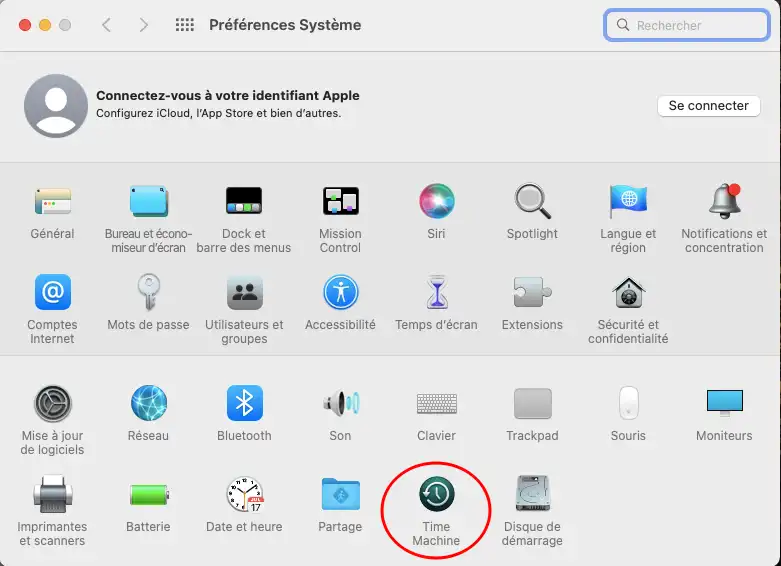
Krok 6 : Następnie wyszukaj Time Machine i otwórz aplikację.
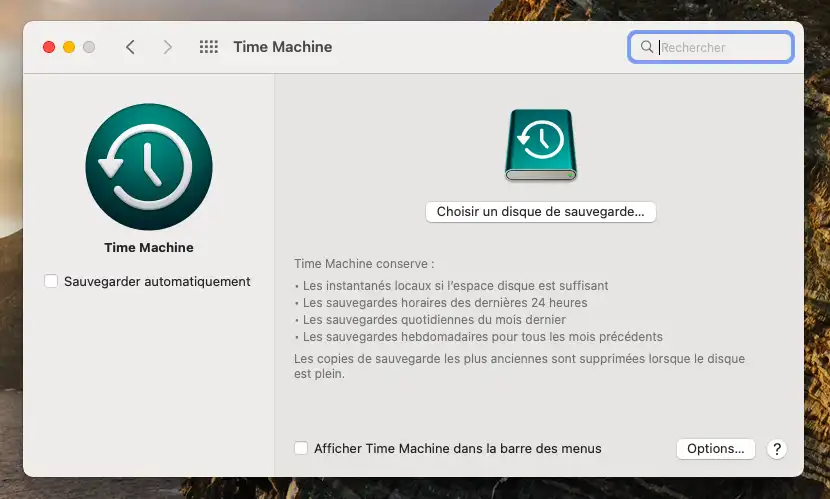
Krok 6 : Po wejściu do aplikacji kliknij Wyświetl Time Machine na pasku menu, a następnie kliknij Wybierz dysk kopii zapasowej.
Krok 7 : Wybierz nowo dodany serwer i kliknij Użyj dysku
.webp "Click to display the original image")
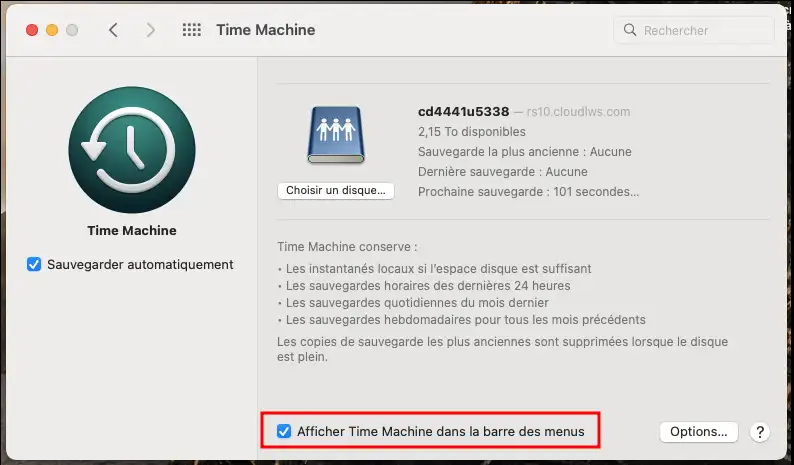
Krok 8 : Aby uzyskać łatwiejszy dostęp do kopii zapasowych i zarządzania Time Machine, zaznacz opcję "Pokaż Time Machine na pasku menu".
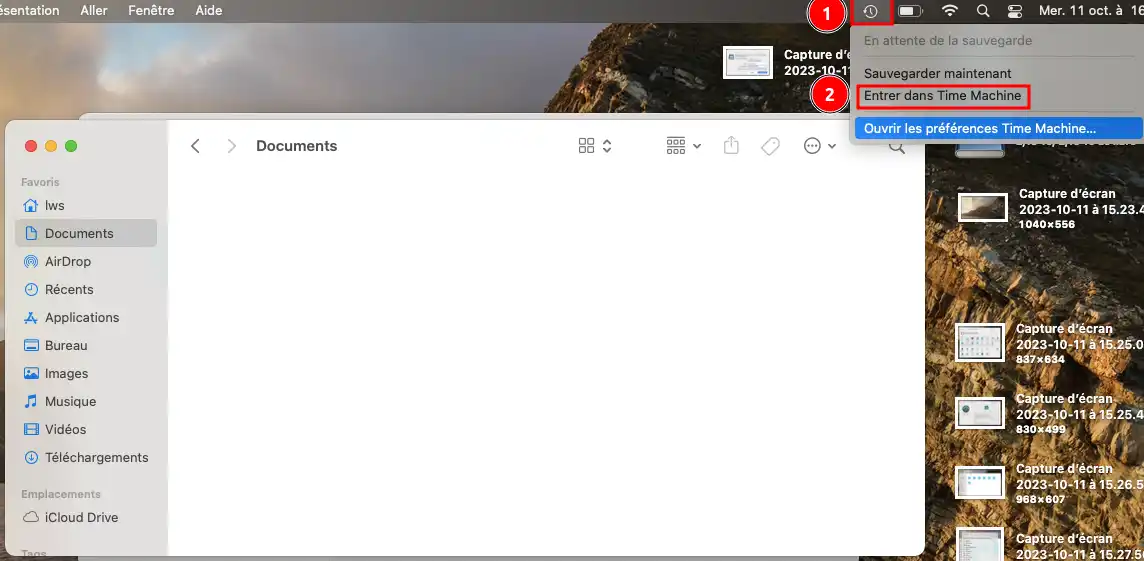
Krok 9 : Time Machine jest teraz poprawnie skonfigurowany, kliknij zakładkę (1) u góry ekranu, a następnie Enter Time Machine (2).
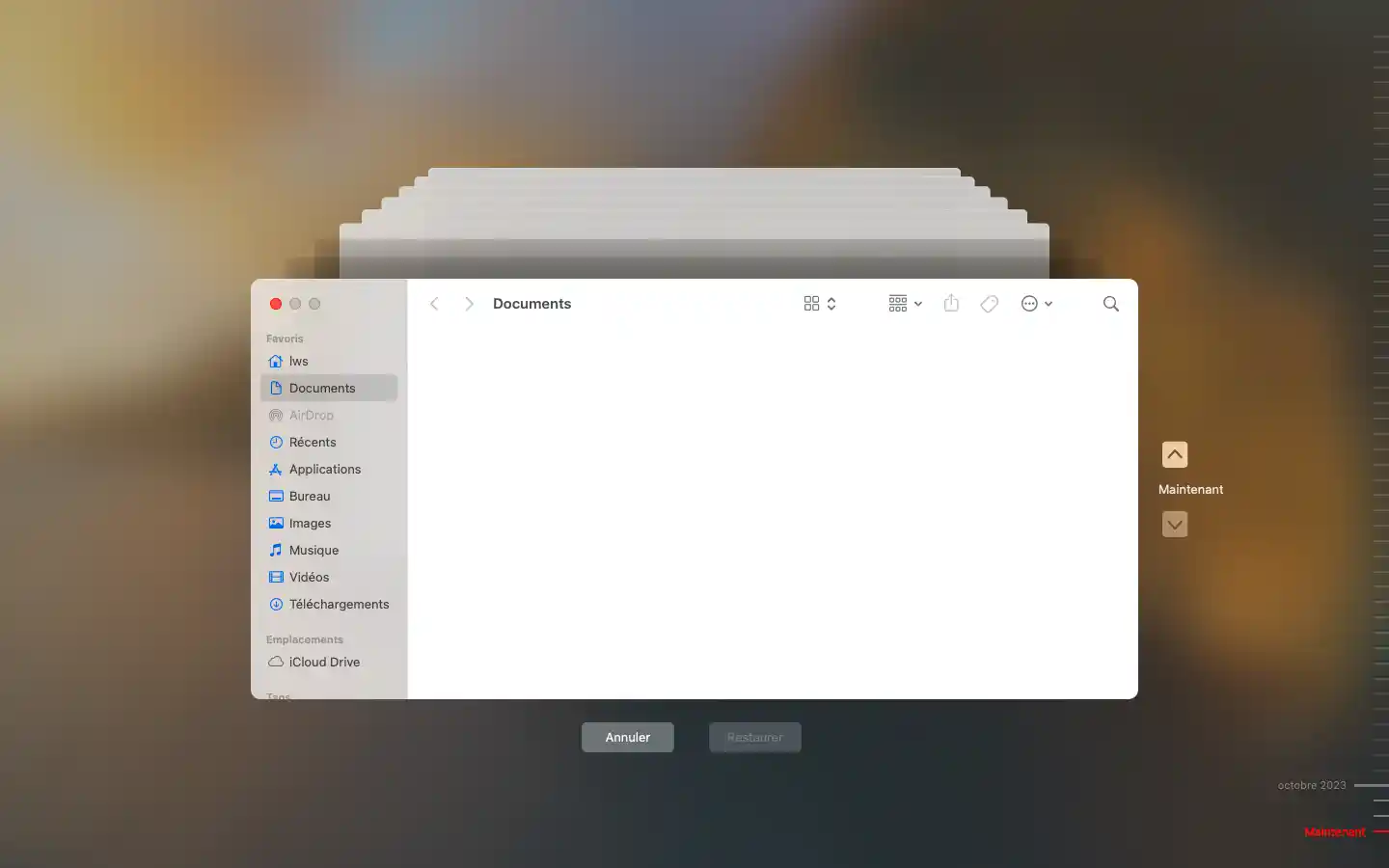
Po prawej stronie interfejsu znajduje się oś czasu, na której można przeglądać utworzone kopie zapasowe, a następnie odzyskiwać dokumenty, dane itp.
Wiesz już, jak połączyć Time Machine z chmurą, aby zabezpieczyć swoje dane. ???? Nie zapominaj, że obsługa klienta LWS jest zawsze dostępna, jeśli napotkasz jakiekolwiek problemy lub masz dodatkowe pytania.
Dziękujemy za poświęcenie czasu na przeczytanie tej dokumentacji. Gorąco zachęcamy do pozostawienia komentarza w celu zadania pytań, podzielenia się swoimi doświadczeniami lub wyrażenia opinii na temat naszych usług. Twoja opinia pomoże nam się rozwijać! ????
Więcej informacji i usług można znaleźć na stronie https://www.lws.fr/sauvegarde-mac-time-machine-cloud.php.
Oceń ten artykuł :
2,4/5 | 5 opinia
Ten artykuł był dla Ciebie przydatny ?
Tak
Nie
 O LWS :
LWS to w 100% francuska firma hostingowa, która koncentruje się na jakości i innowacyjności oraz oferuje responsywną i kompetentną obsługę techniczną w przystępnych cenach.
O LWS :
LWS to w 100% francuska firma hostingowa, która koncentruje się na jakości i innowacyjności oraz oferuje responsywną i kompetentną obsługę techniczną w przystępnych cenach.