 Skontaktuj się z nami
 Obszar klienta
 Odwiedź LWS
Oceń ten artykuł :
Ten artykuł był dla Ciebie przydatny ?
 Tak
Tak
 Nie
Nie
 Artykuł czytany
20874 raz
Artykuł czytany
20874 raz Merci ! N'hésitez pas à
poser des questions sur nos documentations si vous souhaitez plus d'informations et nous aider à les
améliorer.
Merci ! N'hésitez pas à
poser des questions sur nos documentations si vous souhaitez plus d'informations et nous aider à les
améliorer.Vous avez noté 0 étoile(s)



Sommaire
Procédure
Divi builder jest zawarty w naszych pakietachhostingowych Wordpress. Jeśli chcesz uzyskać wsparcie dla DIVI builder, musisz wykupić licencję bezpośrednio na stronie Elegent theme Divi.
LWS oferuje 3 wtyczki premium od Elegant Themes (Divi, Bloom i Monarch). Są one regularnie aktualizowane. Jeśli jesteś klientem LWS, będziesz mieć bezpłatny dostęp do tych wtyczek, wybierając dystrybucję "Divi Builder" podczas instalacji CMS Wordpress za pomocą naszego autoinstalatora.
Jeśli masz pakiet cPanel lub zainstalowałeś już Wordpress z tą dystrybucją, ale nie masz dostępu do wszystkich motywów lub aktualizacji, poinformuj nas o tym, podając nam dane dostępu do obszaru administracyjnego swojej witryny Wordpress, aby technik mógł zaktualizować licencję.
Uwaga: aby skorzystać ze wsparcia, należy wykupić licencję Elegant Themes. LWS nie zapewnia wsparcia dla tych produktów.
Bloom to wtyczka opt-in e-mail zaprojektowana, aby pomóc ci rozwinąć listę mailingową. Bloom działa poprzez dodawanie formularzy rejestracji e-mail do witryny, z których każdy może łączyć się z oprogramowaniem do marketingu e-mailowego lub biuletynu. Gdy ktoś zarejestruje się za pomocą formularza Bloom, zostanie dodany do listy mailingowej. Bloom współpracuje z wieloma programami do marketingu e-mailowego i umożliwia tworzenie różnych typów formularzy zapisu, które pojawiają się w różnych obszarach witryny i w różnych formach (takich jak wyskakujące okienka, wyskakujące okienka lub zwykłe formularze online).
Zanim będziesz mógł utworzyć działający formularz opt-in na swojej stronie internetowej za pomocą Bloom, musisz najpierw połączyć Bloom z oprogramowaniem do e-mail marketingu. Bloom współpracuje z wieloma różnymi systemami, takimi jak MailChimp, Constant Contact, MadMinim, iContact, InfusioSoft, Feedblitz, Aweber, Campaign Monitor, GetResponse, SendInBlue, MailPoet i Ontraport.
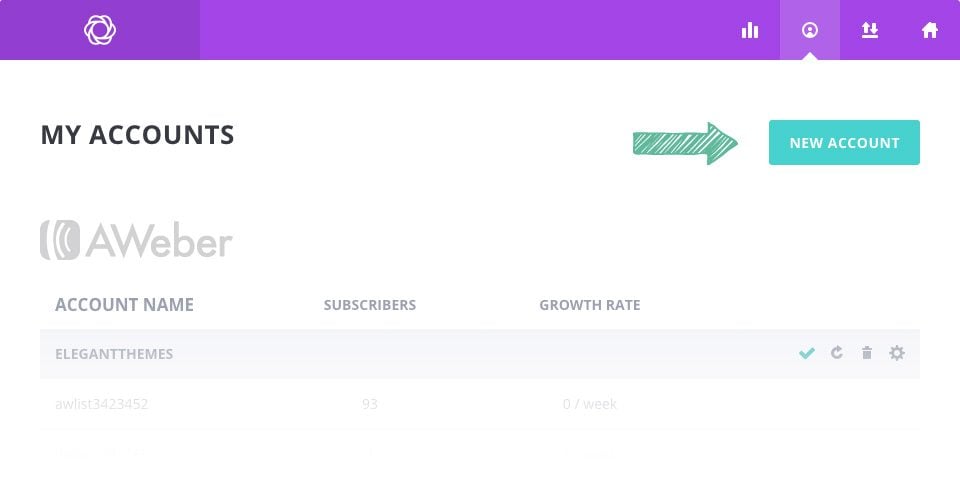
Pierwszą rzeczą, którą należy zrobić podczas korzystania z Bloom, jest podłączenie jednego z tych kont. Kliknij łącze Bloom na pulpicie nawigacyjnym WordPress, aby uzyskać dostęp do ustawień Bloom, a następnie kliknij ikonę kont, aby otworzyć kartę Konta. Aby dodać nowe konto, kliknij przycisk Nowe konto, tutaj możesz wybrać między różnymi typami kont obsługiwanymi przez Bloom. Po wybraniu konta zostaniesz poproszony o jego weryfikację, aby Bloom mógł połączyć się z API systemu. Każde konto może mieć inną metodę weryfikacji, ale w większości przypadków zostaniesz poproszony o dodanie unikalnego klucza API lub AppID, który można znaleźć na koncie online oprogramowania do marketingu e-mailowego. Aby uzyskać pełne instrukcje krok po kroku, jak skonfigurować każdy typ konta, zapoznaj się z naszym samouczkiem dotyczącym kont. Nasz samouczek dotyczący kont wyjaśnia dokładnie, jak połączyć Bloom z każdym z różnych obsługiwanych systemów.
Po dodaniu konta nadszedł czas na utworzenie pierwszego formularza zgody.
Aby utworzyć formularz opt-in, kliknij łącze Bloom > Optins Forms na pulpicie nawigacyjnym WordPress lub kliknij ikonę Bloom na pulpicie nawigacyjnym WordPress, aby otworzyć główną kartę ustawień. W tym miejscu można zarządzać formularzami opt-in utworzonymi w przeszłości, a także tworzyć nowe formularze opt-in. Aby utworzyć swój pierwszy formularz rejestracji, kliknij przycisk"New Optin". Spowoduje to wyświetlenie 6 typów akceptacji obsługiwanych przez Bloom.
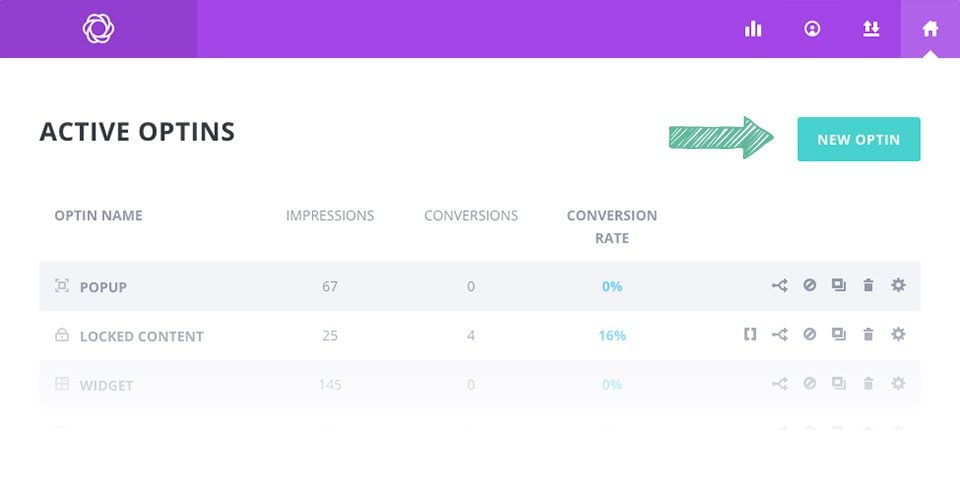
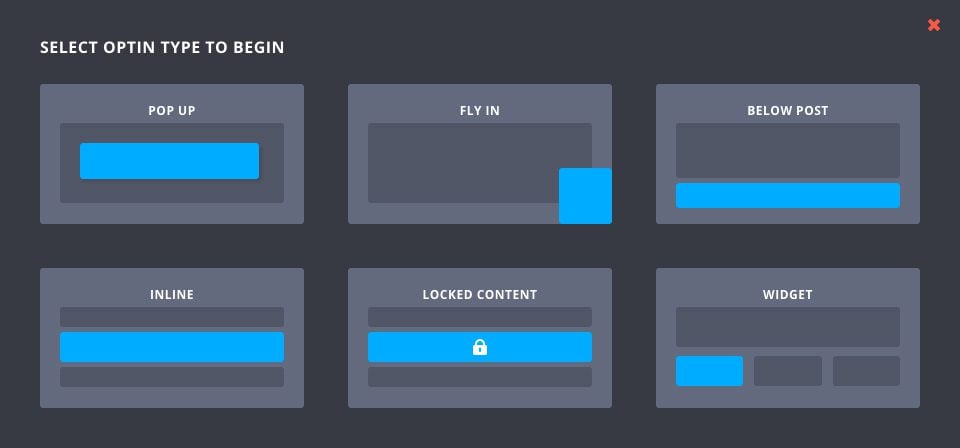
Bloom umożliwia utworzenie 6 różnych typów formularzy opt-in. Nie ma ograniczeń co do liczby formularzy, które można utworzyć, a formularze te mogą być wyświetlane w różnych obszarach witryny.
Wyskakujące okienko opt-in tworzy wyskakujące okienko na stronie, które zawiera formularz opt-in. Te wyskakujące okienka mogą być wyzwalane za pomocą różnych wyzwalaczy Bloom, co daje dodatkową kontrolę nad tym, kiedy użytkownicy są prezentowani z wyskakującym okienkiem. Aby uzyskać więcej informacji na temat wyskakującego okienka opt-in, przeczytaj nasz szczegółowy samouczek dotyczący wyskakujących okienek .
Fly-in jest podobny do pop-upu, ale nieco mniejszy i bardziej subtelny. Zamiast tworzyć pełnoekranowy lightbox, fly-in tworzy mniejszy formularz, który wysuwa się z dolnego rogu strony. Podobnie jak wyskakujące okienko, te wysuwane okienka mogą być wyzwalane przez różne interakcje użytkownika za pomocą wyzwalaczy Bloom.
Jest to prawdopodobnie najpopularniejszy typ opt-in. Tworzy on formularz rejestracyjny, który jest automatycznie dodawany na dole artykułów lub stron. Kiedy odwiedzający kończy czytać Twój post, otrzymuje formularz rejestracyjny, który pozwala mu subskrybować aktualizacje z Twojego bloga.
Inline opt-in umożliwia dodanie formularza opt-in w dowolnym miejscu artykułów i stron. Formularz opt-in automatycznie generuje krótki kod, który można wkleić wewnątrz artykułów i stron, aby wyświetlić formularz w dowolnym miejscu witryny.
Zablokowane treści to świetny sposób na budowanie listy mailingowej poprzez proszenie odwiedzających o zarejestrowanie się przed uzyskaniem dostępu do treści w witrynie. Możesz zablokować treść wiadomości, na przykład link do pobrania bezpłatnych zasobów. Gdy odwiedzający dokona subskrypcji, uzyska dostęp do treści ukrytej za formularzem. Blokady treści automatycznie generują krótki kod, który można umieścić w wiadomościach, owinięty wokół treści, którą chcesz"zablokować".
Widżet opt-in automatycznie generuje opt-in w formie widżetu. Po wygenerowaniu widget pojawi się w zakładce Widgety na pulpicie nawigacyjnym WordPress, umożliwiając dodanie formularza do dowolnego obszaru widżetów w witrynie (takiego jak pasek boczny lub stopka).
Po wybraniu typu opt-in zostaniesz przeniesiony do ekranu tworzenia opt-in, gdzie możesz dostosować różne ustawienia opt-in. Ustawienia te są podzielone na trzy kategorie: Konfiguracja, Projekt i Wyświetlanie.
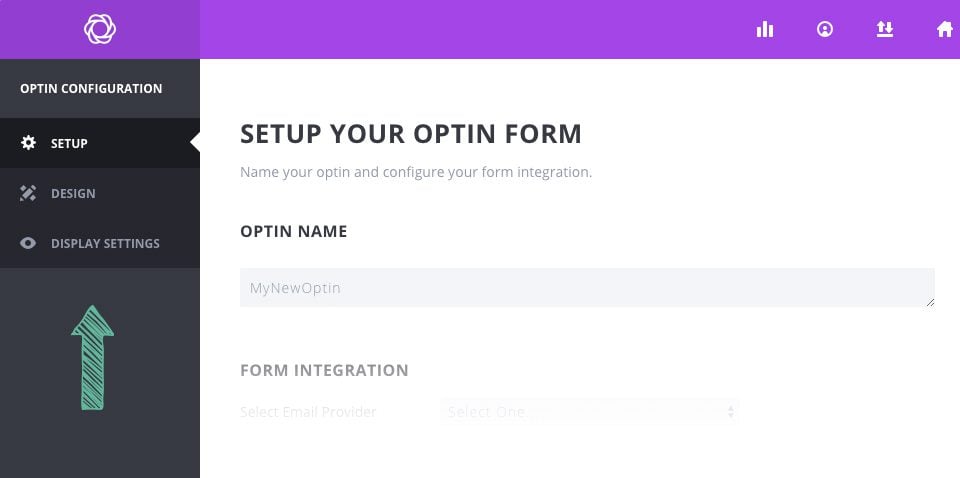
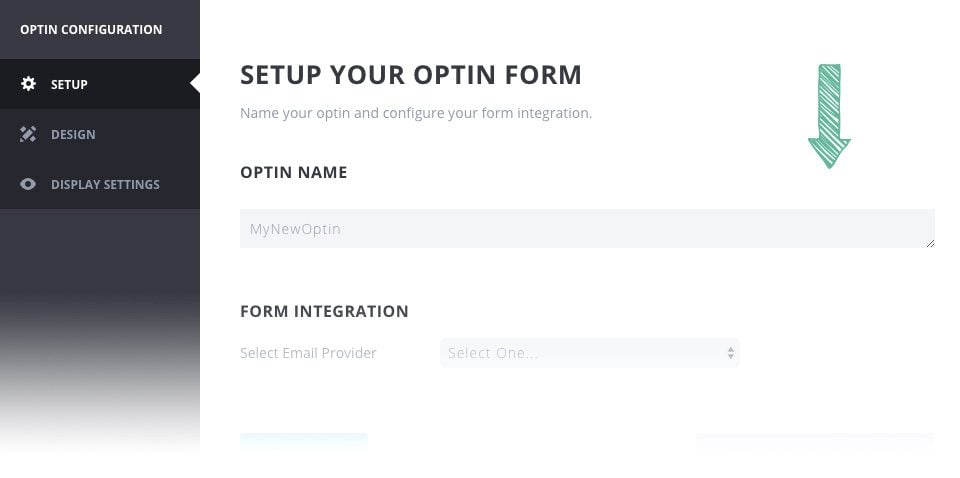
Pierwszą stroną formularza tworzenia opt-in jest zakładka Konfiguracja. Tutaj możesz dostosować nazwę swojego formularza opt-in, która jest po prostu sposobem na zapamiętanie formularza. Będzie to odniesienie na karcie strony głównej i w statystykach. Na tej stronie możesz również dodać nowe konto opt-in, jeśli jeszcze tego nie zrobiłeś za pośrednictwem zakładki Konta. Jeśli utworzyłeś już konto, możesz wybrać je tutaj. Po wybraniu konta zostanie wyświetlona lista wiadomości e-mail powiązanych z tym kontem. Wybierz listę z rozwijanego menu, której chcesz użyć, a następnie przejdź do następnej strony. Po wypełnieniu formularza rejestracyjnego subskrybenci zostaną dodani do wybranej listy/konta.
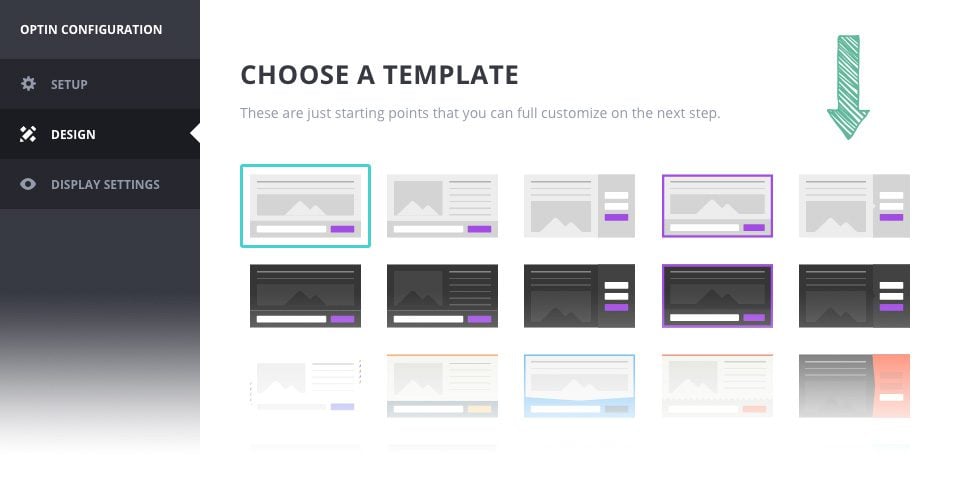
Następnym krokiem jest zaprojektowanie formularza opt-in. Po przejściu do zakładki projektowania, zostanie wyświetlona lista predefiniowanych szablonów. Potraktuj je jako punkty wyjścia. Elegant Themes włożył wiele pracy w stworzenie ponad 100 wariantów projektów, które naszym zdaniem wyglądają świetnie. Przejrzyj miniatury i wybierz wariant, który wygląda dobrze. Nie martw się, nadal będziesz mógł dostosować wszystko na następnej stronie. Po wybraniu punktu początkowego szablonu kliknij przycisk Dalej, aby wyświetlić ustawienia dostosowywania szablonu.
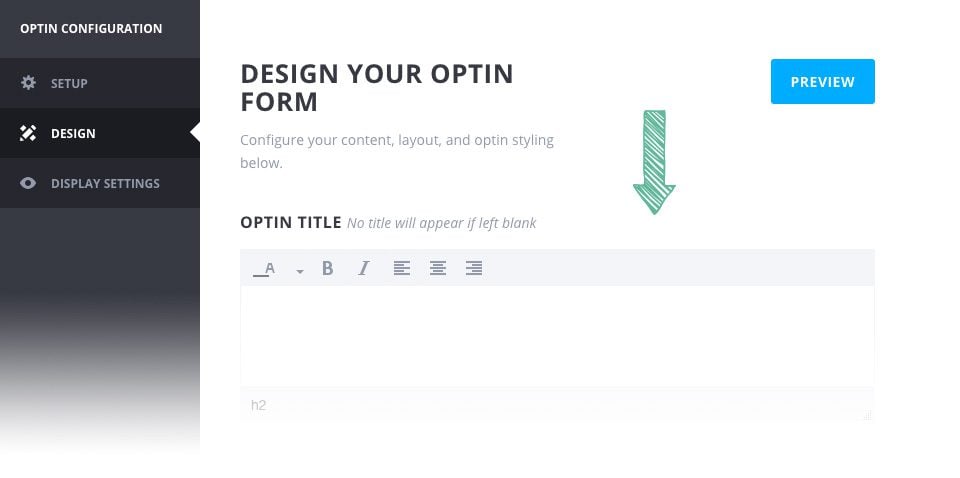
Ustawienia te pozwalają dostosować każdy aspekt wyglądu formularza zgłoszeniowego. Możesz wykonać proste czynności, takie jak zmiana tytułu, opisu i obrazu, lub bardziej zaawansowane, takie jak dostosowanie koloru tła formularza, koloru tekstu, orientacji, obrazu, stylu obramowania i innych. Używając tych różnych parametrów projektowych w połączeniu, możesz zbudować prawie wszystko. Możesz także wyświetlić podgląd swojego niestandardowego formularza w dowolnym momencie, klikając przycisk"Podgląd" po prawej stronie strony. Po zakończeniu projektowania opt-in, kliknij przycisk"Dalej", aby przejść do ustawień wyświetlania.
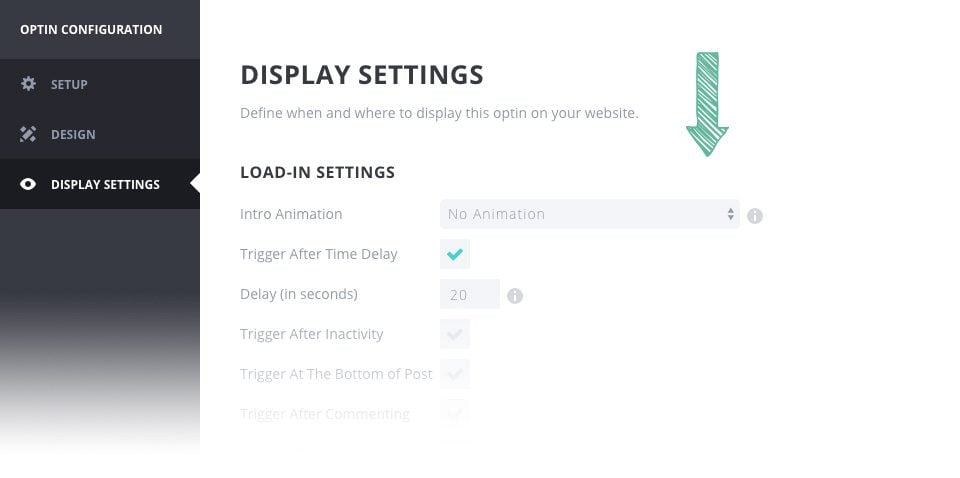
Ustawienia wyświetlania opt-in kontrolują sposób, miejsce i czas wyświetlania formularzy opt-in. Możesz wybrać wyświetlanie formularza opt-in w określonych typach wiadomości lub kategoriach. Możesz także kierować reklamy na poszczególne posty i strony lub je wykluczać. (Uwaga: Te ustawienia nie istnieją dla formularzy opt-in inline lub z zablokowaną treścią. Formularze te są wyświetlane przy użyciu krótkich kodów i dlatego te ustawienia nie mają zastosowania. Jeśli utworzyłeś formularz Inline lub Locked Content, zostanie wyświetlony przycisk"Generate Shortcode". Wystarczy skopiować i wkleić ten krótki kod do dowolnego artykułu lub strony, aby wyświetlić formularz rejestracyjny.
Na przykład, jeśli chcesz, aby formularz rejestracyjny był wyświetlany we wszystkich artykułach, ale nie na żadnej ze stron, wybierz opcję"Display on : Artykuły", pozostawiając pozostałe sekcje niezaznaczone. Jeśli chcesz, aby formularz rejestracyjny był wyświetlany tylko na jednej stronie, pozostaw wszystkie pola w sekcji "Wyświetlaj na" niezaznaczone, a następnie użyj sekcji"Wyświetlaj na tych stronach", aby wybrać konkretną stronę. Jeśli chcesz, aby formularz rejestracji był wyświetlany w całej witrynie, z wyjątkiem pojedynczego posta lub strony, możesz wybrać opcję Pokaż na : Wszystkie, a następnie wykluczyć pojedynczą stronę za pomocą ustawienia"Nie wyświetlaj w tych postach". Korzystając z tych różnych ustawień, możesz dokładnie wybrać miejsce wyświetlania formularza opt-in.
Jeśli utworzysz formularz opt-in typu fly-in lub pop-up, otrzymasz również różne wyzwalacze. Te wyzwalacze nie kontrolują miejsca wyświetlania opt-in, ale raczej sposób i czas wyświetlania opt-in. Na przykład, możesz zdecydować się na uruchomienie formularza opt-in dopiero po zakończeniu czytania wiadomości przez odwiedzającego lub dopiero po zakupie jednego z Twoich produktów.
Po zakończeniu tworzenia formularza opt-in kliknij przycisk"Zapisz i zakończ". Spowoduje to powrót do strony głównej panelu sterowania Bloom. Zobaczysz, że Twoja nowa opcja została dodana do strony. Możesz modyfikować, usuwać, dezaktywować lub tworzyć testy podzielone dla tej opcji, korzystając z różnych ikon ustawień.
Po utworzeniu formularzy opt-in zauważysz, że każdy formularz pojawia się na stronie głównej panelu ustawień Bloom. Każdą z tych opcji można łatwo zarządzać z tej strony. Za pomocą ikon ustawień, które pojawiają się po prawej stronie nazwy opt-in, można wykonywać różne czynności z każdym opt-inem.
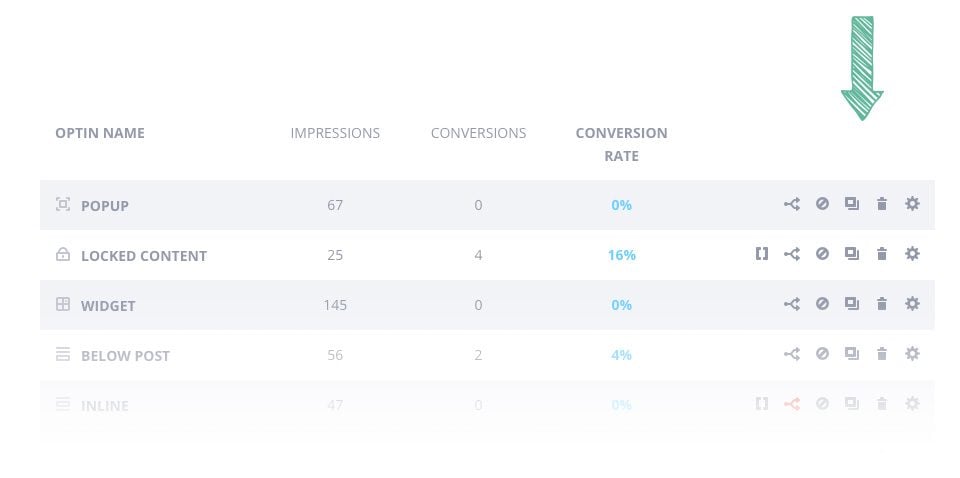
Generowanie krótkiego kodu
Ikony krótkich kodów pojawią się dla wszystkich zablokowanych treści i opcji online. Kliknięcie tej ikony spowoduje wyświetlenie krótkiego kodu wymaganego dla danego formularza. Skopiuj i wklej krótki kod.
Split Test - Split Test to świetny sposób na optymalizację opt-in. Zainicjowanie podzielonego testu umożliwia utworzenie kilku wariantów tego samego formularza opt-in, a następnie przetestowanie tych wariantów względem siebie w celu ustalenia, który z nich ma najwyższy współczynnik konwersji. Każdy utworzony wariant będzie wyświetlany różnym odwiedzającym, a ich statystyki będą przechowywane oddzielnie. Możesz próbować tworzyć różne tytuły, dostosowywać różne kolory, zmieniać obrazy i tak dalej, aby zobaczyć, jak zmiany wpływają na zaangażowanie użytkowników. Każdy wariant wyświetli swój współczynnik konwersji, dzięki czemu łatwo będzie zobaczyć, który jest najbardziej skuteczny. Gdy będziesz zadowolony z wyników, możesz zakończyć test podziału i wybrać najbardziej skuteczną odmianę.
Dezaktywacja
Formularz opt-in można dezaktywować w dowolnym momencie bez konieczności jego usuwania. Po wyświetleniu formularz nie będzie widoczny w witrynie i zostanie przeniesiony na dół strony na liście nieaktywnych opcji. Możesz zapisać ten formularz na później i ponownie go aktywować.
Duplikat
Możesz zduplikować formularz w dowolnym momencie. Jeśli poświęciłeś dużo czasu na zaprojektowanie formularza i chcesz utworzyć nowy wariant oparty na tym projekcie lub jeśli chcesz utworzyć inny typ opt-in przy użyciu tych samych parametrów projektu, możesz po prostu zduplikować opt-in. Po pierwszym kliknięciu ikony duplikatu zostanie wyświetlony wybór typu opt-in, który chcesz utworzyć. Nawet jeśli opt-in zostanie zduplikowany, możesz zmienić typ opt-in, zachowując parametry projektu.
Usuń - jeśli nie chcesz już używać opt-in, możesz go trwale usunąć.
Modify (Modyfikuj ) - w każdej chwili możesz dostosować parametry opt-in. Kliknięcie ikony edycji spowoduje powrót do ekranu tworzenia opt-in, na którym można dostosować parametry opt-in za pomocą zakładek Konfiguracja, Projekt i Wyświetlanie.
Po utworzeniu opcji opt-in, następnym krokiem jest zrozumienie ich skuteczności. Korzystając ze strony statystyk Bloom, możesz zorientować się, jak działa każdy z twoich formularzy opt-in, a także jak szybko rośnie twoja lista mailingowa jako całość.
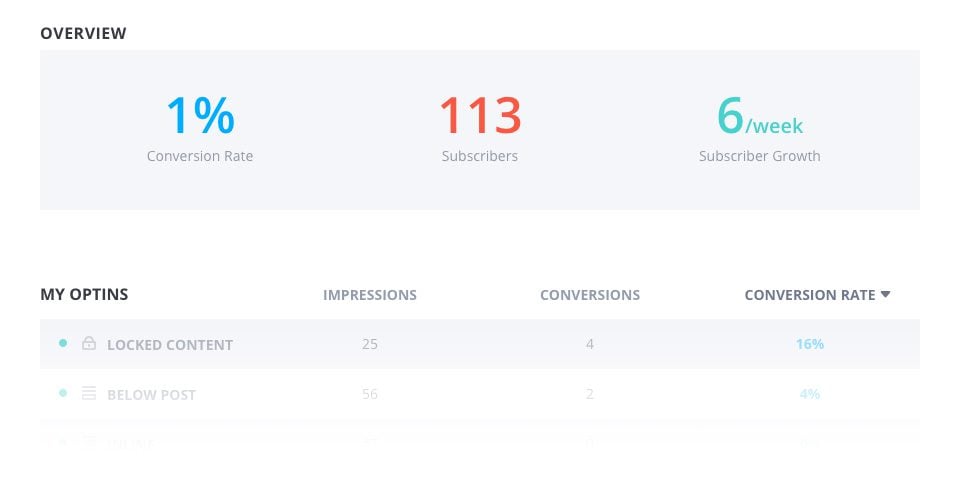
Strona statystyk Bloom zawiera wiele ważnych informacji, takich jak ogólne statystyki wzrostu, szczegółowy przegląd wydajności każdego formularza opt-in, historyczny wykres wzrostu listy, a także informacje o najskuteczniejszych stronach.
Wtyczka Bloom to świetne narzędzie, które pomoże Ci rozwinąć bazę danych i zachęcić czytelników do subskrypcji Twoich newsletterów.
Dziękuję za przeczytanie tego poradnika i do zobaczenia wkrótce ;)
Jak zainstalować wtyczkę WordPress Bloom?
> Zapoznaj się z naszą sekcją pomocy wtyczki Bloom
Oceń ten artykuł :
Ten artykuł był dla Ciebie przydatny ?
Tak
Nie
3mn czytanie
Jak zainstalować wtyczkę WordPress Bloom?
4mn czytanie
Dodawanie konta e-mail do Bloom
4mn czytanie
Korzystanie z wyskakującego okienka Bloom Opt-in
3mn czytanie
Jak dostosować formularz rejestracyjny Bloom?
 O LWS :
LWS to w 100% francuska firma hostingowa, która koncentruje się na jakości i innowacyjności oraz oferuje responsywną i kompetentną obsługę techniczną w przystępnych cenach.
O LWS :
LWS to w 100% francuska firma hostingowa, która koncentruje się na jakości i innowacyjności oraz oferuje responsywną i kompetentną obsługę techniczną w przystępnych cenach. 