 Skontaktuj się z nami
 Obszar klienta
 Odwiedź LWS
Oceń ten artykuł :
Ten artykuł był dla Ciebie przydatny ?
 Tak
Tak
 Nie
Nie
 Artykuł czytany
6412 raz
Artykuł czytany
6412 raz Merci ! N'hésitez pas à
poser des questions sur nos documentations si vous souhaitez plus d'informations et nous aider à les
améliorer.
Merci ! N'hésitez pas à
poser des questions sur nos documentations si vous souhaitez plus d'informations et nous aider à les
améliorer.Vous avez noté 0 étoile(s)



Procédure
Optymalizacja obrazów jest kluczowym elementem poprawy wydajności strony internetowej. Dobre zarządzanie formatami obrazów może skrócić czas ładowania strony, poprawić wrażenia użytkownika i zoptymalizować optymalizację pod kątem wyszukiwarek (SEO). WebP jest bez wątpienia jednym z najbardziej znanych zoptymalizowanych formatów obrazu i chociaż na rynku dostępne są nowe alternatywy, takie jak AVIF, nadal zyskuje na popularności i jest używany wszędzie, ciesząc się doskonałą kompatybilnością ze wszystkimi przeglądarkami na rynku.
Jednak dość rzadko zdarza się, aby obrazy i zdjęcia były natywnie w formacie WebP: typy PNG lub JPEG są zazwyczaj formatem domyślnym, więc konieczne jest wcześniejsze przekonwertowanie ich do formatu WebP.
Rozszerzenie WordPress LWS Optimize pozwala konwertować wszystkie obrazy bezpośrednio z witryny. Każdy obraz zostanie bezstratnie zoptymalizowany, aby maksymalnie zmniejszyć jego rozmiar bez obniżania jakości.
W tej dokumentacji przeprowadzimy Cię przez różne etapy konfigurowania i korzystania z konwersji obrazów za pomocą LWS Optimize. Dowiesz się, jak aktywować tę funkcję i zoptymalizować witrynę pod kątem większej szybkości i wydajności.
Natychmiastowa optymalizacja szybkości i komfortu użytkowania witryny poprzez automatyczną konwersję obrazów JPEG i PNG do formatu WebP lub AVIF bezpośrednio z LWS Optimize. Ta najlepsza w swojej klasie wtyczka WordPress do buforowania łączy w sobie bezstratną kompresję, konwersję podczas pobierania i łatwe przywracanie oryginalnych plików, aby bez wysiłku zwiększyć wydajność. A dla łatwej instalacji za pośrednictwem oficjalnego katalogu, znajdź to darmowe, wysokowydajne rozwiązanie na WordPress jako najlepszą darmową wtyczkę pamięci podręcznej WordPress.
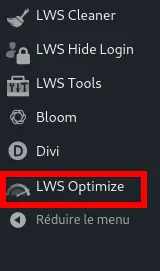
Aby aktywować automatyczną konwersję obrazów do WebP za pomocą wtyczki LWS Optimize, przejdź do pulpitu nawigacyjnego WordPress, a następnie kliknij LWS Optimize w menu po lewej stronie.
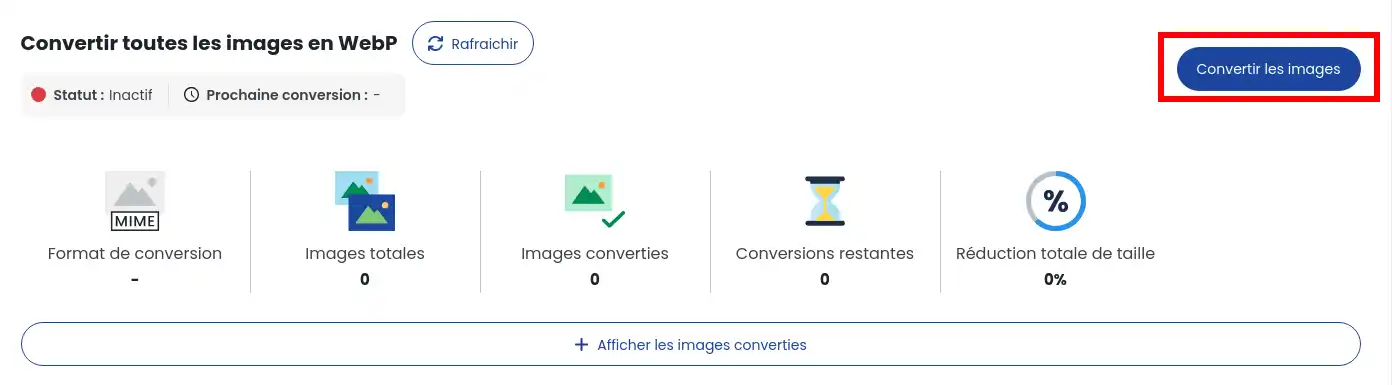
Po wejściu na stronę wtyczki, na dole strony znajduje się blok konwersji obrazów. Kliknij "Konwertuj obrazy", aby otworzyć panel konfiguracji.
W tym trybie możesz wybrać, czy chcesz używać naszego interfejsu API do konwersji obrazów. Korzystając z API, można przekonwertować 2000 obrazów (metoda odzyskiwania kredytów zostanie udostępniona w przyszłości) do WebP/AVIF; w przeciwnym razie będzie wykorzystywać zasoby witryny do konwersji obrazów bez ograniczeń do WebP, z niższym współczynnikiem konwersji.
Możesz także wybrać maksymalną jakość i rozmiar obrazów po konwersji, aby zaoszczędzić dodatkowe miejsce. Ten wybór jest dostępny tylko w przypadku standardowej konwersji, a interfejs API automatycznie zwraca najlepszy możliwy obraz.
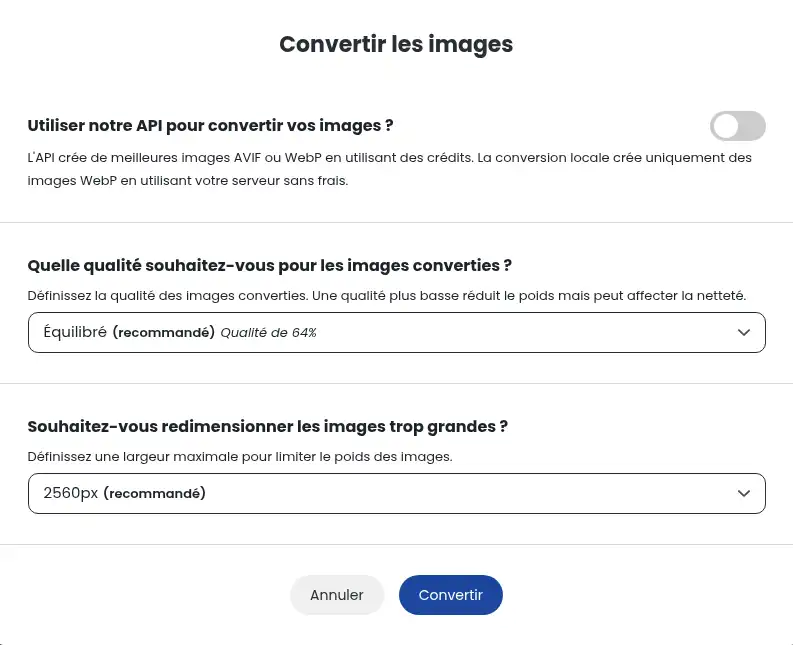
Po skonfigurowaniu parametrów kliknij "Konwertuj", aby uruchomić cron konwersji. Obrazy w witrynie zostaną przeskanowane, a te spełniające kryteria zostaną przekonwertowane na WebP lub AVIF.
W zależności od liczby obrazów może to zająć trochę czasu, ale można śledzić postęp konwersji, patrząc na statystyki. Ponieważ konwersje są wykonywane w tle za pomocą crona, możesz opuścić stronę podczas procesu.
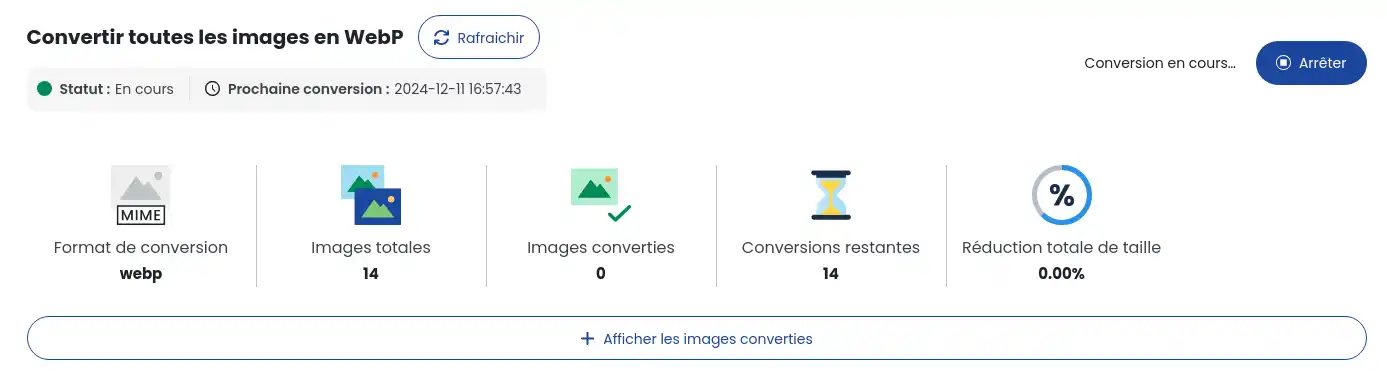
Jeśli korzystasz z domyślnego WordPress WP-Cron, musi istnieć aktywność w Twojej witrynie, aby cron, a co za tym idzie konwersja, mogła się odbyć.
Opcja automatycznej konwersji umożliwia konwersję dowolnego obrazu przesłanego do witryny bezpośrednio do WebP, zamiast konieczności późniejszej konwersji. Aby aktywować tę opcję, przejdź do trybu zaawansowanego wtyczki, zakładki "Obrazy", a następnie zaznacz pole "Automatyczna konwersja przy przesyłaniu", które otworzy to samo okno dialogowe, co powyżej.

Skonfiguruj parametry konwersji i potwierdź, aby aktywować akcję. Nie zostanie wykonana żadna kopia oryginalnego obrazu; obraz zostanie przekonwertowany przed zapisaniem na stronie.
Po przekonwertowaniu obrazy będą automatycznie wyświetlane w witrynie bez żadnej interwencji z Twojej strony. Jeśli przekonwertowany obraz już nie istnieje, oryginalny obraz zostanie wyświetlony w jego miejsce, jeśli będzie dostępny, zapewniając, że witryna będzie zawsze funkcjonalna, nawet jeśli wystąpią problemy z konwersją.
Aby sprawdzić, czy witryna korzysta z tych zoptymalizowanych obrazów:
Otwórz witrynę w przeglądarce.
Kliknij obraz prawym przyciskiem myszy i wybierz opcję Sprawdź.
Sprawdź, czy wyświetlany obraz jest w formacie WebP/AVIF i czy kończy się na _lwsoptimized.

Jeśli napotkasz problem z przekonwertowanymi obrazami lub chcesz przywrócić obrazy do ich oryginalnego stanu, kliknij przycisk "Przywróć obrazy" w wierszu "Przywróć obrazy".

Przed kliknięciem przycisku "Przywróć obrazy" należy zapoznać się z wyświetlanymi informacjami, co spowoduje rozpoczęcie procesu przywracania. Podobnie jak w przypadku konwersji, przywracanie może zająć trochę czasu w zależności od liczby obrazów do przetworzenia.

Wiesz już jak :
Dzięki tym krokom Twoja witryna powinna ładować się szybciej, zapewniając lepsze wrażenia odwiedzającym i przewagę konkurencyjną w świecie SEO. 🚀🌐
Dziękujemy za przeczytanie tego artykułu! Jeśli masz jakieś pytania lub chciałbyś podzielić się swoimi doświadczeniami z LWS Optimize, zostaw komentarz poniżej. Twoja opinia jest cenna i pomaga nam ulepszać nasze usługi. 💬👍
Oceń ten artykuł :
Ten artykuł był dla Ciebie przydatny ?
Tak
Nie
2mn czytanie
Jak zainstalować wtyczkę afiliacyjną LWS na WordPressie?
3mn czytanie
Jak zainstalować wtyczkę LWS SMS dla WooCommerce na WordPress?
0mn czytanie
Jak wyczyścić witrynę WordPress za pomocą LWS Cleaner?
 O LWS :
LWS to w 100% francuska firma hostingowa, która koncentruje się na jakości i innowacyjności oraz oferuje responsywną i kompetentną obsługę techniczną w przystępnych cenach.
O LWS :
LWS to w 100% francuska firma hostingowa, która koncentruje się na jakości i innowacyjności oraz oferuje responsywną i kompetentną obsługę techniczną w przystępnych cenach. 