 Skontaktuj się z nami
 Obszar klienta
 Odwiedź LWS
Oceń ten artykuł :
Ten artykuł był dla Ciebie przydatny ?
 Tak
Tak
 Nie
Nie
 Artykuł czytany
10313 raz
Artykuł czytany
10313 raz Merci ! N'hésitez pas à
poser des questions sur nos documentations si vous souhaitez plus d'informations et nous aider à les
améliorer.
Merci ! N'hésitez pas à
poser des questions sur nos documentations si vous souhaitez plus d'informations et nous aider à les
améliorer.Vous avez noté 0 étoile(s)



Procédure
W tej dokumentacji przyjrzymy się, jak korzystać z aplikacji Notes od Nextcloud i jej różnych funkcji.
Ta aplikacja do robienia notatek daje możliwość organizowania pomysłów, list, zadań i wielu innych rzeczy, jednocześnie korzystając z prostoty i bezpieczeństwa ekosystemu Nextcloud.
Dziękiaplikacji Nextcloud Notes możesz płynnie tworzyć, edytować i synchronizować swoje notatki, gdziekolwiek jesteś i na wszystkich urządzeniach obsługujących Nextcloud.
Zanim zaczniesz, musisz przejść do aplikacji Notatki Nextcloud.
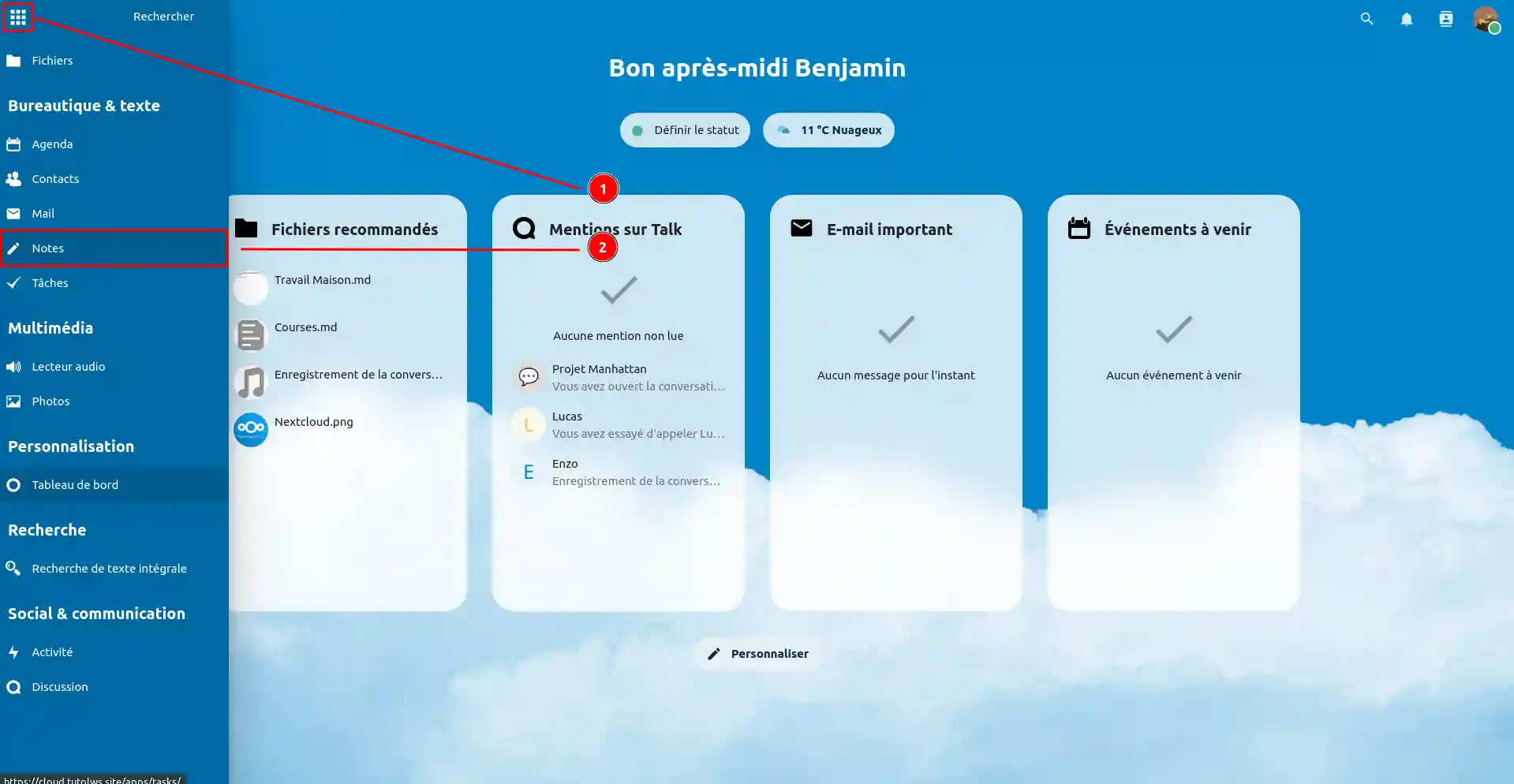
Dostęp do aplikacji Notatki Nextcloud można uzyskać, klikając menu w lewym górnym rogu ekranu (1), a następnie wybierając "Notatki" (2).
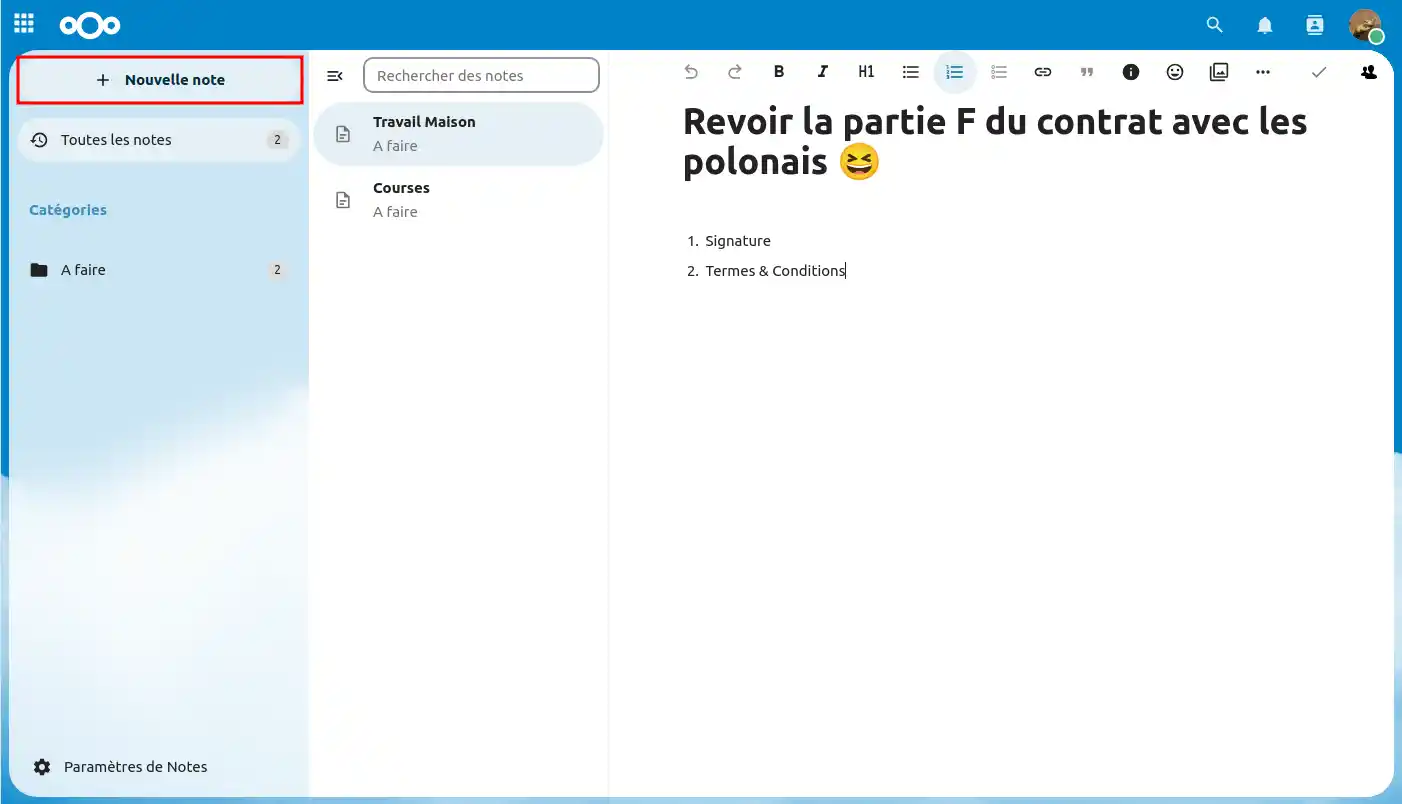
Po wejściu do aplikacji Notatki, aby utworzyć nową notatkę, wystarczy kliknąć przycisk "+ Nowa notatka" w lewym górnym rogu interfejsu.
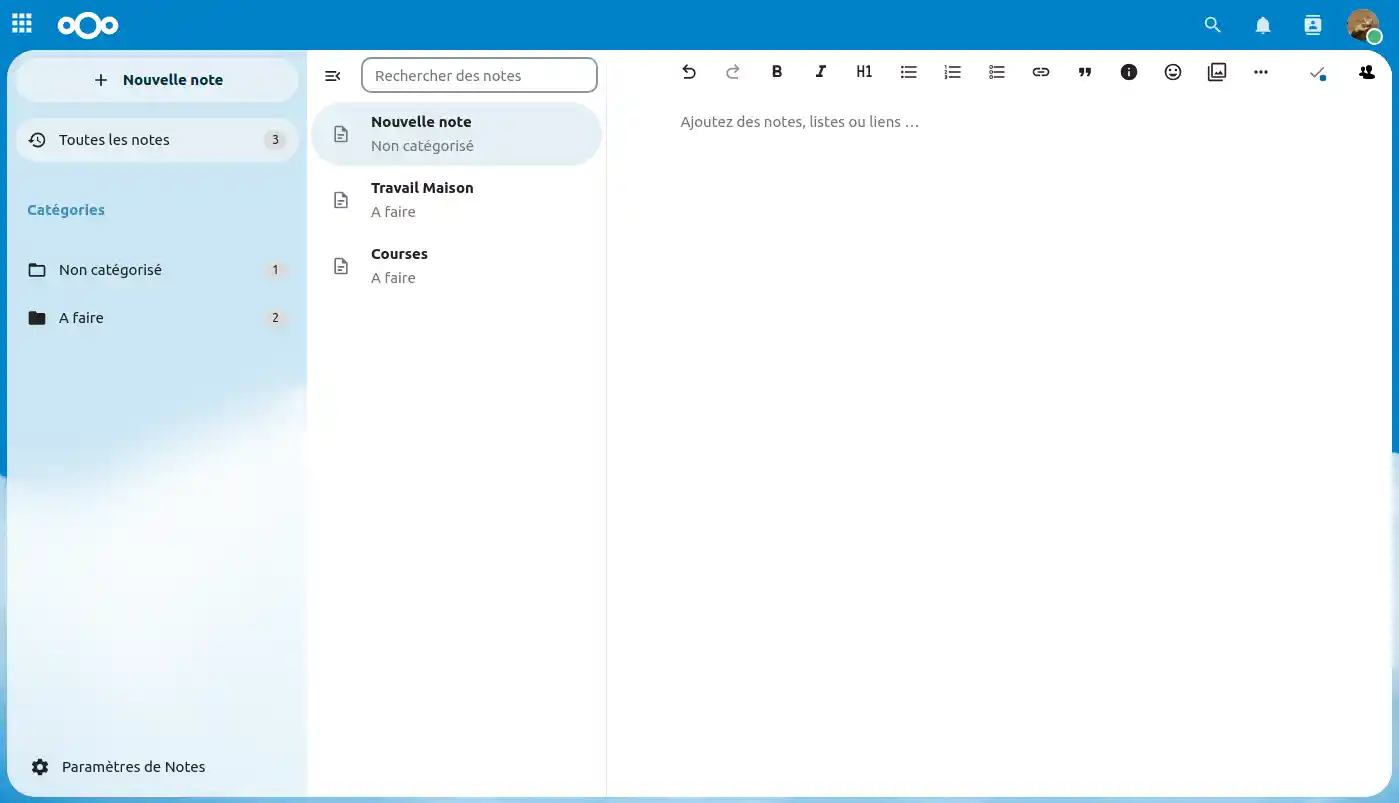
Nowa notatka została utworzona i jest gotowa do edycji i dodania w obszarze edycji po prawej stronie ekranu.
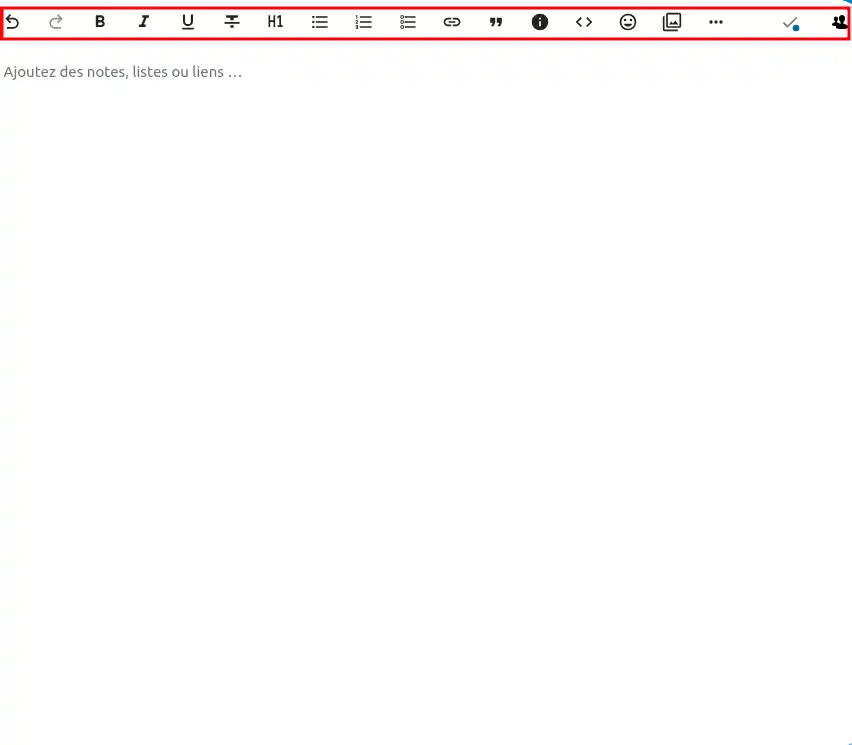
Wspaniałą rzeczą w obszarze edycji notatek jest różnorodność dostępnych narzędzi do formatowania tekstu.
Możesz dodawać tytuły, pogrubienia, kursywę, listy punktowane (numerowane lub kropkowane), wstawiać linki, cytaty, podpisy, kod, emotikony i wiele więcej!
Wszystko to można zrobić z panelu nad obszarem edycji!
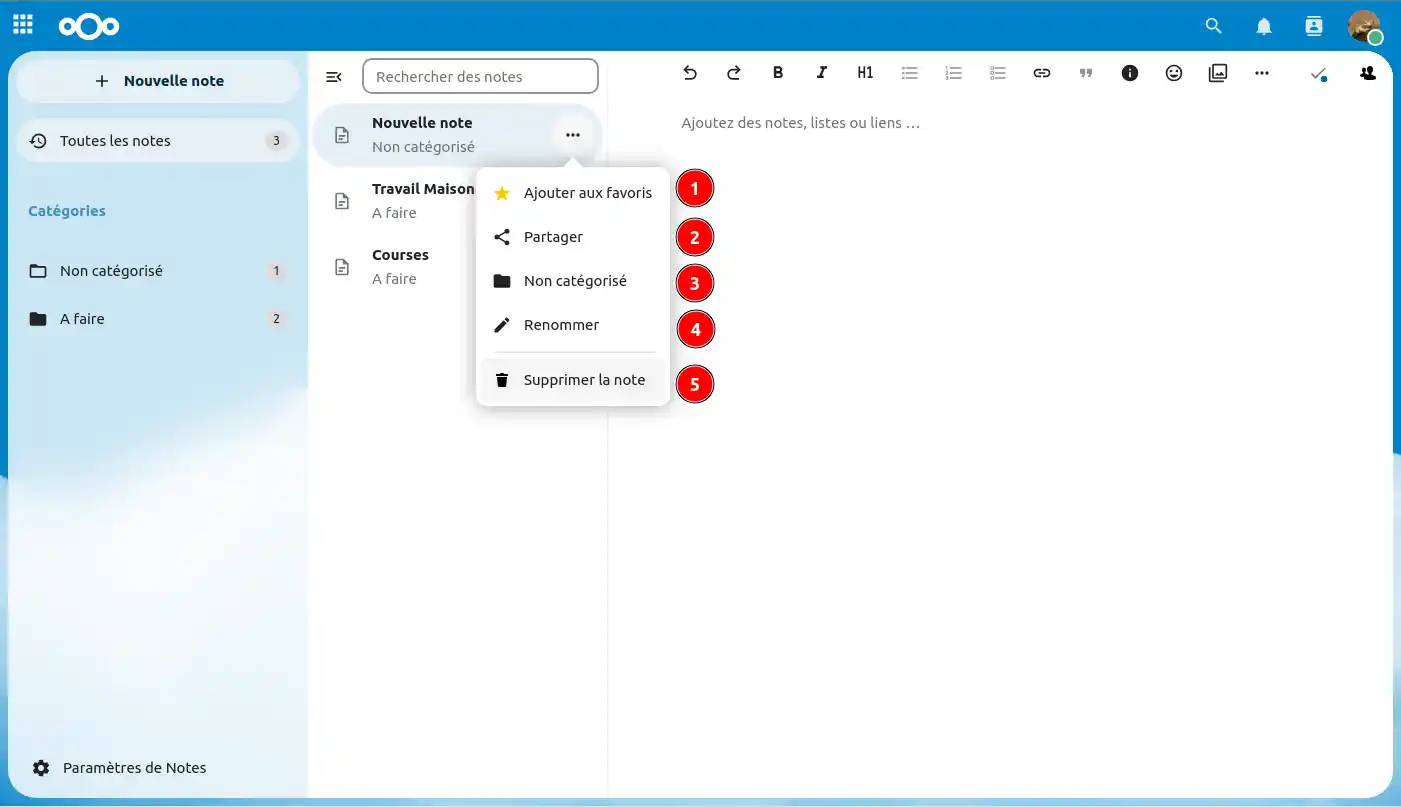
Aby uzyskać dostęp do opcji dostępnych dla notatki, należy kliknąć trzy małe kropki obok notatki na liście wszystkich notatek.
Opcje te obejmują
Ta sekcja ustawień wyjaśnia trzy główne przyciski w interfejsie Notatek.
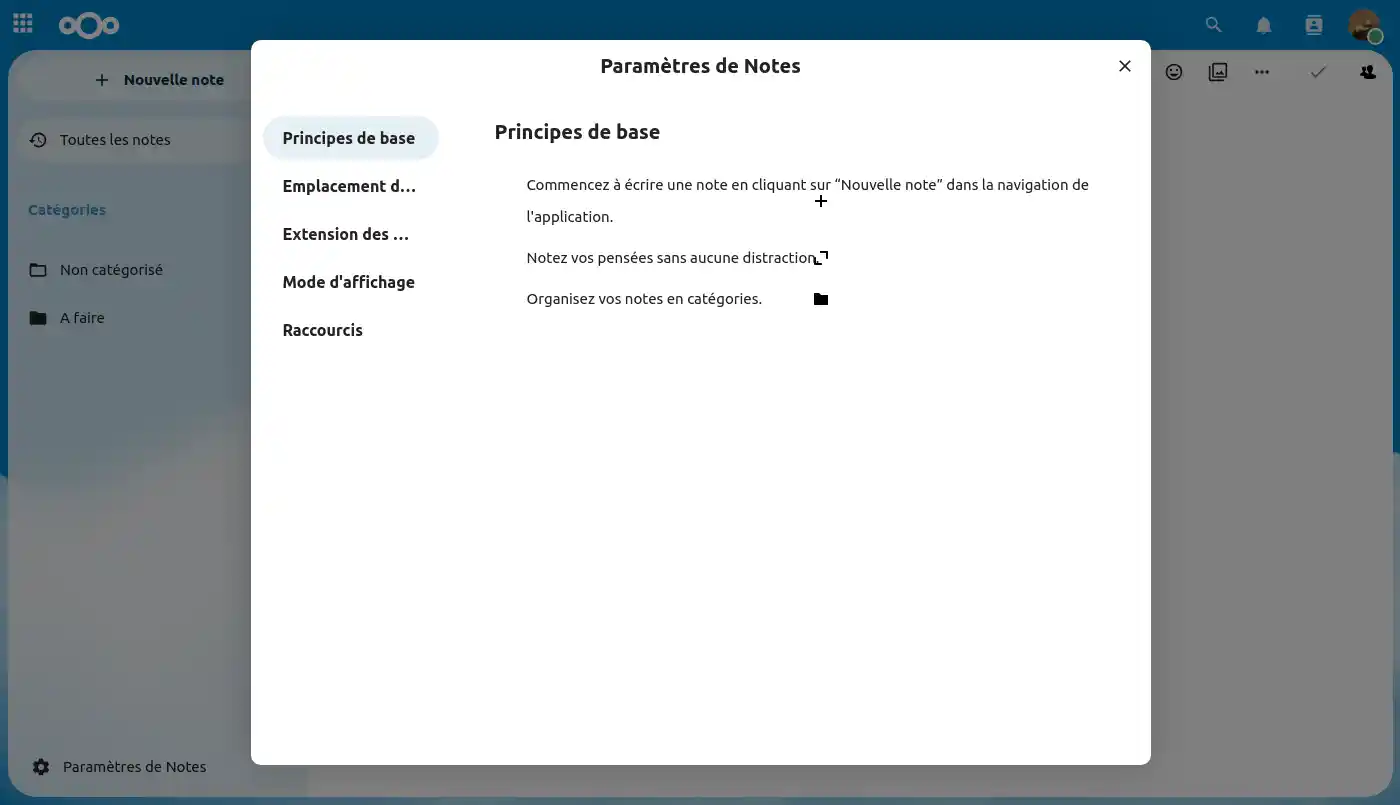
Następnie można ustawić lokalizację w przestrzeni plików, w której będą przechowywane różne notatki .
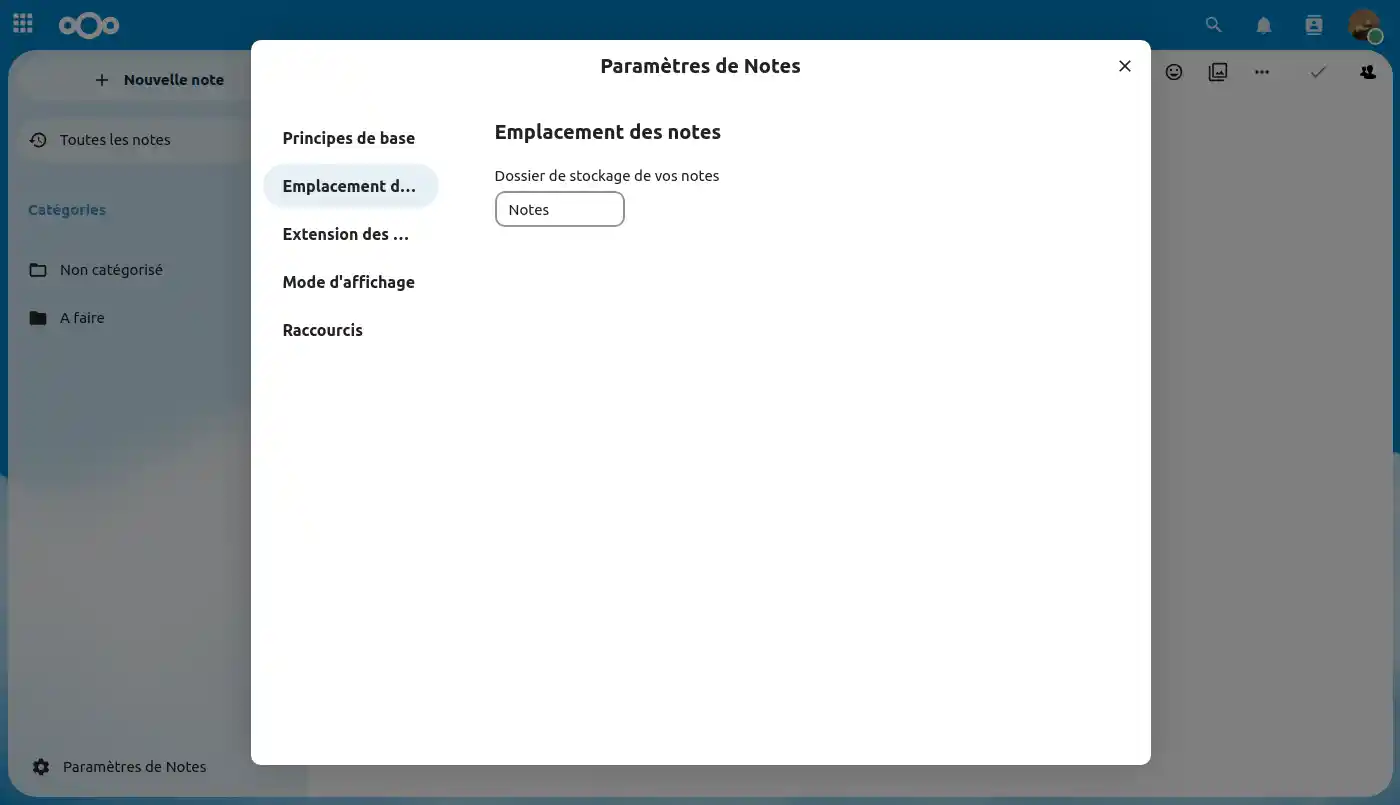
Tutaj można ustawić rozszerzenie pliku dla notatek.
W tej sekcji można wybrać tryb wyświetlania, który najlepiej odpowiada potrzebom podczas tworzenia notatek.
Do wyboru są trzy różne tryby:
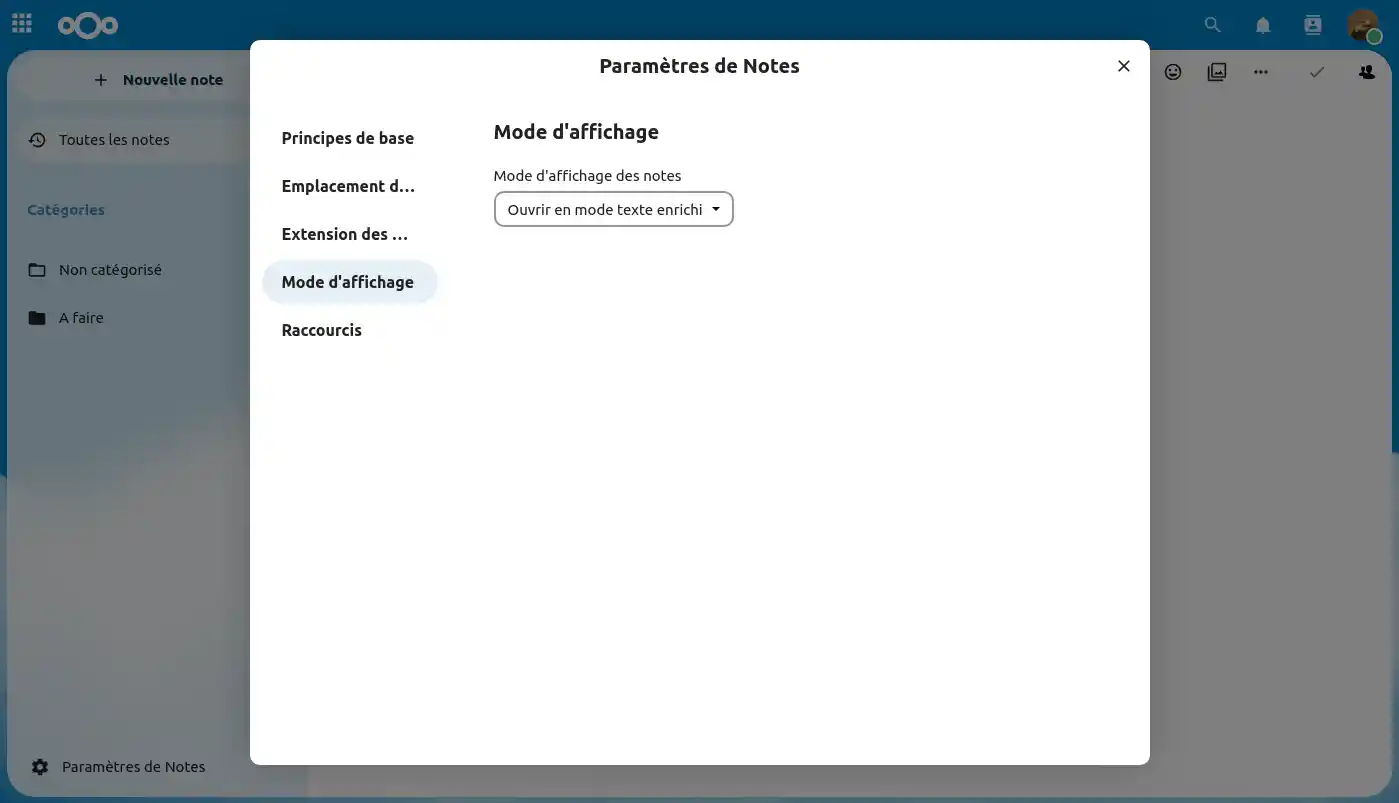
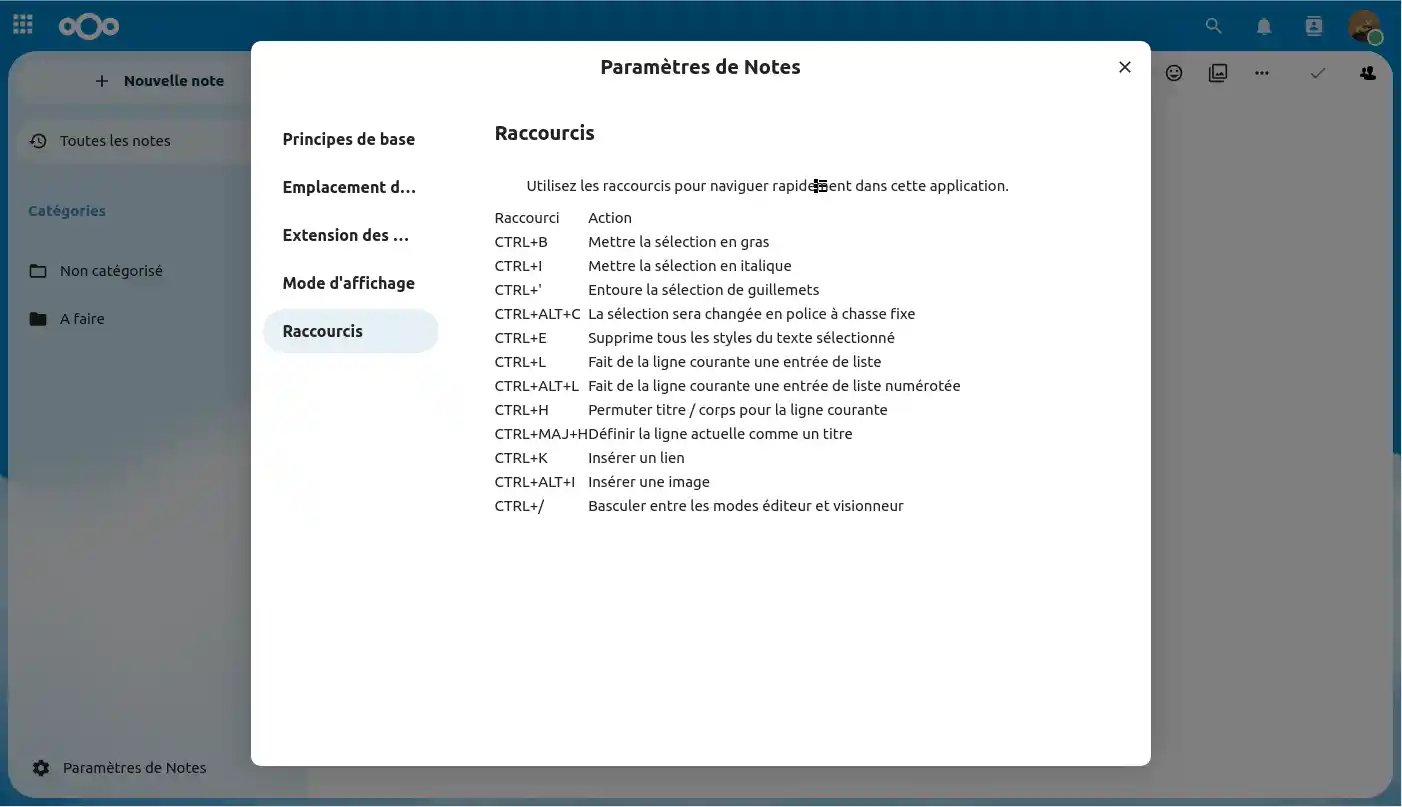
Wreszcie, w tej sekcji można dostosować różne skróty klawiaturowe do użycia podczas edycji notatki.
Wiesz już, jak :
Dzięki temu artykułowi opanowanieaplikacji Notatki Nextcloud powinno być dla Ciebie dziecinnie proste 🎉 ! Zachęcamy do zapoznania się z tymi wszystkimi funkcjami, aby zwiększyć produktywność i dobrze zorganizować swoje myśli 📝.
Dziękujemy za przeczytanie do końca! Jeśli masz jakieś pytania lub opinie, zostaw nam komentarz poniżej 👇! Twoja opinia jest nieoceniona w pomaganiu nam w ulepszaniu naszych usług.
Oceń ten artykuł :
Ten artykuł był dla Ciebie przydatny ?
Tak
Nie
9mn czytanie
Jak wyznaczyć użytkownika jako menedżera Nextcloud Pro?
11mn czytanie
OnlyOffice na Nextcloud: Zintegrowany edytor zwiększający produktywność
14mn czytanie
Spersonalizuj swoją pamięć masową w chmurze Nextcloud: logo, tapetę,
11mn czytanie
Komunikacja z Talk: Interfejs dyskusji w Nextcloud Pro
 O LWS :
LWS to w 100% francuska firma hostingowa, która koncentruje się na jakości i innowacyjności oraz oferuje responsywną i kompetentną obsługę techniczną w przystępnych cenach.
O LWS :
LWS to w 100% francuska firma hostingowa, która koncentruje się na jakości i innowacyjności oraz oferuje responsywną i kompetentną obsługę techniczną w przystępnych cenach. 