 Skontaktuj się z nami
 Obszar klienta
 Odwiedź LWS
Oceń ten artykuł :
Ten artykuł był dla Ciebie przydatny ?
 Tak
Tak
 Nie
Nie
 Artykuł czytany
23521 raz
Artykuł czytany
23521 raz Merci ! N'hésitez pas à
poser des questions sur nos documentations si vous souhaitez plus d'informations et nous aider à les
améliorer.
Merci ! N'hésitez pas à
poser des questions sur nos documentations si vous souhaitez plus d'informations et nous aider à les
améliorer.Vous avez noté 0 étoile(s)



Sommaire
Procédure
Divi builder jest zawarty w naszych pakietachhostingowych Wordpress. Jeśli chcesz uzyskać wsparcie dla DIVI builder, musisz wykupić licencję bezpośrednio na stronie Elegent theme Divi.
LWS oferuje 3 wtyczki premium od Elegant Themes (Divi, Bloom i Monarch). Są one regularnie aktualizowane. Gdy zostaniesz klientem LWS, będziesz mieć bezpłatny dostęp do tych wtyczek, wybierając dystrybucję "Divi Builder" podczas instalacji CMS Wordpress za pomocą naszego autoinstalatora.
Jeśli masz pakiet cPanel lub zainstalowałeś już Wordpress z tą dystrybucją, ale nie masz dostępu do wszystkich motywów lub aktualizacji, poinformuj nas o tym, podając nam dane dostępu do obszaru administracyjnego swojej witryny Wordpress, aby technik mógł zaktualizować licencję.
Uwaga: aby skorzystać ze wsparcia, należy wykupić licencję Elegant Themes. LWS nie zapewnia wsparcia dla tych produktów.
Moduł wideo Divi umożliwia łatwe dodawanie filmów do stron Divi. Pozwala to na osadzanie filmów z dowolnego źródła, a także dostosowanie miniatury obrazu i przycisku odtwarzania, aby nadać osadzeniu bardziej przejrzysty wygląd.
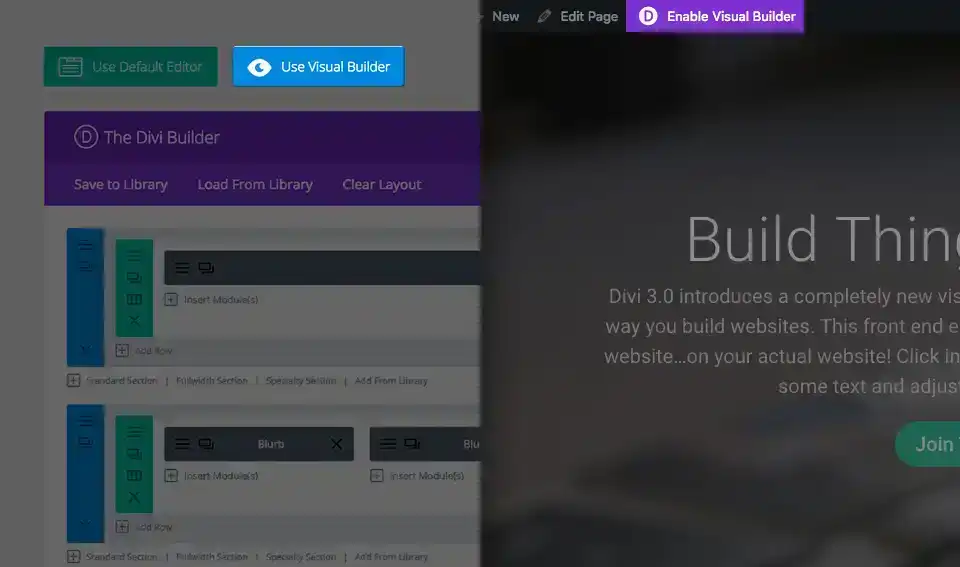
Zanim będziesz mógł dodać moduł wideo do swojej strony, musisz najpierw przełączyć się na Divi Builder. Po zainstalowaniu motywu Divi na swojej stronie internetowej, zauważysz przycisk Użyj Divi Builder nad edytorem publikacji za każdym razem, gdy tworzysz nową stronę.
Kliknij ten przycisk, aby aktywować Divi Builder i uzyskać dostęp do wszystkich modułów Divi Builder. Następnie kliknij przycisk Użyj Visual Builder, aby uruchomić generator w trybie wizualnym.
Możesz również kliknąć przycisk Użyj Visual Builder podczas przeglądania witryny na pierwszym planie, jeśli jesteś zalogowany do pulpitu nawigacyjnego WordPress.
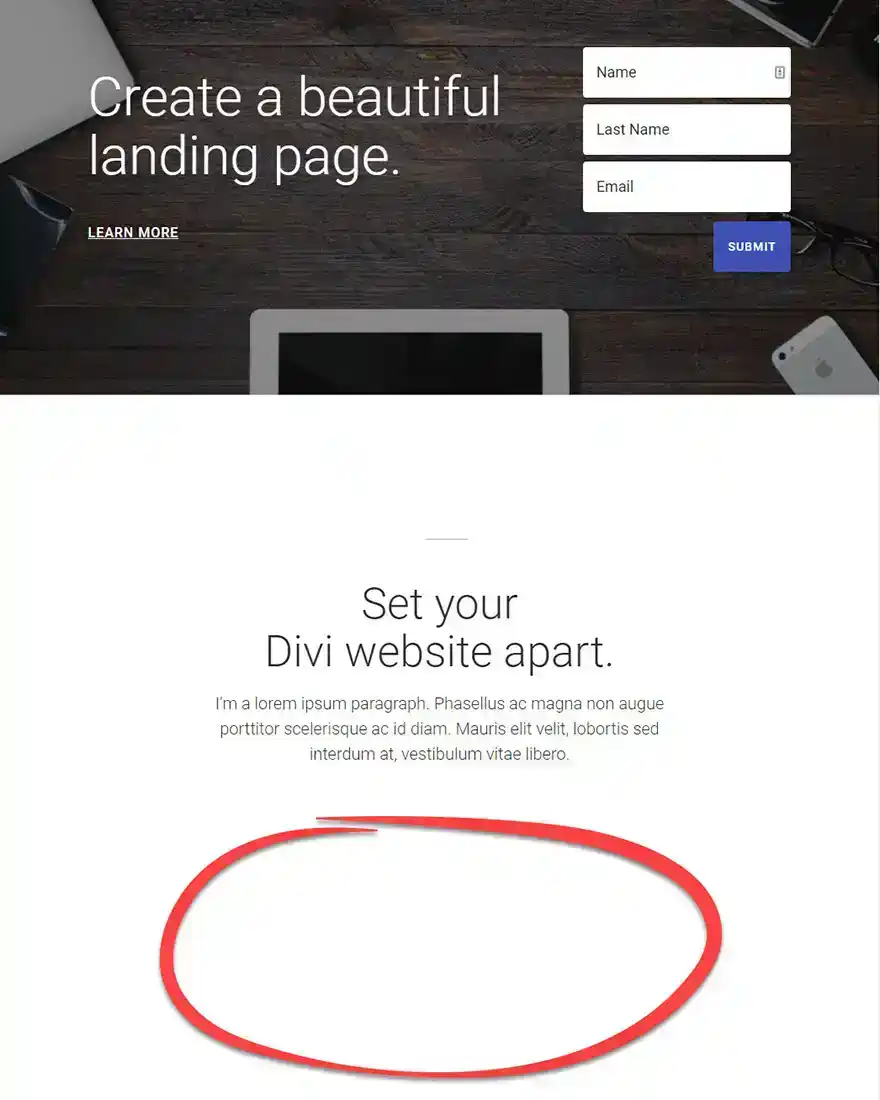
Dodanie wideo do strony prezentacji to doskonały sposób na promowanie produktów i poprawę ogólnego układu. W tym przykładzie przyjrzymy się, jak można użyć modułu wideo, aby dodać film do strony prezentacji. Czerwony okrąg został narysowany w miejscu, w którym chcemy umieścić nasz film.
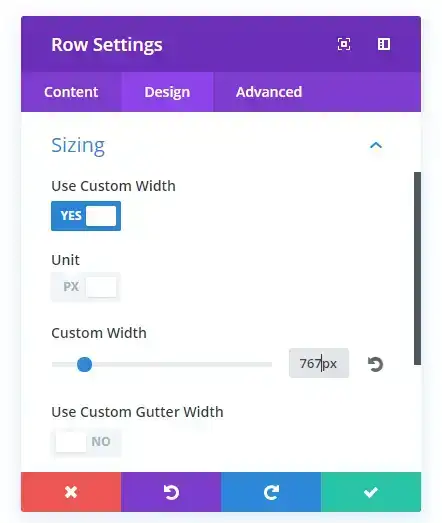
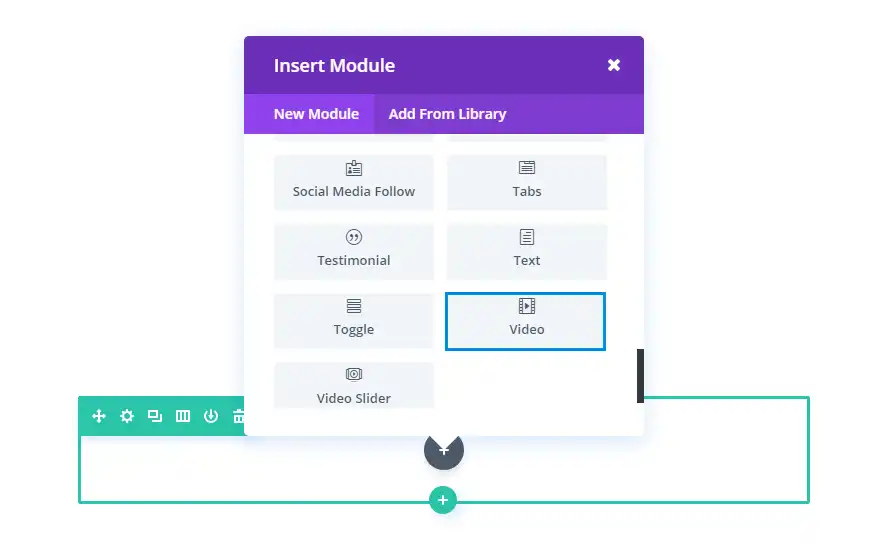
Następnie dodajemy moduł wideo do wiersza. W zakładce Content parametru Video Module wprowadzam adres URL filmu, który chcemy osadzić na landing page'u. W tym przykładzie używam adresu URL filmu z YouTube.
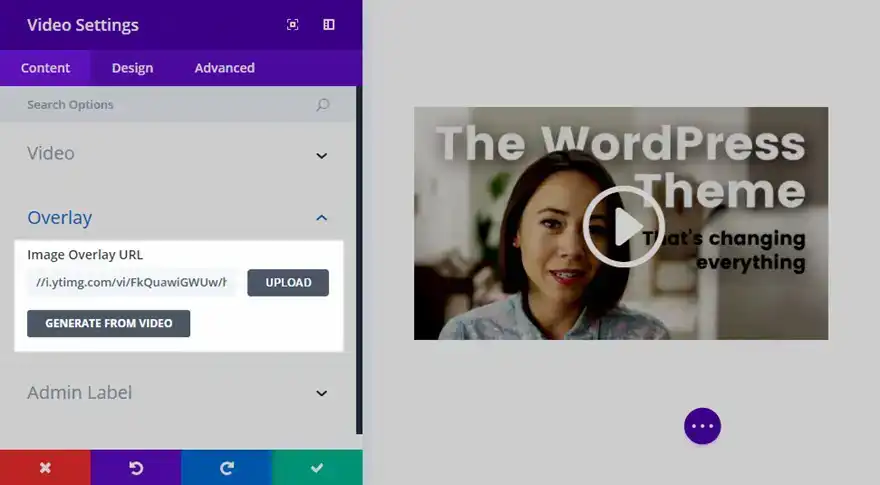
Następnie dodajemy adres URL nakładki obrazu do filmu, klikając przycisk Generuj wideo. Spowoduje to automatyczne pobranie obrazu z filmu, który zostanie użyty jako nakładka z nową niestandardową ikoną wideo.
W zakładce Design możesz zmienić kolor ikony odtwarzania, aby dopasować ją do swojej strony docelowej.
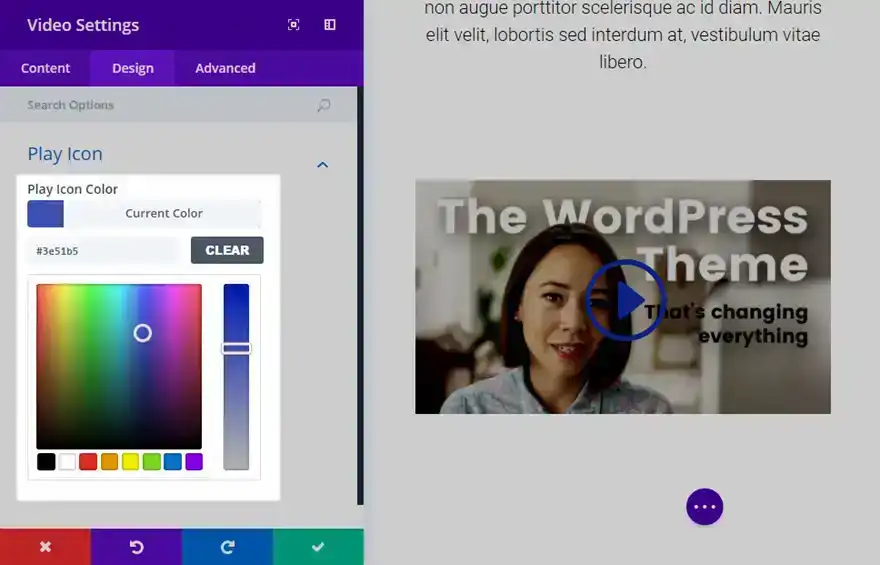
Gratulacje, Twoja edytowana strona prezentacji zawiera teraz spersonalizowane wideo, które wtapia się w ogólny projekt!
Dziękujemy za skorzystanie z tego poradnika :)
Jak zainstalować wtyczkę Divi Builder?
Moduł Divi Ecommerce
> Zapoznaj się z naszą sekcją pomocy Elegancki motyw Divi
Oceń ten artykuł :
Ten artykuł był dla Ciebie przydatny ?
Tak
Nie
3mn czytanie
Biblioteka Divi
3mn czytanie
Jak zainstalować wtyczkę Divi Builder?
3mn czytanie
Wprowadzenie do interfejsu Divi Builder
3mn czytanie
Korzystanie z edytora ról Divi Builder
 O LWS :
LWS to w 100% francuska firma hostingowa, która koncentruje się na jakości i innowacyjności oraz oferuje responsywną i kompetentną obsługę techniczną w przystępnych cenach.
O LWS :
LWS to w 100% francuska firma hostingowa, która koncentruje się na jakości i innowacyjności oraz oferuje responsywną i kompetentną obsługę techniczną w przystępnych cenach. 