 Skontaktuj się z nami
 Obszar klienta
 Odwiedź LWS
Oceń ten artykuł :
4,7/5 | 3 opinia
Ten artykuł był dla Ciebie przydatny ?
 Tak
Tak
 Nie
Nie
 Artykuł czytany
31953 raz
Artykuł czytany
31953 raz Merci ! N'hésitez pas à
poser des questions sur nos documentations si vous souhaitez plus d'informations et nous aider à les
améliorer.
Merci ! N'hésitez pas à
poser des questions sur nos documentations si vous souhaitez plus d'informations et nous aider à les
améliorer.Vous avez noté 0 étoile(s)



Sommaire
Procédure
Divi builder jest zawarty w naszych pakietachhostingowych Wordpress. Jeśli chcesz uzyskać wsparcie dla DIVI builder, musisz wykupić licencję bezpośrednio na stronie Elegent theme Divi.
LWS oferuje 3 wtyczki premium od Elegant Themes (Divi, Bloom i Monarch). Są one regularnie aktualizowane. Gdy zostaniesz klientem LWS, będziesz mieć bezpłatny dostęp do tych wtyczek, wybierając dystrybucję "Divi Builder" podczas instalacji CMS Wordpress za pomocą naszego autoinstalatora.
Jeśli masz pakiet cPanel lub zainstalowałeś już Wordpress z tą dystrybucją, ale nie masz dostępu do wszystkich motywów lub aktualizacji, poinformuj nas o tym, podając nam dane dostępu do obszaru administracyjnego swojej witryny Wordpress, aby technik mógł zaktualizować licencję.
Uwaga: aby skorzystać ze wsparcia, należy wykupić licencję Elegant Themes. LWS nie zapewnia wsparcia dla tych produktów.
Divi został zaprojektowany tak, aby był kompatybilny z WooCommerce. Aby zintegrować WooConnerce, należy zainstalować najnowszą wersję WordPress i wyszukać rozszerzenie "WooCommerce" na pulpicie nawigacyjnym WordPress. Po zakończeniu instalacji można przystąpić do tworzenia sklepu.
WooCommerce to wtyczka zalecana przez Elegant Themes, ponieważ ma najlepszy zestaw funkcji, ergonomiczny interfejs i jest zgodna z najlepszymi praktykami, jeśli chodzi o kod. Po aktywacji wtyczki na pulpicie nawigacyjnym WordPress pojawi się nowa sekcja "WooCommerce" i "Produkty". Możesz użyć tych obszarów, aby dostosować ustawienia handlu elektronicznego i publikować nowe produkty. Zapoznaj się z pełną dokumentacją WooCommerce na ich stronie, klikając tutaj.
Należy jednak pamiętać, że chociaż kreator zawiera różne moduły WooCommerce, można również korzystać z WooCommerce samodzielnie, bez modułu Divi. Możesz utworzyć standardowe strony płatności, koszyka zakupów itp., jak opisano w ich dokumentacji. Ponadto masz również prawo do łączenia tych stron z kategoriami lub używania skrótów WooCommerce w module tekstowym Divi. Daje to swobodę zarządzania treścią.
Kliknij tutaj, aby zobaczyć prezentację tego modułu e-commerce.
Zanim będziesz mógł dodać moduł sklepu do swojej strony, musisz najpierw przełączyć się na Divi Builder.
Po zainstalowaniu motywu Divi na swojej stronie internetowej, zauważysz przycisk"Użyj Divi Builder" nad edytorem publikacji za każdym razem, gdy tworzysz nową stronę. Kliknij ten przycisk, aby aktywować Divi Builder i uzyskać dostęp do wszystkich jego modułów.
Następnie kliknij przycisk"Użyj Visual Builder", aby uruchomić generator w trybie wizualnym. Możesz również kliknąć ten sam przycisk podczas przeglądania witryny na pierwszym planie, jeśli jesteś zalogowany do pulpitu nawigacyjnego WordPress.
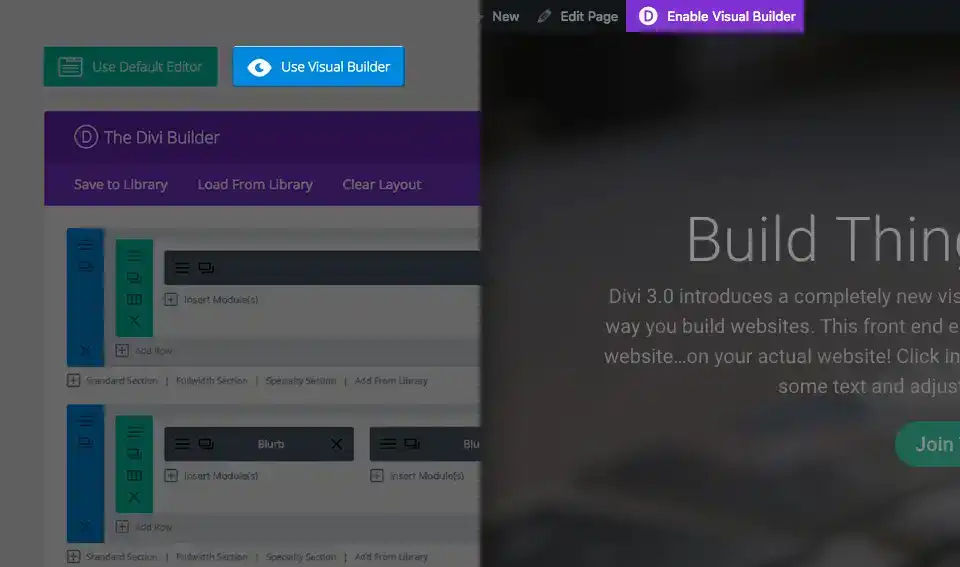
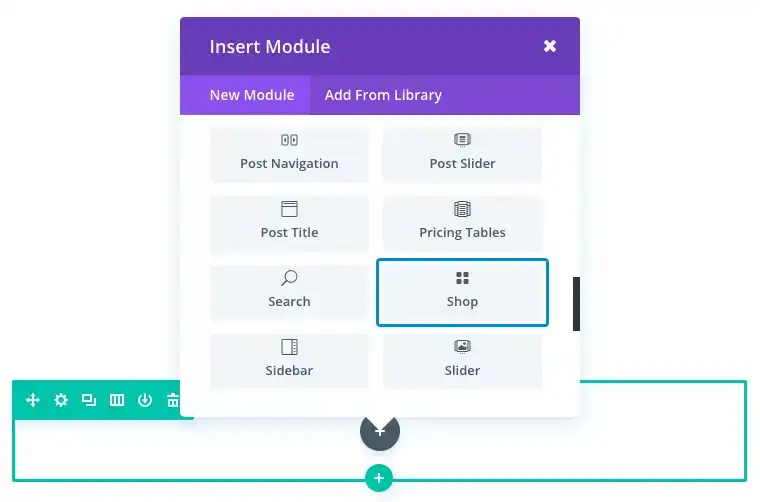
Po wejściu do Visual Builder możesz kliknąć szary przycisk"+", aby dodać nowy moduł"Sklep" do swojej strony. Nowe moduły można dodawać tylko w obrębie wierszy. Jeśli rozpoczynasz nową stronę, nie zapomnij najpierw dodać do niej wiersza.
Elegant Themes ma kilka świetnych samouczków na temat korzystania z elementów wierszy i sekcji Divi, do których można uzyskać dostęp, klikając tutaj.
Poniższe okno będzie używane do wstawiania modułu"Sklep" i zarządzania nim:
Gratulacje, teraz wiesz, jak korzystać z modułu e-commerce zawartego w Divi!
Tworzenie witryny e-commerce może być prawdziwym bólem głowy, gdy platforma do tworzenia jest skomplikowana w użyciu. Ale moduł e-commerce Divi jest tutaj, aby to wszystko zmienić i sprawić, że Twoja witryna będzie taka, na jaką liczyłeś!
Dziękujemy za śledzenie tego samouczka ;)
Jak korzystać z edytora ról Divi?
> Zapoznaj się z naszą sekcją pomocy Elegant Themes Divi
Oceń ten artykuł :
4,7/5 | 3 opinia
Ten artykuł był dla Ciebie przydatny ?
Tak
Nie
3mn czytanie
Biblioteka Divi
3mn czytanie
Jak zainstalować wtyczkę Divi Builder?
3mn czytanie
Wprowadzenie do interfejsu Divi Builder
3mn czytanie
Korzystanie z edytora ról Divi Builder
 O LWS :
LWS to w 100% francuska firma hostingowa, która koncentruje się na jakości i innowacyjności oraz oferuje responsywną i kompetentną obsługę techniczną w przystępnych cenach.
O LWS :
LWS to w 100% francuska firma hostingowa, która koncentruje się na jakości i innowacyjności oraz oferuje responsywną i kompetentną obsługę techniczną w przystępnych cenach. 