 Skontaktuj się z nami
 Obszar klienta
 Odwiedź LWS
Oceń ten artykuł :
4,3/5 | 3 opinia
Ten artykuł był dla Ciebie przydatny ?
 Tak
Tak
 Nie
Nie
 Artykuł czytany
23387 raz
Artykuł czytany
23387 raz Merci ! N'hésitez pas à
poser des questions sur nos documentations si vous souhaitez plus d'informations et nous aider à les
améliorer.
Merci ! N'hésitez pas à
poser des questions sur nos documentations si vous souhaitez plus d'informations et nous aider à les
améliorer.Vous avez noté 0 étoile(s)



Sommaire
Procédure
Divi builder jest zawarty w naszych pakietachhostingowych Wordpress. Jeśli chcesz uzyskać wsparcie dla DIVI builder, musisz wykupić licencję bezpośrednio na stronie Elegent theme Divi.
LWS oferuje 3 wtyczki premium od Elegant Themes (Divi, Bloom i Monarch). Są one regularnie aktualizowane. Gdy zostaniesz klientem LWS, będziesz mieć bezpłatny dostęp do tych wtyczek, wybierając dystrybucję "Divi Builder" podczas instalacji CMS Wordpress za pomocą naszego autoinstalatora.
Jeśli masz pakiet cPanel lub zainstalowałeś już Wordpress z tą dystrybucją, ale nie masz dostępu do wszystkich motywów lub aktualizacji, poinformuj nas o tym, podając nam dane dostępu do obszaru administracyjnego swojej witryny Wordpress, aby technik mógł zaktualizować licencję.
Uwaga: aby skorzystać ze wsparcia, należy wykupić licencję Elegant Themes. LWS nie zapewnia wsparcia dla tych produktów.
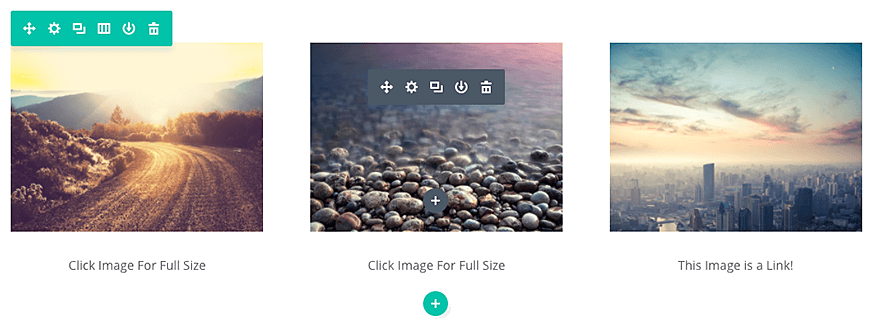
Divi ułatwia dodawanie obrazów w dowolnym miejscu na stronie. Wszystkie obrazy obsługują leniwe ładowanie i są dostarczane z 4 różnymi stylami animacji, które sprawiają, że nawigacja po witrynie jest przyjemna i wciągająca. Moduły obrazów można umieścić w dowolnej utworzonej kolumnie, a ich rozmiar zostanie odpowiednio dostosowany.
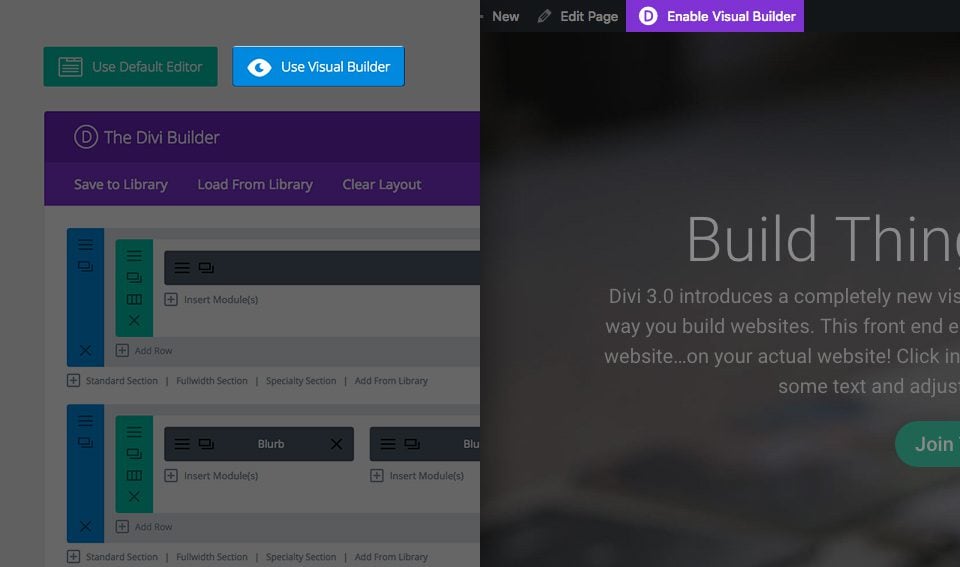
Przed dodaniem modułu obrazu do strony należy najpierw przełączyć się na Divi Builder. Po zainstalowaniu motywu Divi w witrynie zauważysz przycisk Użyj Divi Build er nad edytorem postów za każdym razem, gdy tworzysz nową stronę. Kliknięcie tego przycisku aktywuje Divi Builder , dając dostęp do wszystkich jego modułów. Następnie kliknij przycisk Użyj Visual Builder , aby uruchomić kreator w trybie wizualnym. Możesz także kliknąć przycisk Użyj Visual Builder podczas przeglądania witryny z przodu, jeśli jesteś zalogowany do pulpitu nawigacyjnego WordPress.
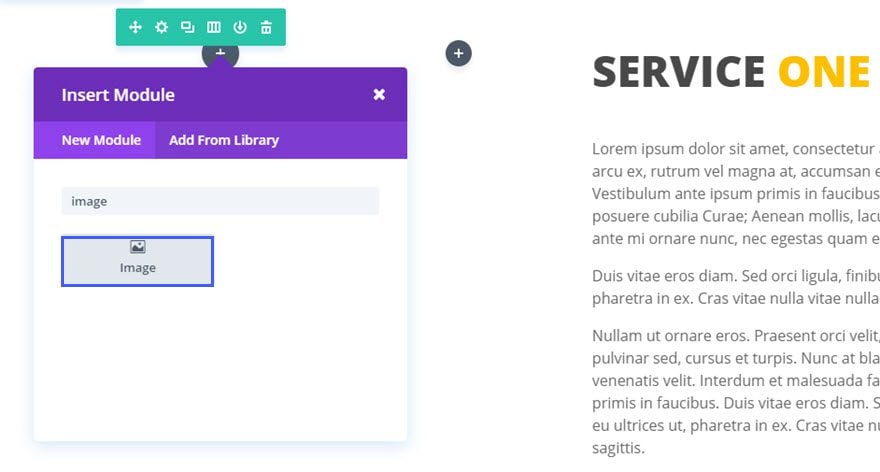
Po wejściu do Visual Builder możesz kliknąć szary przycisk +, aby dodać nowy moduł do swojej strony. Nowe moduły można dodawać tylko w obrębie wierszy. Jeśli tworzysz nową stronę, nie zapomnij najpierw dodać do niej wiersza.
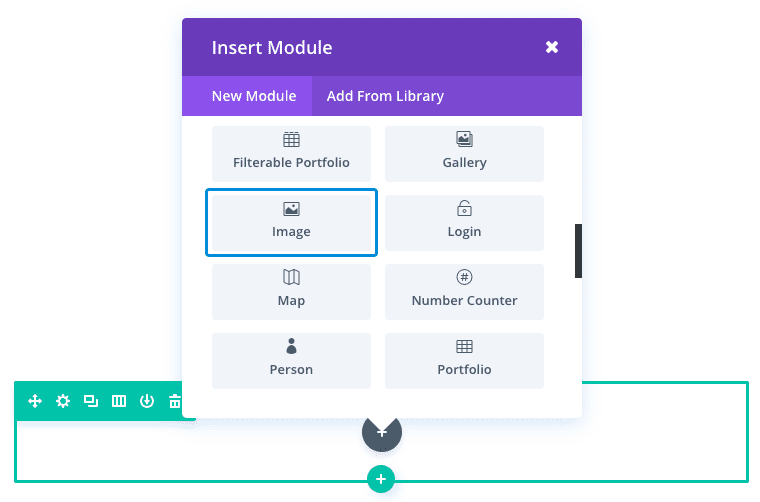
Znajdź moduł obrazu na liście modułów i kliknij go, aby dodać go do swojej strony. Listę modułów można przeszukiwać, co oznacza, że można również wpisać słowo "image", a następnie kliknąć przycisk Enter, aby znaleźć i automatycznie dodać moduł obrazu! Po dodaniu modułu zostaniesz powitany listą opcji dla modułu. Opcje te są podzielone na trzy główne grupy: Treść, Styl i Zaawansowane.
Istnieje niezliczona ilość sposobów wykorzystania modułu obrazów. W tym przykładzie pokażę, jak dodać obrazy do strony usług dla witryny małej firmy. Tutaj zamierzam dodać obrazy. Każde czerwone kółko reprezentuje obraz.
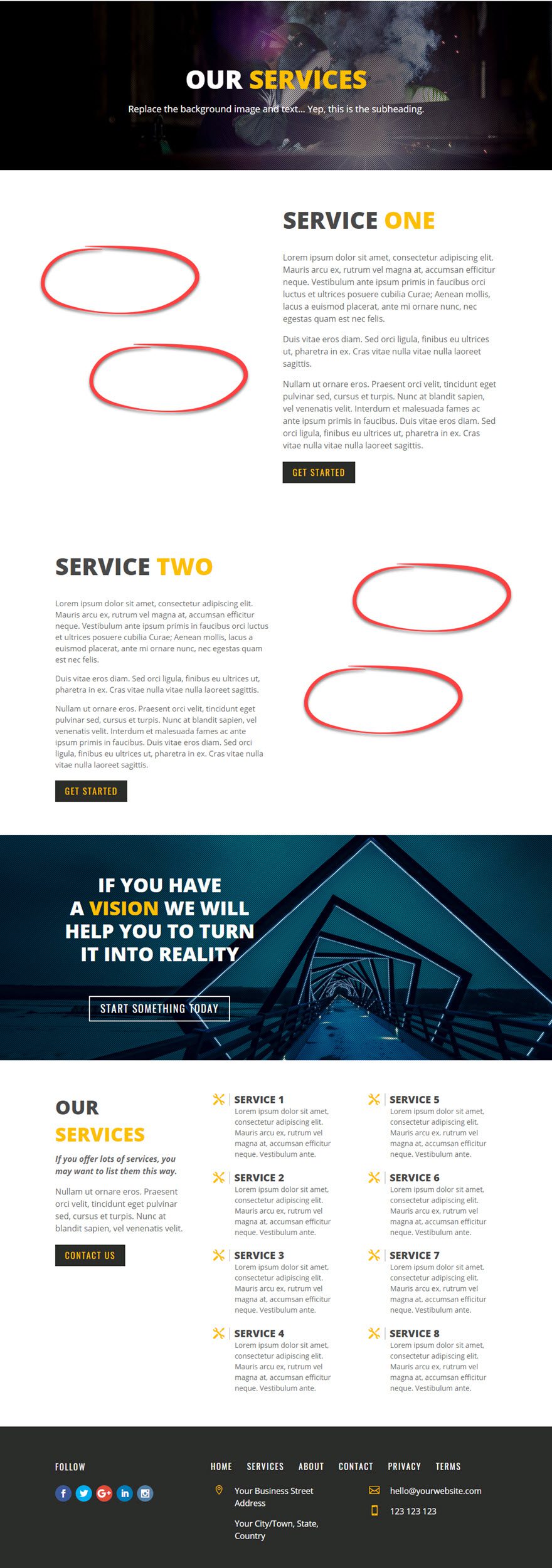
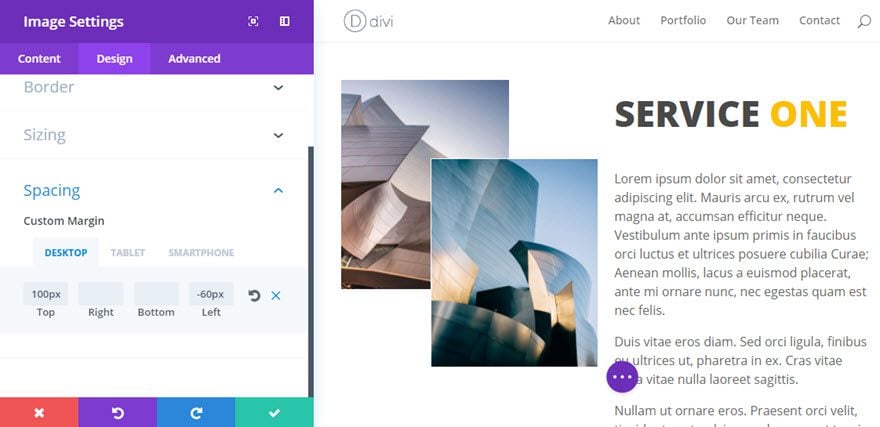
Ponieważ dodawanie obrazu do strony jest dość prostym i nieskomplikowanym procesem, dodam trochę niestandardowej stylizacji, aby ustawić moje obrazy tak, aby zachodziły na siebie, tworząc efekt stosu.
Zacznijmy od razu!
Użyj kreatora wizualnego, aby dodać standardową sekcję z układem 1/4 1/4 1/4 1/2. Następnie dodaj element tekstowy do prawej kolumny 1/2 wiersza. Wprowadź nagłówek i opis usługi.
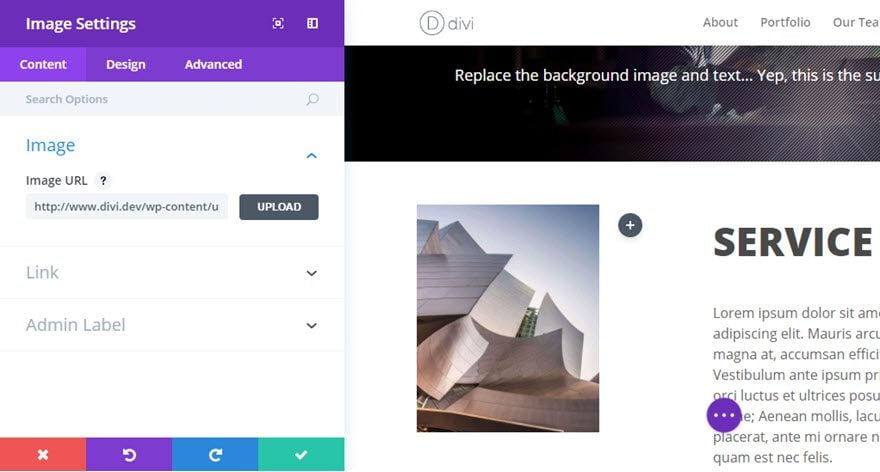
Następnie dodaj moduł obrazu w kolumnie 1/4 po lewej stronie.
Wypełnij podane pola
Dodaj kolejny moduł obrazu w drugiej kolumnie 1/4 (lub środkowej) i zaktualizuj parametry obrazu.
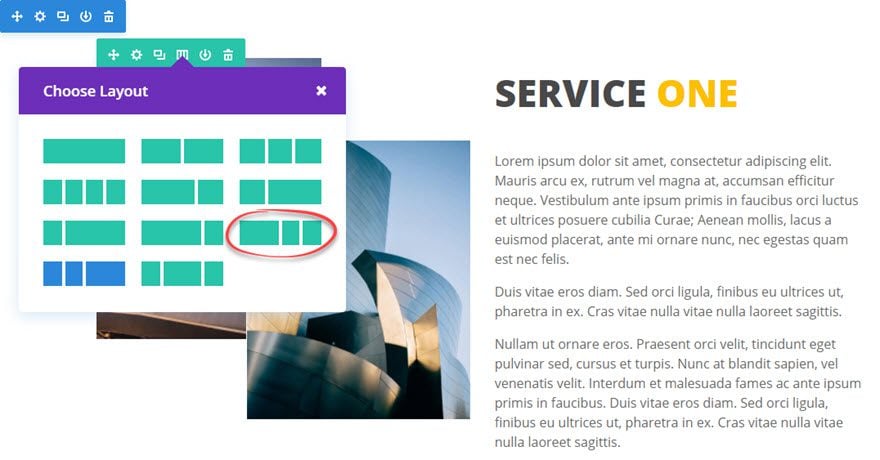
To wszystko, jeśli chodzi o pierwszą sekcję. Teraz, dla następnej sekcji usługi, możemy zduplikować sekcję, którą właśnie utworzyliśmy. Po jej zduplikowaniu zmień strukturę kolumn wiersza na układ kolumn 1/2 1/4 1/4 1/4 (odwrotny do poprzedniego).
Następnie przeciągnij element tekstowy z nagłówkiem i opisem usługi do lewej kolumny 1/2. Upewnij się, że przeciągnąłeś dwa moduły obrazów, aby wypełnić każdą 1/4 kolumny (teraz po prawej stronie).
Ponieważ moduły obrazów są duplikatami, musimy przesłać nowe obrazy dla tej konkretnej sekcji usługi. Ponadto moduły nadal mają te same niestandardowe ustawienia marginesów, co pierwsze dwa utworzone moduły obrazów. Wprowadź żądane zmiany.
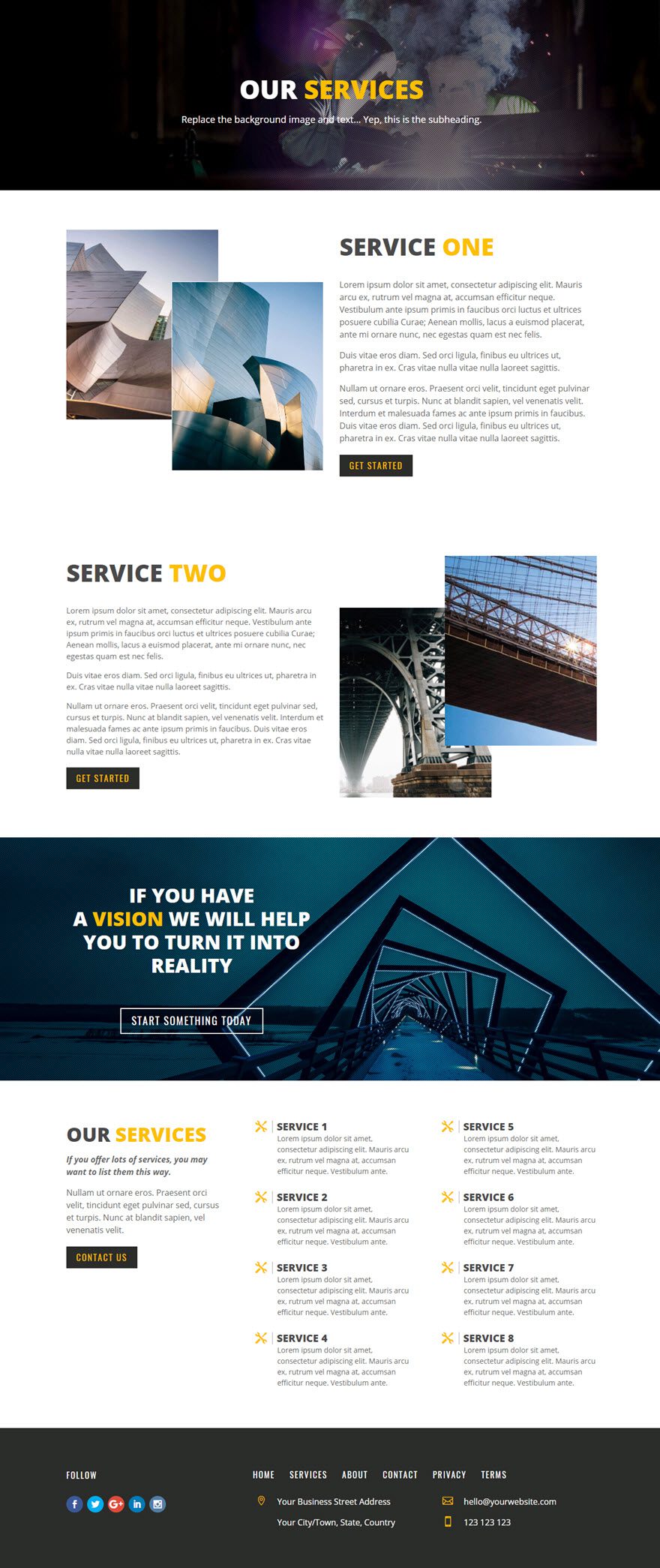
Gratulacje! Wiesz już, jak wstawiać obrazy na swojej stronie internetowej, aby była jak najbardziej atrakcyjna :)
Dziękujemy za śledzenie tego samouczka! Masz jakieś pytania lub uwagi? Prześlij je nam w komentarzach poniżej ;) Czekamy na wiadomość od Ciebie :)
> Zobacz naszą sekcję pomocy Elegant Themes Divi
Oceń ten artykuł :
4,3/5 | 3 opinia
Ten artykuł był dla Ciebie przydatny ?
Tak
Nie
3mn czytanie
Biblioteka Divi
3mn czytanie
Jak zainstalować wtyczkę Divi Builder?
3mn czytanie
Wprowadzenie do interfejsu Divi Builder
3mn czytanie
Korzystanie z edytora ról Divi Builder
 O LWS :
LWS to w 100% francuska firma hostingowa, która koncentruje się na jakości i innowacyjności oraz oferuje responsywną i kompetentną obsługę techniczną w przystępnych cenach.
O LWS :
LWS to w 100% francuska firma hostingowa, która koncentruje się na jakości i innowacyjności oraz oferuje responsywną i kompetentną obsługę techniczną w przystępnych cenach. 