 Skontaktuj się z nami
 Obszar klienta
 Odwiedź LWS
Oceń ten artykuł :
Ten artykuł był dla Ciebie przydatny ?
 Tak
Tak
 Nie
Nie
 Artykuł czytany
23844 raz
Artykuł czytany
23844 raz Merci ! N'hésitez pas à
poser des questions sur nos documentations si vous souhaitez plus d'informations et nous aider à les
améliorer.
Merci ! N'hésitez pas à
poser des questions sur nos documentations si vous souhaitez plus d'informations et nous aider à les
améliorer.Vous avez noté 0 étoile(s)



Sommaire
Procédure
Divi builder jest zawarty w naszych pakietachhostingowych Wordpress. Jeśli chcesz uzyskać wsparcie dla DIVI builder, musisz wykupić licencję bezpośrednio na stronie Elegent theme Divi.
LWS oferuje 3 wtyczki premium od Elegant Themes (Divi, Bloom i Monarch). Są one regularnie aktualizowane. Gdy zostaniesz klientem LWS, będziesz mieć bezpłatny dostęp do tych wtyczek, wybierając dystrybucję "Divi Builder" podczas instalacji CMS Wordpress za pomocą naszego autoinstalatora.
Jeśli masz pakiet cPanel lub zainstalowałeś już Wordpress z tą dystrybucją, ale nie masz dostępu do wszystkich motywów lub aktualizacji, poinformuj nas o tym, podając nam dane dostępu do obszaru administracyjnego swojej witryny Wordpress, aby technik mógł zaktualizować licencję.
Uwaga: aby skorzystać ze wsparcia, należy wykupić licencję Elegant Themes. LWS nie zapewnia wsparcia dla tych produktów.
Interfejsy API sieci umożliwiają Monarch automatyczne wyodrębnianie liczby obserwujących z profili społecznościowych i wyświetlanie ich w witrynie. Oznacza to, że w przypadku sieci, które to obsługują, nigdy nie musisz aktualizować swojego konta obserwujących, ponieważ wtyczka stale sprawdza interfejs API i buforuje konto za Ciebie. Tylko niektóre sieci obsługują wywołania API, a każda z nich musi być skonfigurowana nieco inaczej. Aby uzyskać pełną listę obsługiwanych sieci i instrukcje ich instalacji, czytaj dalej.

Zanim będzie można skonfigurować ustawienia API, należy najpierw upewnić się, że opcja "Get Counts VIA API" jest włączona w zakładce Networks w Panelu sterowania Monarch. Po włączeniu można rozpocząć konfigurację każdego konta, jak pokazano poniżej.
Twitter używa OAuth dla swojego API, co oznacza, że potrzebuje kilku dodatkowych kroków uwierzytelniania przed zezwoleniem Monarch na dostęp do informacji o profilu. Aby rozpocząć proces, najpierw zaloguj się na swoje konto na Twitterze, a następnie przejdź do Application Manager. Tutaj będziesz musiał wypełnić kilka pól, jak pokazano poniżej:
Nazwa
Może to być dowolna nazwa. Po prostu coś do zapamiętania.
Opis
Może być dowolny.
Witryna
Pełny adres URL witryny (na przykład http://www.yourwebsite.com).
Przypomnienie URI
Ten parametr wymaga bardzo specyficznego adresu URL do identyfikacji aplikacji. Adres URL, który należy tutaj wkleić, to adres URL, który prowadzi bezpośrednio do zakładki Social Follow Networks w ustawieniach Monarch na pulpicie nawigacyjnym WordPress. Aby uzyskać ten adres URL, zaloguj się do pulpitu nawigacyjnego WordPress i kliknij Narzędzia > Ustawienia Monarch > Social Follow > Sieci, a następnie skopiuj i wklej adres URL z paska adresu. Będzie on wyglądał mniej więcej tak: http://www.yourwebsite.com/wp-admin/tools.php?page=et_monarch_options#tab_et_social_tab_contenu_follow_networks
Po wypełnieniu wymaganych informacji kliknij przycisk"Utwórz aplikację Twitter", a zostaniesz przekierowany na nową stronę zawierającą informacje potrzebne do połączenia Monarch z Twoim kontem. Skopiuj i wklej Consumer Key, Consumer Secret, Access Token i Access Token Secret do ustawień API Twittera w zakładce Networks w panelu ustawień Monarch. Kliknij przycisk"Zezwól", aby zakończyć proces. Monarch automatycznie pobierze teraz konta obserwujących na Twitterze.
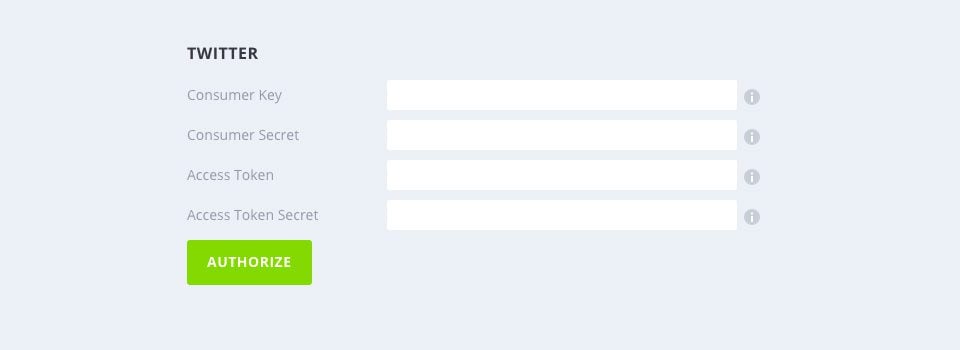
Youtube używa kluczy autoryzacyjnych dla swojego API, co oznacza, że wymaga kilku dodatkowych kroków uwierzytelniania przed zezwoleniem Monarch na dostęp do konta subskrybenta. Najpierw wprowadź identyfikator kanału w polu"Nazwa" w zakładce Monarch Networks. Identyfikator kanału można znaleźć na końcu adresu URL kanału. Na przykład: https: //www.youtube.com/channel/UCuasRuWliU48RwnKXf9GesA

Uzyskiwanie klucza API
Teraz zaloguj się na swoje konto Youtube i uzyskaj dostęp do Google Developers Console, gdzie możesz utworzyć nowy projekt. Następnie na pasku bocznym po lewej stronie kliknij Przegląd. Na liście interfejsów API upewnij się, że YouTube Data API v3 znajduje się na liście włączonych interfejsów API.
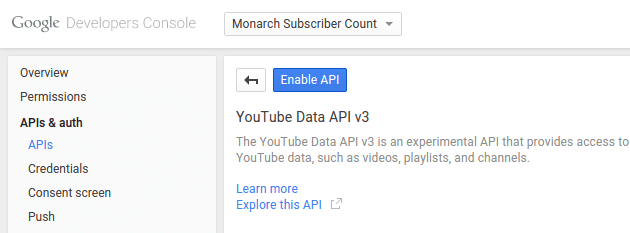
Na pasku bocznym po lewej stronie wybierz opcję Credentials. Kliknij niebieski przycisk Utwórz poświadczenia i wybierz token API. Jako typ klucza wybierz Klucz serwera i nadaj mu nazwę, aby go zapamiętać. Na koniec wybierz niebieski przycisk Utwórz. Zobaczysz teraz swój nowy klucz API. Musisz skopiować i wkleić klucz API do pól uwierzytelniania Youtube w zakładce Social Follow w panelu sterowania Monarch. Po kliknięciu przycisku"Zezwól" Monarch automatycznie pobierze liczbę udostępnień i subskrybentów Youtube.
Pinterest ułatwia dostęp do interfejsu API konta. Wystarczy wpisać adres URL strony profilu Pinterest w polu Adres URL Pinterest w zakładce Sieci w panelu sterowania Monarch. Monarch automatycznie pobierze Twoje konta obserwujących.

Facebook używa OAuth dla swojego API, co oznacza, że potrzebuje kilku dodatkowych kroków uwierzytelniania przed zezwoleniem Monarch na dostęp do udostępniania i śledzenia informacji. Aby rozpocząć proces, otwórz panel sterowania Monarch i przejdź do zakładki Social Follow Networks. Jeśli jeszcze tego nie zrobiłeś, przejdź tam i włącz Facebooka, klikając Dodajsieci. Zobaczysz teraz cztery pola wejściowe. W drugim polu (od lewej) wprowadź pełny adres URL swojej strony na Facebooku. W trzecim polu wpisz tylko nazwę swojej strony na Facebooku.
Adresy URL stron mają zazwyczaj następujący format: http: //facebook.com/your-page-name

Aby uzyskać identyfikator aplikacji i sekret dla Monarch, zaloguj się na swoje konto na Facebooku, a następnie przejdź dostrony deweloperów na Facebooku. W menu głównym najedź kursorem na "Moje aplikacje", a następnie kliknij"Dodaj nową aplikację".
Teraz wprowadź nazwę dla swojej aplikacji. Może to być cokolwiek zechcesz. To po prostu coś, co pozwoli ją zapamiętać. Następnie wybierz kategorię dla swojej aplikacji.
Uwaga: Nie wybieraj żadnej z dwóch pierwszych kategorii na liście (Aplikacje dla komunikatorów/stron). Na koniec kliknij Utwórz identyfikator aplikacji.
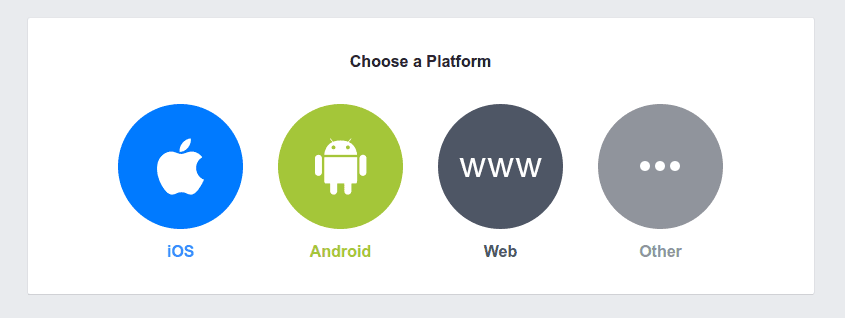
Następnie wyświetlona zostanie strona"Konfiguracja produktu". Kliknij przycisk Start dla produktu Facebook Connect, a następnie wybierz WWW (strona internetowa). Wprowadź adres URL witryny i naciśnij przycisk Zapisz.
Teraz w menu głównym po lewej stronie znajdź sekcję Produkty i kliknij Facebook Connect >> Ustawienia.
Znajdź pole zatytułowane Valid OAuth redirection URIs i wprowadź adres URL przekierowania witryny, używając następującego formatu (zastąp podświetloną część swoją domeną):
http://your-website.com/wp-admin/tools.php?page=et_monarch_options#tab_et_social_tab_social_tab_contenu_général_principal_main
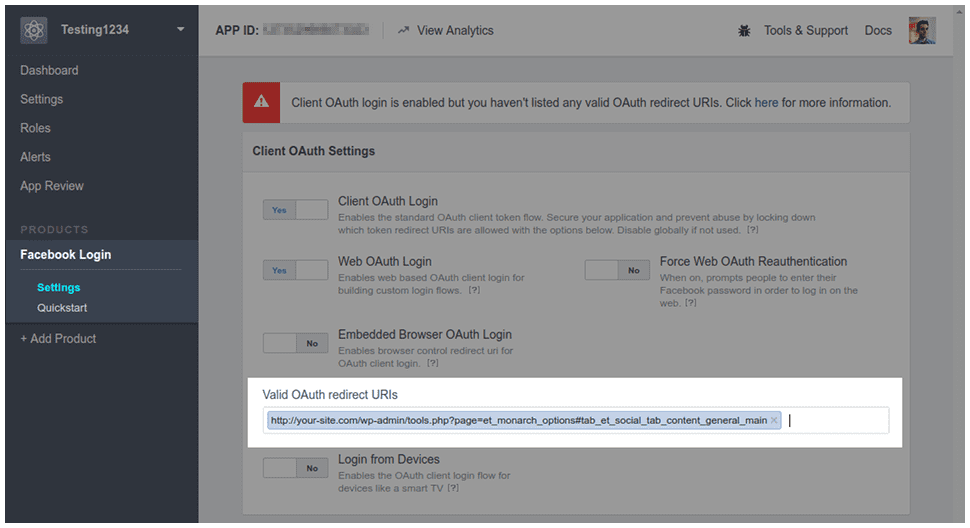
Teraz kliknij przycisk Zapisz zmiany w prawym dolnym rogu strony. Na koniec należy skopiować i wkleić identyfikator aplikacji i sekret aplikacji do pól uwierzytelniania Facebooka w zakładce Ustawienia ogólne panelu sterowania Monarch. Po kliknięciu przycisku"Zezwól" Monarch automatycznie pobierze liczbę udostępnień i obserwujących na Facebooku.
Uwaga
Identyfikator aplikacji i sekret aplikacji znajdują się w górnej części głównej strony pulpitu nawigacyjnego (wystarczy kliknąć Pulpit nawigacyjny w menu głównym po lewej stronie). Możesz ujawnić swój sekret aplikacji, klikając przycisk"Pokaż", który pojawia się obok pola.
Instragram używa OAuth dla swojego API, co oznacza, że wymaga kilku dodatkowych kroków uwierzytelniania przed zezwoleniem Monarch na dostęp do informacji o profilu użytkownika. Aby rozpocząć ten proces, należy najpierw uzyskać dostęp do Menedżera klienta programisty. Po kliknięciu adresu URL zostaniesz poproszony o zalogowanie się, aby uzyskać dostęp do narzędzi API.
Po zalogowaniu kliknij przycisk "Zarejestruj swoją aplikację", aby rozpocząć. Następnie kliknij przycisk "Zarejestruj nowego klienta" u góry ekranu. Na tym ekranie należy wypełnić następujące pola:
Nazwa aplikacji
Może to być dowolna nazwa. Po prostu coś do zapamiętania.
Opis
Może być dowolny.
Strona internetowa
Wprowadź pełny adres URL swojej witryny (na przykład http://www.yourwebsite.com).
OAth Redirect URI
Ten parametr wymaga bardzo specyficznego adresu URL do identyfikacji aplikacji. Adres URL, który należy tutaj wkleić, to adres URL, który prowadzi bezpośrednio do zakładki Social Follow Networks w ustawieniach Monarch na pulpicie nawigacyjnym WordPress. Aby uzyskać ten adres URL, zaloguj się do pulpitu nawigacyjnego WordPress i kliknij Narzędzia > Ustawienia Monarch > Social Follow > Sieci, a następnie skopiuj i wklej adres URL z paska adresu. Będzie on wyglądał mniej więcej tak: http: //www.yourwebsite.com/wp-admin/tools.php?page=et_monarch_options#tab_et_social_tab_contenu_follow_networks.
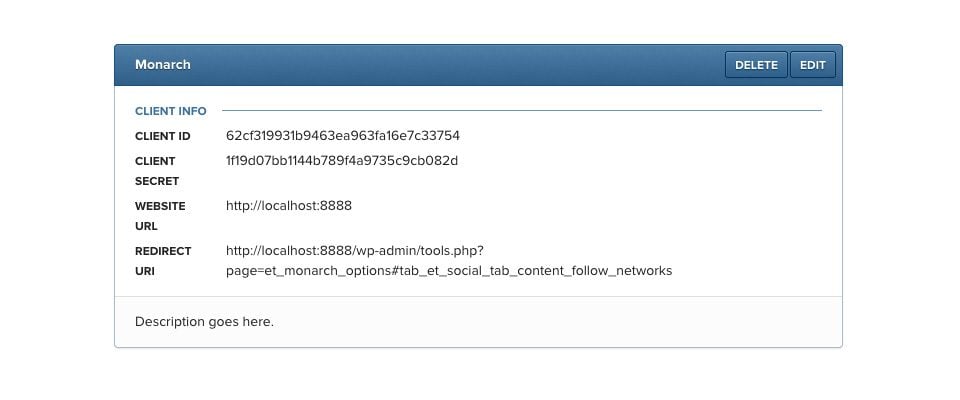
Po wypełnieniu tych pól kliknij przycisk"Zarejestruj się", aby zakończyć proces. Zostaniesz przeniesiony na nową stronę, która zawiera szczegóły Twojej nowej aplikacji. Będziesz musiał skopiować i wkleić identyfikator klienta i sekret klienta do pól ustawień API Twittera w zakładce Monarch Social Follow Networks, a następnie kliknąć przycisk"Autoryzuj", aby zakończyć proces. Po autoryzacji Twoja witryna automatycznie pobierze Twoje konta społecznościowe.
LinkedIn używa OAuth dla swojego API, co oznacza, że potrzebuje kilku dodatkowych kroków uwierzytelniania przed zezwoleniem Monarch na dostęp do informacji o profilu. Aby rozpocząć proces, należy najpierw uzyskać dostęp do bezpiecznych narzędzi programistycznych. Po kliknięciu adresu URL zostaniesz poproszony o zalogowanie się, aby uzyskać dostęp do narzędzi API.
Po zalogowaniu kliknij przycisk"Dodaj nową aplikację", aby rozpocząć. Zostaniesz przekierowany na nową stronę, na której będziesz musiał wypełnić następujące pola, jak pokazano tutaj:
Nazwa wnioskodawcy
Może to być dowolna nazwa.
Opis
Może być dowolny.
Adres URL witryny
Wprowadź pełny adres URL witryny (na przykład http://www.yourwebsite.com).
Status na żywo
Ustaw na "Live".
Adres URL przekierowania OAuth 2.0
To ustawienie wymaga bardzo specyficznego adresu URL do identyfikacji aplikacji. Adres URL, który należy tutaj wkleić, to adres URL, który prowadzi bezpośrednio do zakładki Social Follow Networks w ustawieniach Monarch na pulpicie nawigacyjnym WordPress. Aby uzyskać ten adres URL, zaloguj się do pulpitu nawigacyjnego WordPress i kliknij Narzędzia > Ustawienia Monarch > Social Follow > Sieci, a następnie skopiuj i wklej adres URL z paska adresu. Następnie usuń wszystko po znaku # w adresie URL(http://www.yourwebsite.com/wp-admin/tools.php?page=et_monarch_options#tab_et_social_tab_contenu_follow_networks). Ostatecznie będzie to wyglądać mniej więcej tak: http: //www.yourwebsite.com/wp-admin/tools.php?page=et_monarch_options_monarch_options
Adres URL przekierowania akceptacji OAuth 1.0
Wprowadź ten sam adres URL, który został użyty w powyższym polu.
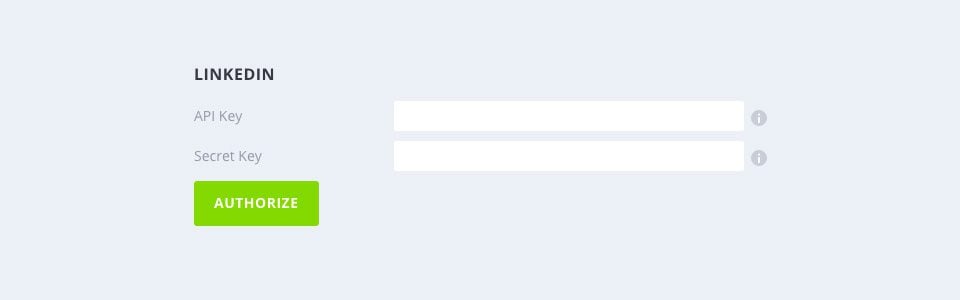
Następnie kliknij przycisk"Dodaj aplikację", aby zakończyć proces. Spowoduje to przejście do strony sukcesu z informacjami, które należy wprowadzić w polach interfejsu API LinkedIn w zakładce Sieci na stronie ustawień Monarch na pulpicie nawigacyjnym WordPress. Skopiuj i wklej klucz API i tajny klucz do wymaganych pól, a następnie kliknij przycisk Zezwól , aby zakończyć proces. Monarch będzie teraz mógł automatycznie pobierać liczbę obserwujących z LinkedIn.
Zanim Dribbble będzie mógł przekazać Monarch liczbę obserwujących, musisz najpierw zarejestrować aplikację i otrzymać token dostępu. Najpierw zaloguj się do Dribbble, a następnie przejdź do strony Zarejestruj aplikację. Tutaj należy wypełnić następujące pola:
Nazwa
Może to być cokolwiek.
Opis
Może to być cokolwiek.
Adres URL witryny
Wprowadź pełny adres URL witryny (na przykład http://www.yourwebsite.com).
Adres URL przypomnienia
Wprowadź pełny adres URL witryny (na przykład http://www.yourwebsite.com).
Następnie kliknij przycisk"Zapisz aplikację". Nastąpi przekierowanie do nowej strony zawierającej trzy informacje. Skopiuj i wklej"Access Token" do pola Dribbble Access Token w zakładce Networks na stronie konfiguracji Monarch. Monarch automatycznie pobierze teraz twoje konta obserwujących.

Vimeo używa OAuth dla swojego API, co oznacza, że potrzebuje kilku dodatkowych kroków uwierzytelniania przed zezwoleniem Monarch na dostęp do informacji o profilu. Aby rozpocząć proces, zaloguj się na swoje konto, a następnie uzyskaj dostęp do narzędzi API Vimeo.
Kliknij przycisk"Utwórz nową aplikację", a następnie wypełnij wymagane pola, jak pokazano poniżej:
Nazwa aplikacji
Może być dowolna. Po prostu coś do zapamiętania.
Opis aplikacji
Może być dowolny.
Adres URL aplikacji
Wprowadź pełny adres URL swojej witryny (na przykład http://www.yourwebsite.com).
Przypomnienie URI
Ten parametr wymaga bardzo specyficznego adresu URL do identyfikacji aplikacji. Adres URL, który należy tutaj wkleić, to adres URL, który prowadzi bezpośrednio do zakładki Social Follow Networks w ustawieniach Monarch na pulpicie nawigacyjnym WordPress. Aby uzyskać ten adres URL, zaloguj się do pulpitu nawigacyjnego WordPress i kliknij Narzędzia > Ustawienia Monarch > Social Follow > Sieci, a następnie skopiuj i wklej adres URL z paska adresu. Będzie on wyglądał mniej więcej tak: http: //www.yourwebsite.com/wp-admin/tools.php?page=et_monarch_options#tab_et_social_tab_contenu_follow_networks
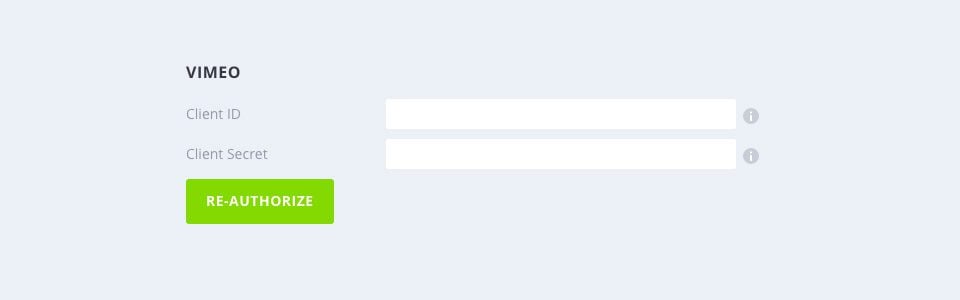
Kliknij przycisk"Utwórz aplikację", aby powrócić do strony głównej narzędzi deweloperskich. Następnie kliknij zakładkę "Uwierzytelnianie", która wyświetli listę informacji o Twojej nowej aplikacji. Będziesz musiał skopiować i wkleić identyfikator klienta i sekret klienta do pól uwierzytelniania Vimeo w zakładce Sieci w panelu sterowania Monarch. Po kliknięciu przycisku Zezwalaj, Monarch automatycznie wprowadzi liczbę obserwujących Vimeo.
Soundcloud wymaga dwóch informacji w celu przechwycenia liczby obserwujących za pośrednictwem interfejsu API: nazwy i numeru klienta. Aby uzyskać dostęp do tych danych, musisz najpierw zarejestrować aplikację na swoim koncie Soundcloud.
Zaloguj się na swoje konto Soundcloud i przejdź do strony aplikacji Soundcloud, aby rozpocząć. Kliknij przycisk"Zarejestruj nową aplikację", aby rozpocząć proces tworzenia aplikacji.
Następnie zostaniesz poproszony o podanie następujących informacji:
Nazwa
Może być dowolna.
Strona internetowa aplikacji
Wprowadź pełny adres URL swojej witryny, na przykład: http: //www.yourwebsite.com
Adres URL przekierowania
Ten parametr wymaga bardzo specyficznego adresu URL do identyfikacji aplikacji. Adres URL, który należy tutaj wkleić, to adres URL, który prowadzi bezpośrednio do zakładki Social Follow Networks w ustawieniach Monarch na pulpicie nawigacyjnym WordPress. Aby uzyskać ten adres URL, zaloguj się do pulpitu nawigacyjnego WordPress i kliknij Narzędzia > Ustawienia Monarch > Social Follow > Sieci, a następnie skopiuj i wklej adres URL z paska adresu. Będzie on wyglądał mniej więcej tak: http: //www.yourwebsite.com/wp-admin/tools.php?page=et_monarch_options#tab_et_social_tab_contenu_follow_networks
Kliknij przycisk"Zapisz aplikację". Po zapisaniu aplikacji skopiuj i wklej"Identyfikator klienta" (który będzie wymieniony na stronie aplikacji, na której aktualnie się znajdujesz) oraz nazwę użytkownika SoundCloud do ustawień interfejsu API SoundCloud w zakładce Sieci w panelu sterowania Monarch. Monarch automatycznie pobierze teraz konta obserwujących.

Github ułatwia dostęp do kont obserwujących. Wszystko, co musisz zrobić, to wpisać swoją nazwę użytkownika Github w polu"Nazwa" Github w zakładce Sieci w panelu sterowania Monarch.

Zanim będziesz mógł skonfigurować VK, musisz najpierw określić swój identyfikator użytkownika, który w rzeczywistości różni się od nazwy użytkownika VK, której używasz podczas logowania. Aby uzyskać dostęp do tego identyfikatora użytkownika, zaloguj się do VK, a następnie przejdź do strony Ustawienia konta. Przewiń w dół i poszukaj sekcji"Twój identyfikator profilu", a następnie skopiuj i wklej swój identyfikator profilu do pola "Identyfikator użytkownika" w ustawieniach interfejsu API VK w zakładce Sieci w panelu ustawień Monarch.

Dziękujemy za skorzystanie z tego samouczka!
Wiesz już, jak korzystać z sieci Monarch API :)
Do zobaczenia wkrótce w nowym samouczku ;)
Dodawanie i zarządzanie mediami społecznościowymi za pomocą Monarch
Pełny przegląd wtyczki Monarch WordPress
> Zobacz naszą sekcję pomocy wtyczki Monarch
Oceń ten artykuł :
Ten artykuł był dla Ciebie przydatny ?
Tak
Nie
3mn czytanie
Jak zainstalować wtyczkę WordPress Monarch?
4mn czytanie
Pełny przegląd wtyczki Monarch WordPress
3mn czytanie
Dodawanie i zarządzanie sieciami społecznościowymi w Monarch
3mn czytanie
Jak wyświetlić statystyki w Monarch?
 O LWS :
LWS to w 100% francuska firma hostingowa, która koncentruje się na jakości i innowacyjności oraz oferuje responsywną i kompetentną obsługę techniczną w przystępnych cenach.
O LWS :
LWS to w 100% francuska firma hostingowa, która koncentruje się na jakości i innowacyjności oraz oferuje responsywną i kompetentną obsługę techniczną w przystępnych cenach. 