 Skontaktuj się z nami
 Obszar klienta
 Odwiedź LWS
Oceń ten artykuł :
Ten artykuł był dla Ciebie przydatny ?
 Tak
Tak
 Nie
Nie
 Artykuł czytany
15834 raz
Artykuł czytany
15834 raz Merci ! N'hésitez pas à
poser des questions sur nos documentations si vous souhaitez plus d'informations et nous aider à les
améliorer.
Merci ! N'hésitez pas à
poser des questions sur nos documentations si vous souhaitez plus d'informations et nous aider à les
améliorer.Vous avez noté 0 étoile(s)



Sommaire
Procédure
WP Rocket to potężny system buforowania, który może znacznie poprawić wydajność witryny Wordpress. Podobnie jak wszystkie wtyczki buforujące, może przechowywać strony, które zostały już załadowane. Skraca to czas ładowania strony ipoprawia szybkość działania witryny.
Należy jednak pamiętać, że ustawienia WP Rocket mogą mieć również negatywny wpływ na witrynę, jeśli są nieprawidłowo skonfigurowane.
Ten przewodnik pomoże ci zdefiniować idealne ustawienia dla optymalnej wydajności.
Popraw wydajność pamięci podręcznej i unikaj przeciążeń serwera, inteligentnie konfigurując WP Rocket: zwiększ czas życia pamięci podręcznej do maksimum i deleguj wstępne ładowanie do dedykowanego zadania cron, uwalniając w ten sposób WP Cron od uciążliwych zadań. Aby uzyskać bezpłatną alternatywę typu "wszystko w jednym", warto rozważyć LWS Optimize, najlepszą wtyczkę do buforowania WordPress, dostępną również w oficjalnym katalogu: najlepsza darmowa wtyczka do buforowania WordPress. Jest to gotowe rozwiązanie zwiększające wydajność witryny.
Domyślnie WP Rocket włącza wstępne ładowanie pamięci podręcznej. Tworzy to pliki pamięci podręcznej dla każdej strony, zanim jeszcze zostaną otwarte.
Zaletą tego jest to, że strona nie będzie już musiała być generowana po załadowaniu przez przeglądarkę internetową, a tym samym poprawi szybkość wyświetlania witryny.
1. Wstępne ładowanie wykonywane przez WP CRON
Pamięć podręczna WP Rocket jest wstępnie ładowana, gdy uruchamiany jest WP Cron, który służy do uruchamiania różnych zdarzeń Wordpress. Stanowi to jednak problem w jego użyciu, ponieważ WP Cron jest ładowany za każdym razem, gdy otwierana jest strona. W rezultacie pamięć podręczna jest wstępnie ładowana podczas ładowania innej strony.
Jest to bardzo problematyczne. Zamiast ładować pojedynczą stronę, WordPress załaduje kilka stron, a czas ładowania strony wzrośnie.
Co więcej, spowoduje to również ogromne obciążenie przestrzeni dyskowej I / O hostingu za każdym razem, gdy strona jest ładowana.
2. Limit czasu WP CRON
Kolejnym problemem napotkanym w naszych testach jest to, że WP Cron jest ograniczony przez WP_CRON_LOCK_TIMEOUT. Jest to zmienna, która pozwala zdefiniować czas przydzielony WP CRON na wykonanie zadań, które musi wykonać. Jest ona definiowana w pliku wp-config.php
W rezultacie, przy ograniczonym czasie dla WP CRON, wstępne ładowanie pamięci podręcznej wygeneruje tylko kilka stron, a następnie zostanie wznowione po załadowaniu następnej strony.
Jednak przy następnym załadowaniu strony WP Rocket będzie zmuszony do przetasowania całej pamięci podręcznej, co spowoduje znaczne obciążenie we / wy serwera, powodując spadek ogólnej prędkości witryny.
3. WP Rocket w połączeniu z innym systemem pamięci podręcznej
Jeśli korzystasz z systemu buforowania, takiego jak Varnish, NGINX, LSCache itp., będziesz mieć okresy, w których odwiedzający nigdy nie dotrze do pojedynczej strony.
Mówiąc prościej, interakcja między WP Rocket a serwerem pamięci podręcznej zakłóci wstępne ładowanie pamięci podręcznej, która w ogóle nie będzie działać. Zostanie on zawieszony, czekając na otwarcie pliku PHP WordPressa, w którym to momencie zostanie wykonane wstępne ładowanie pamięci podręcznej i zostanie wykonana bardzo intensywna fala wcześniej zaplanowanych operacji, ryzykując nasycenie serwera i zablokowanie ładowania tej strony.
1. Wydłużyć czas działania pamięci podręcznej
Gdy pamięć podręczna jest w pełni załadowana, wstępne ładowanie nie jest już problemem, ponieważ nie robi już nic. Jednak wstępnie załadowana pamięć podręczna może wygasnąć, co spowoduje ponowne uruchomienie wstępnego ładowania.
Najlepiej byłoby ustawić nieograniczony czas działania pamięci podręcznej. Jest to dobry pomysł, ponieważ można go skonfigurować w WP Rocket. Co więcej, ta wtyczka jest dobrze zaprojektowana, ponieważ usuwa pamięć podręczną strony, artykułu lub produktu (Woocommerce), jeśli została do niego wprowadzona modyfikacja. Nie ma więc potrzeby regularnego odtwarzania pamięci podręcznej i można ustawić jej żywotność na nieograniczoną. Aby to zrobić, wykonaj następujące kroki:
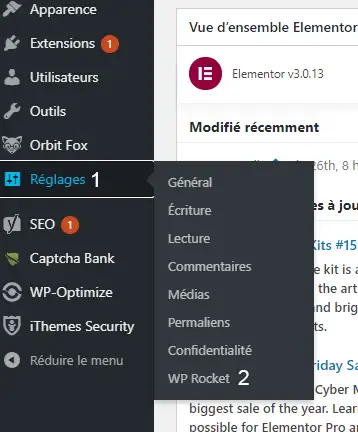
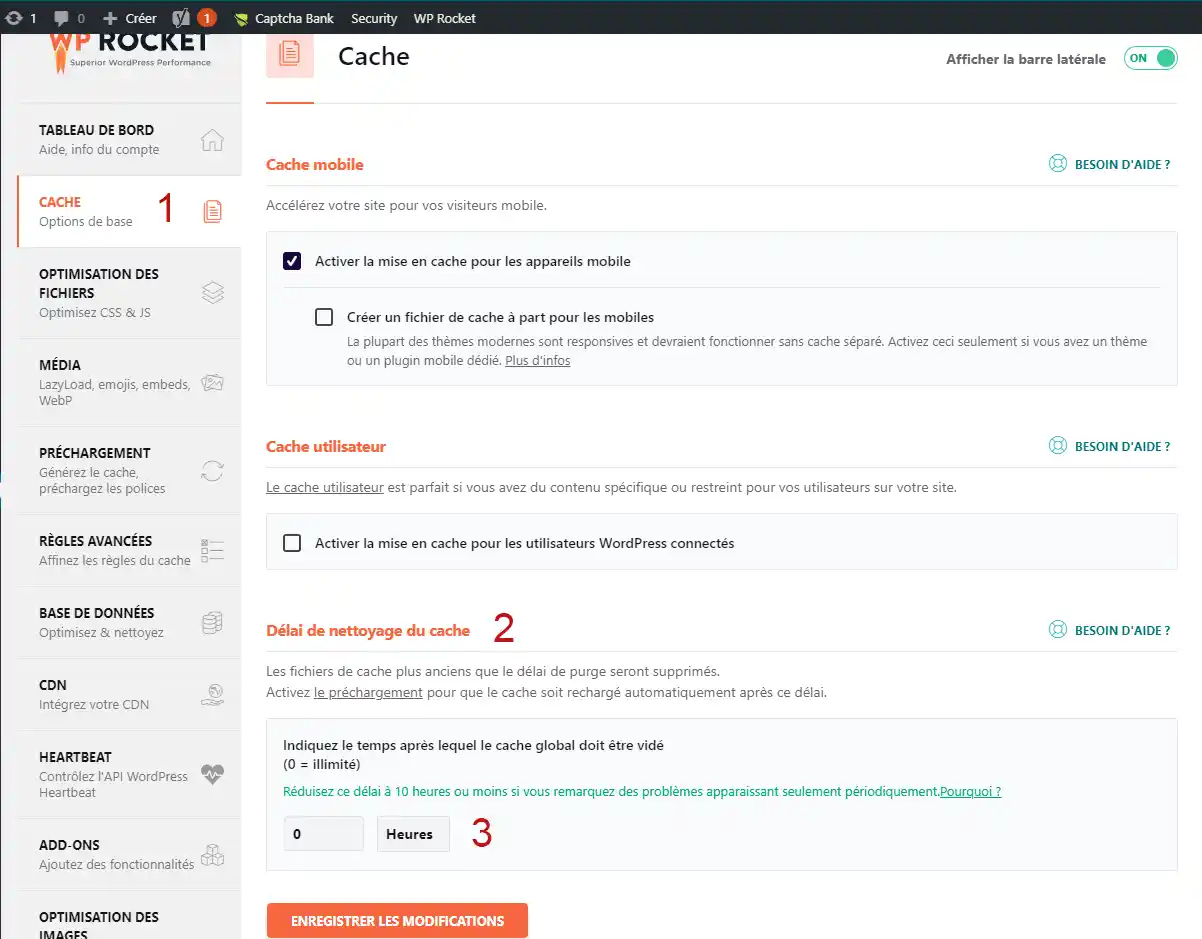
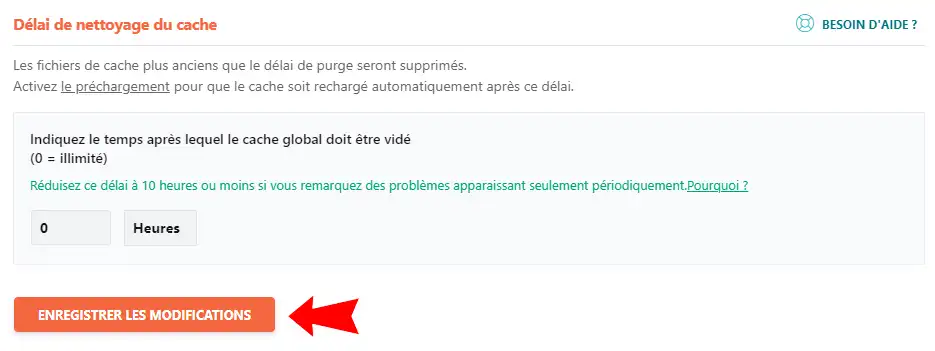
2. Uruchom zadanie cron, aby wstępnie załadować pamięć podręczną i wyłączyć ją po załadowaniu stron WordPress.
Rozwiąże to różne problemy wymienione powyżej:
Aby to osiągnąć, należy wykonać dwie czynności:
Plik ten znajduje się w katalogu głównym witryny. Będziesz musiał przejść do kodu w tym pliku, aby dodać linię "define( 'DISABLE_WP_CRON', true );".
Przykład :
<?php /** * Podstawowa konfiguracja instalacji WordPress * * Ten plik jest używany przez skrypt, który tworzy wp-config.php podczas * procesu instalacji. Nie musisz używać strony internetowej, możesz * po prostu zmienić nazwę tego pliku na "wp-config.php" i wypełnić * wartości. * * Ten plik zawiera następujące ustawienia konfiguracyjne: * * Ustawienia MySQL * * Prefiks tabeli * * Tajne klucze * * Używany język * * ABSPATH * * @link https://fr.wordpress.org/support/article/editing-wp-config-php/. * * @package WordPress */ // ** Ustawienia MySQL - Twój host musi dostarczyć Ci te informacje. // /** Nazwa bazy danych WordPress. */ define( 'DB_NAME', "xxxxxxxxx" ); /** Użytkownik bazy danych MySQL. */ define( 'DB_USER', "xxxxxxxxxxx" ); /** Hasło do bazy danych MySQL. */ define( 'DB_PASSWORD', "xxxxxxxxxx" ); /** Adres hostingu MySQL. */ define( 'DB_HOST', "xxx.xxx.xxx.xxx" ); /** Zestaw znaków używany przez bazę danych podczas tworzenia tabel. */ define( 'DB_CHARSET', 'utf8' ); /** * Typ koligacji bazy danych. * Dotykaj tego tylko, jeśli wiesz, co robisz. */ define( 'DB_COLLATE', '' ); /**#@+ * Unikalne klucze uwierzytelniania i solenia. * * Zastąp wartości domyślne unikalnymi frazami!
 * Możesz wygenerować losowe frazy za pomocą * {@link https://api.wordpress.org/secret-key/1.1/salt/ the WordPress.org secret key service}. * Możesz zmienić te frazy w dowolnym momencie, aby unieważnić wszystkie istniejące pliki cookie. * Wymusi to również ponowne zalogowanie się wszystkich użytkowników.
 * * @since 2.6.0 */ define( 'AUTH_KEY', 'ustaw tutaj unikalną frazę' ); define( 'SECURE_AUTH_KEY', 'ustaw tutaj unikalną frazę' ); define( 'LOGGED_IN_KEY', 'ustaw tutaj unikalną frazę' ); define( 'NONCE_KEY', 'ustaw tutaj unikalną frazę' ); define( 'AUTH_SALT', 'ustaw tutaj unikalną frazę' );
define( 'SECURE_AUTH_SALT', 'tu wstaw unikalną frazę' ); define( 'LOGGED_IN_SALT', 'tu wstaw unikalną frazę' ); define( 'NONCE_SALT', 'tu wstaw unikalną frazę' ); /**#@-*/ /** * Prefiks bazy danych dla tabel WordPress.
 * Możesz zainstalować kilka tabel WordPress w jednej bazie danych * jeśli nadasz im unikalny prefiks * Używaj tylko cyfr, nieakcentowanych liter i podkreśleń! */ $table_prefix = 'wp_'; /** * Dla programistów: tryb debugowania WordPress * * Ustawiając następującą wartość na "true", aktywujesz wyświetlanie * powiadomień o błędach podczas testów.
 * Zdecydowanie zaleca się, aby twórcy rozszerzeń i * motywów używali WP_DEBUG w swoim * środowisku programistycznym. * * Aby uzyskać więcej informacji na temat innych stałych, które mogą być * używane do debugowania, odwiedź Codex. * * @link https://fr.wordpress.org/support/article/debugging-in-wordpress/ */ define( 'WP_DEBUG', false ); /* To wszystko, nie dotykaj poniższych! Miłego publikowania. */ /** Bezwzględna ścieżka do folderu WordPress. */ if ( ! defined( 'ABSPATH' ) ) define( 'ABSPATH', dirname( __FILE__ ) . '/' ); /** Ustawianie zmiennych dla WordPressa i dołączonych do niego plików. */ require_once( ABSPATH . 'wp-settings.php' ); /** Wyłączenie WP_CRON przy ładowaniu strony **/ define( 'DISABLE_WP_CRON', true );</code></pre> <p> </p> <ul> <li>Ustaw zadanie CRON, aby zastąpić wyłączenie WP_CRON</li> </ul> <p>Aby to zrobić, będziemy musieli uruchomić ten wiersz poleceń za pośrednictwem zadania CRON:</p> <pre> <code class="language-bash">flock /path/to/site/wp-cron.lock php /path/to/site/wp-cron.php</code></pre> <p>Dla informacji, <span style="font-size:10pt; font-variant:normal; white-space:pre-wrap"><span style="font-family:Arial"><span style="color:#000000"><span style="font-weight:400"><span style="font-style:normal"><span style="text-decoration:none">Blokada zapobiegnie uruchomieniu dwóch wp-cron.php działających w tym samym czasie.</span></span></span></span></p> <p><span style="font-size:10pt; font-variant:normal; white-space:pre-wrap"><span style="font-family:Arial"><span style="color:#000000"><span style="font-weight:400"><span style="font-style:normal"><span style="text-decoration:none">Jeśli na przykład w ISPConfig istnieje kilka interpreterów PHP, będziesz musiał zastąpić "php" przez "php7.3", "php7.4", "/usr/local/php-7.3.8/bin/php", ... w zależności od najbardziej odpowiedniego interpretera.</span></span></span></span></span><br /> </p> <p>Aby skonfigurować zadanie CRON na hostingu współdzielonym połączonym z panelem LWS, wystarczy postępować zgodnie z <a href="https://help.lws-hosting.com/a/1675" target="_blank">tą dokumentacją</a> i wskazać jako adres skryptu:</p> <pre> <code>http://votresite.tld/wp-cron.php (zastąp yourresite.tld swoją nazwą doaminy)</code></pre> <p> </p> <p>Aby dowiedzieć się jak skonfigurować to zadanie CRON na hostingu cPanel, zapraszam do śledzenia <a href="https://help.lws-hosting.com/pl/zaprogramować-zadanie-Cron-w-cPanel" target="_blank">tej dokumentacji</a></p> <p>Aby dowiedzieć się, jak skonfigurować to zadanie CRON na serwerze VPS ISPConfig, zapraszam do śledzenia <a href="https://help.lws-hosting.com/pl/utworzyć-zadanie-CRON-z-ISPconfig" target="_blank">tej dokumentacji</a></p> <p>Aby dowiedzieć się, jak skonfigurować to zadanie CRON na serwerze VPS za pomocą polecenia SSH, zapraszam do śledzenia <a href="https://aide.lws.co.uk/a/442" target="_blank">tej dokumentacji</a></p> <h2>Przydatne linki</h2> <p>Jeśli chcesz dowiedzieć się więcej o WP Rocket, zapraszam do przeczytania tego <a href="https://blog.lws-hosting.com/creation-de-sites-web/wp-rocket-presentation-de-ce-plugin-de-cache-wordpress" target="_blank">artykułu na blogu</a></p>
Oceń ten artykuł :
Ten artykuł był dla Ciebie przydatny ?
Tak
Nie
1mn czytanie
Jak działa Yoast SEO?
4mn czytanie
Jak zoptymalizować witrynę Wordpress?
1mn czytanie
Jak używać Gutenberg na Wordpress?
2mn czytanie
Jak wyłączyć edytor Gutenberg na Wordpress?
 O LWS :
LWS to w 100% francuska firma hostingowa, która koncentruje się na jakości i innowacyjności oraz oferuje responsywną i kompetentną obsługę techniczną w przystępnych cenach.
O LWS :
LWS to w 100% francuska firma hostingowa, która koncentruje się na jakości i innowacyjności oraz oferuje responsywną i kompetentną obsługę techniczną w przystępnych cenach. 