 Skontaktuj się z nami
 Obszar klienta
 Odwiedź LWS
Oceń ten artykuł :
3,3/5 | 4 opinia
Ten artykuł był dla Ciebie przydatny ?
 Tak
Tak
 Nie
Nie
 Artykuł czytany
44666 raz
Artykuł czytany
44666 raz Merci ! N'hésitez pas à
poser des questions sur nos documentations si vous souhaitez plus d'informations et nous aider à les
améliorer.
Merci ! N'hésitez pas à
poser des questions sur nos documentations si vous souhaitez plus d'informations et nous aider à les
améliorer.Vous avez noté 0 étoile(s)



Sommaire
Procédure
Przestrzeń dyskowa przydzielona do skrzynek pocztowych ma kluczowe znaczenie dla przechowywania wiadomości, załączników i innych danych. W LWS nasza usługa hostingowa obejmuje skrzynki pocztowe o określonej pojemności. W tej dokumentacji wyjaśnimy, jak zwiększyć przestrzeń dyskową skrzynek pocztowych, efektywnie zarządzać przestrzenią i uniknąć globalnego nasycenia.
Przydzielone miejsce na dysku reprezentuje pojemność dedykowaną dla każdej skrzynki pocztowej. W LWS alokacja ta różni się w zależności od planu hostingowego. Aby uniknąć problemów z odbieraniem lub wysyłaniem wiadomości e-mail, konieczne jest zrozumienie tego limitu. Gdy skrzynki pocztowe zbliżają się do swojej maksymalnej pojemności, może to prowadzić do odbić lub utraty wiadomości. Regularne monitorowanie przestrzeni dyskowej jest zatem bardzo ważne.
Jeśli chcesz zwiększyć przestrzeń dyskową przydzieloną do adresu e-mail, musisz najpierw upewnić się, że dodatkowe miejsce, które chcesz przydzielić, jest dostępne.
Aby to zrobić, należy sprawdzić ogólną przestrzeń wykorzystywaną przez usługę poczty e-mail.
Krok 1: Najpierw należy zalogować się do strefy klienta LWS, aby uzyskać dostęp do zarządzania hostingiem.
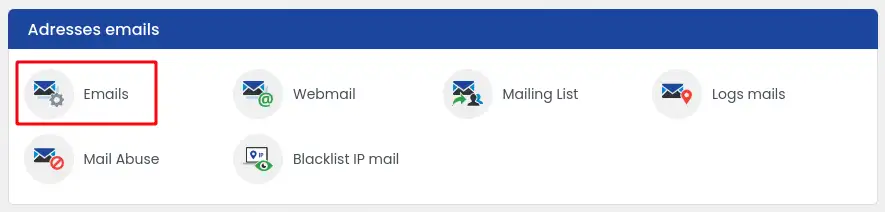
Krok 2: Po wejściu do zarządzania hostingiem znajdź sekcję "Adresy e-mail". Następnie kliknij "E-maile".
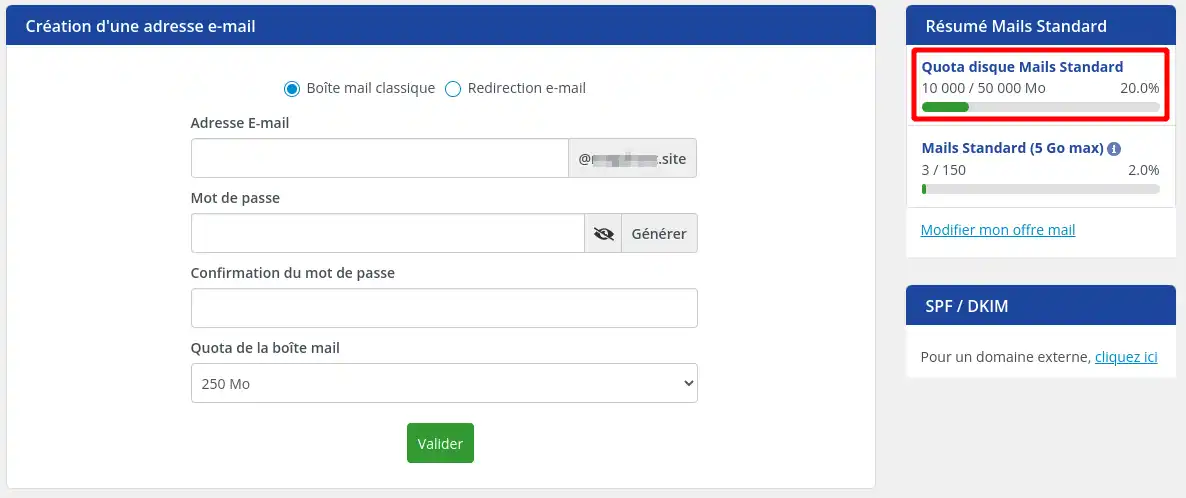
Wykorzystane miejsce w usłudze poczty e-mail jest widoczne w sekcji "Standardowe podsumowanie poczty e-mail" w prawym górnym rogu okna:
Krok 1: Najpierw należy zalogować się do strefy klienta LWS, aby uzyskać dostęp do zarządzania hostingiem.
Krok 2: Po wejściu w zarządzanie hostingiem znajdź sekcję "Adresy e-mail". Następnie kliknij "E-maile".
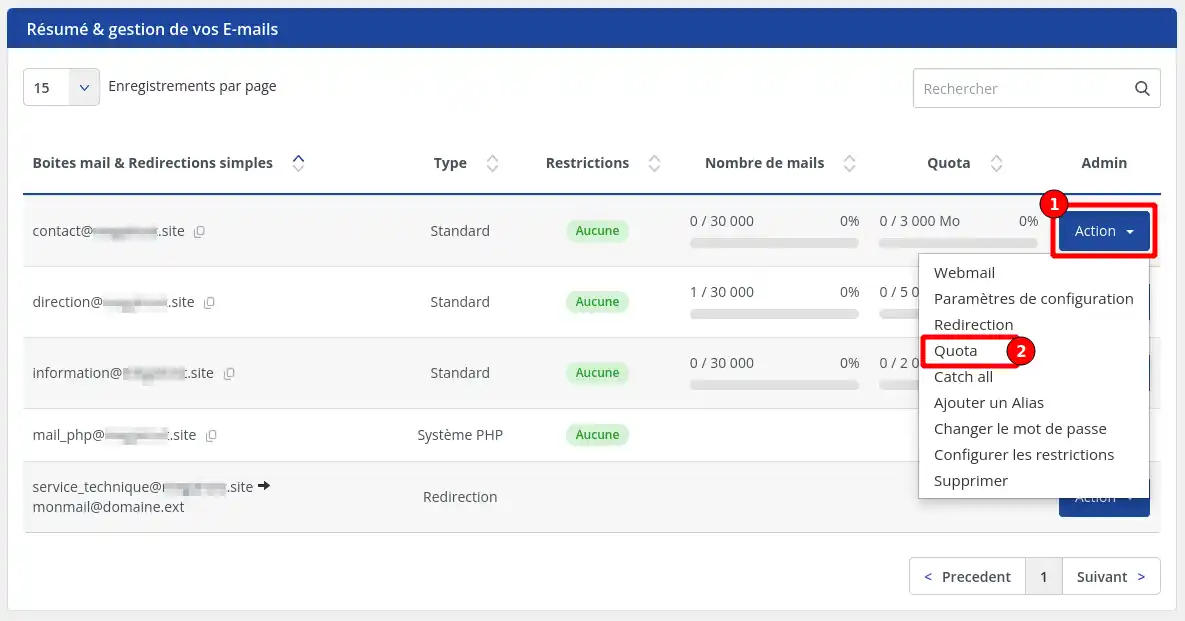
Krok 3: Na liście adresów e-mail kliknij przycisk"Akcja", a następnie"Limit" dla danego adresu e-mail.
Krok 4 : Z rozwijanej listy wybierz limit przestrzeni dyskowej, który chcesz zastosować do swojego adresu e-mail, a następnie kliknij przycisk"Zapisz".
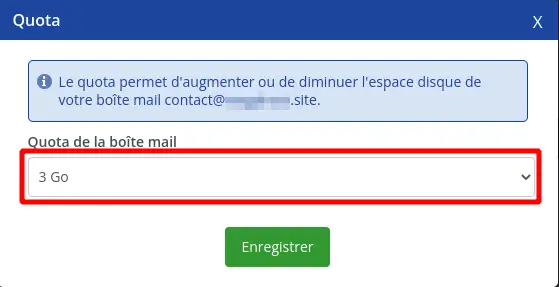
Nowy limit zostanie zastosowany niemal natychmiast.
Maksymalna przestrzeń dyskowa dla adresu e-mail wynosi 5 GB. Jeśli chcesz uzyskać więcej przestrzeni dyskowej dla swojego adresu e-mail, musisz przekonwertować go na adres e-mail Pro, który rozszerza przestrzeń dyskową do 50 GB.
Istnieje kilka sposobów na zwolnienie miejsca na dysku, aby można było przydzielić je do adresu e-mail, dla którego jest ono potrzebne.
Rozwiązanie 1: Rozsądne rozdysponowanie przestrzeni dyskowej przydzielonej do adresów e-mail
Obejmuje to sprawdzenie, czy przestrzeń dyskowa przydzielona do każdego adresu e-mail jest zgodna z jego użyciem.
Na przykład, nie ma sensu przydzielać 5 GB przestrzeni dyskowej na adres e-mail, który otrzymuje bardzo mało poczty. Być może przydzielenie tylko jednego GB będzie wystarczające, pozwalając na współdzielenie pozostałych 4 GB między adresami e-mail, które bardziej tego potrzebują.
Rozwiązanie 2: Utwórz profesjonalny adres e-mail
Jeśli przydzieliłeś całkowitą przestrzeń dyskową usługi e-mail między swoje adresy i nie widzisz żadnego sposobu na jej zwolnienie, możesz zdecydować się na konwersję jednego lub więcej adresów e-mail na profesjonalne adresy e-mail.
Po przekształceniu adresu e-mail w biznesowy adres e-mail, dany adres będzie korzystał z pełnej przestrzeni dyskowej w zależności od wybranego typu adresu (od 10 GB do 50 GB).
Jednocześnie przestrzeń dyskowa przydzielona do tego przekonwertowanego adresu zostanie zwolniona z całkowitej przydzielonej przestrzeni. Daje to wolną przestrzeń, którą można przydzielić innym adresom do limitu 5 GB na adres e-mail.
Wiesz już, jak :
Dzięki tym kluczowym krokom jesteś teraz przygotowany do efektywnego zarządzania przestrzenią e-mail i utrzymywania płynnej komunikacji. 📧
Dziękujemy za skorzystanie z naszych porad i zachęcamy do dzielenia się swoimi doświadczeniami lub zadawania pytań poprzez pozostawienie komentarza poniżej. Twoja opinia jest nieoceniona w pomaganiu nam w ulepszaniu naszych usług!
Oceń ten artykuł :
3,3/5 | 4 opinia
Ten artykuł był dla Ciebie przydatny ?
Tak
Nie
1mn czytanie
Kwoty i limity e-mail na współdzielonych pakietach hostingowych
0mn czytanie
Jak mogę zwiększyć liczbę adresów e-mail w moim pakiecie hostingowym?
Bonjour,
Merci de votre retour.
Oui bien sûr, c'est possible avec nos formules Mail Pro.
Ces formules permettent d'augmenter l'espace alloué aux boites mails.
Voici un ensemble de documentation sur les formules Mail Pro :
Je vous remercie de votre attention et reste à votre disposition pour toute autre question ou complément d'information.
Nous vous invitons à contacter notre service support à travers votre espace client, afin de vous apporter une aide si vous rencontrez des difficultés quelconque. (Contacter le support LWS)
Cordialement, L'équipe LWS
Bonjour,
Nos services de messagerie mettent à disposition un espace de stockage défini, ainsi que les outils standards permettant la gestion des messages (tri, suppression, archivage, gestion des pièces jointes, etc.).
La réduction de l’espace utilisé dépend donc principalement de l’utilisation qui en est faite : suppression des messages et pièces jointes inutiles, tri régulier des dossiers, archivage local si nécessaire (à l'aide de logiciels de messagerie), ou configuration de règles de messagerie adaptées à vos besoins.
Vous avez également la possibilité de télécharger une archive de restauration de vos mails afin de pouvoir la faire restaurer quand cela est nécessaire. Il faudra toutefois prévoir l'espace disque nécessaire pour procéder à sa restauration.
Nous restons bien entendu disponibles pour vous orienter sur les bonnes pratiques de gestion de votre messagerie. En revanche, l’évolution de l’espace de stockage, lorsqu’il devient insuffisant par rapport à l’usage, fait effectivement partie des options proposées.
Cordialement, L'équipe LWS
 O LWS :
LWS to w 100% francuska firma hostingowa, która koncentruje się na jakości i innowacyjności oraz oferuje responsywną i kompetentną obsługę techniczną w przystępnych cenach.
O LWS :
LWS to w 100% francuska firma hostingowa, która koncentruje się na jakości i innowacyjności oraz oferuje responsywną i kompetentną obsługę techniczną w przystępnych cenach. 