 Skontaktuj się z nami
 Obszar klienta
 Odwiedź LWS
Oceń ten artykuł :
5/5 | 1 opinia
Ten artykuł był dla Ciebie przydatny ?
 Tak
Tak
 Nie
Nie
 Artykuł czytany
36877 raz
Artykuł czytany
36877 raz Merci ! N'hésitez pas à
poser des questions sur nos documentations si vous souhaitez plus d'informations et nous aider à les
améliorer.
Merci ! N'hésitez pas à
poser des questions sur nos documentations si vous souhaitez plus d'informations et nous aider à les
améliorer.Vous avez noté 0 étoile(s)



Sommaire
Procédure
1. Najpierw należy pobrać rozszerzenie Outlook z sourceforge.
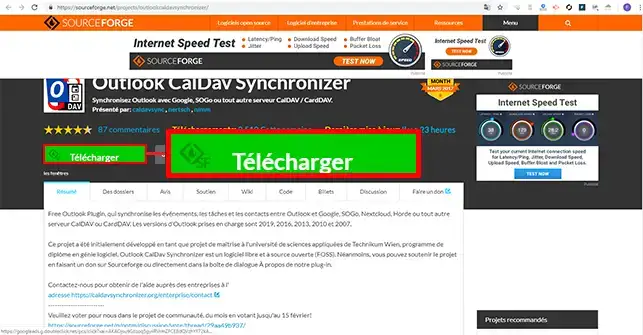
2. Rozpakuj oba pliki i kliknij plik"setup.exe", aby zainstalować rozszerzenie.
3. Kliknij przycisk"Dalej".
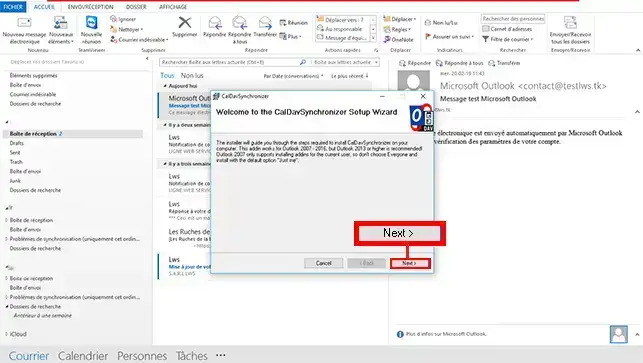
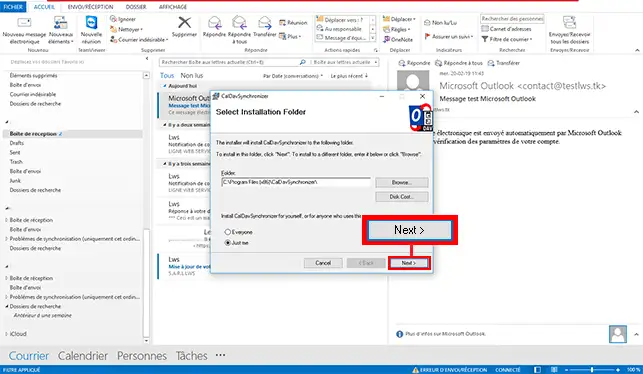
4. Wybierz katalog instalacyjny dla rozszerzenia i kliknij przycisk"Dalej".
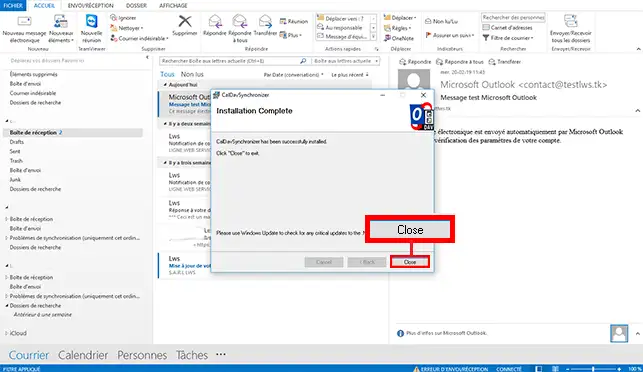
5. Po zakończeniu instalacji kliknij przycisk"Zamknij" i uruchom ponownieprogram Outlook, aby zainstalować rozszerzenie.
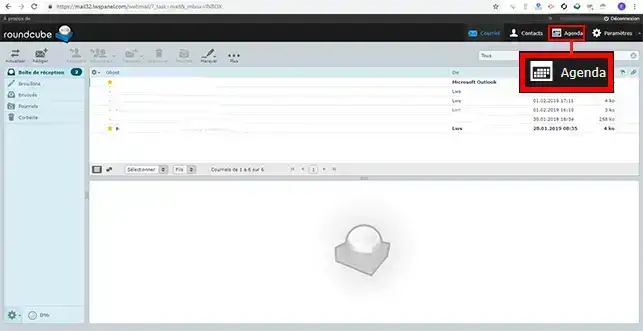
1. Połącz się z pocztą internetową i kliknij kartę"Agenda" w prawym górnym rogu strony.
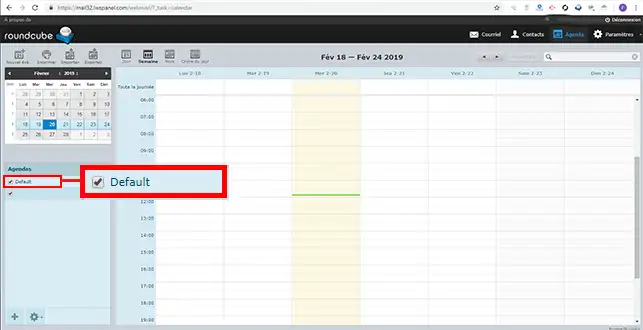
2. Kliknij dwukrotnie kalendarz, dla którego chcesz pobrać adres URL CalDav.
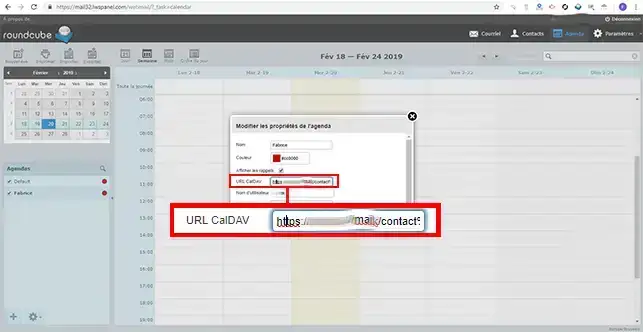
3. W poczcie internetowej adres URL ma postać https://mail.domaine.com/. Podczas kopiowania adresu URL zaleca się zmianę adresu mail.domaine.com na adres URL poczty internetowej, na przykład mail32.lwspanel.com. W przypadku pozostawienia adresu mail.domaine.com synchronizacja może nie działać.
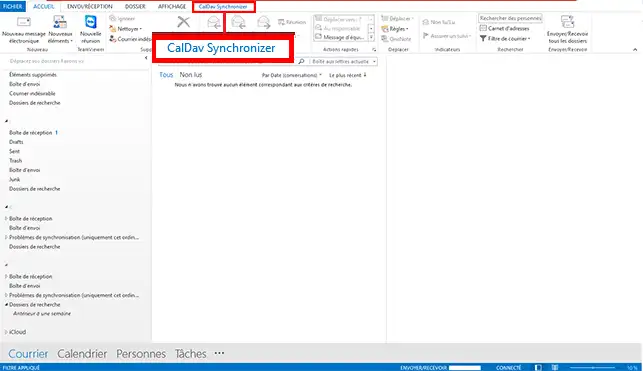
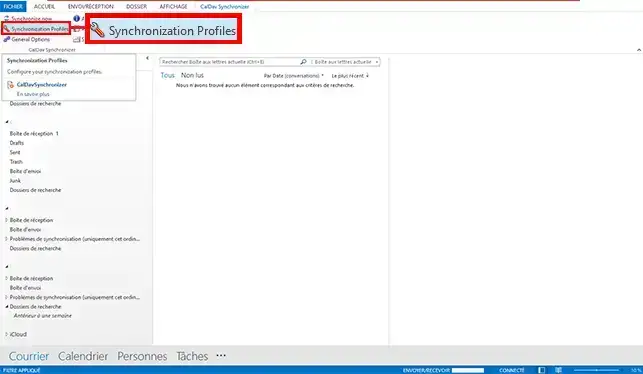
1. Otwórz program Outlook i kliknij kartę"CalDav Synchronizer" w górnej części ekranu.
2. Następnie kliknij przycisk"Profile synchronizacji", aby rozpocząć konfigurację.
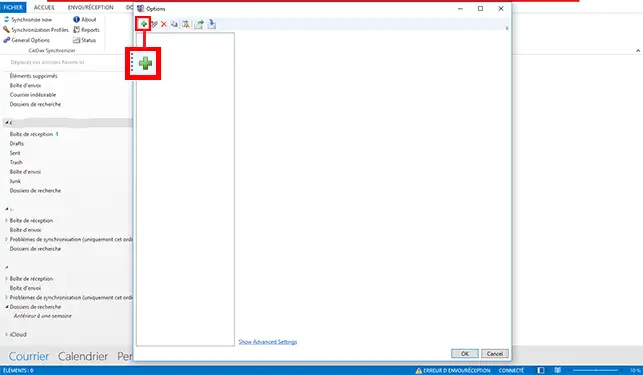
3. Otworzy się nowe okno. Kliknij"+", aby dodać kalendarz do synchronizacji.
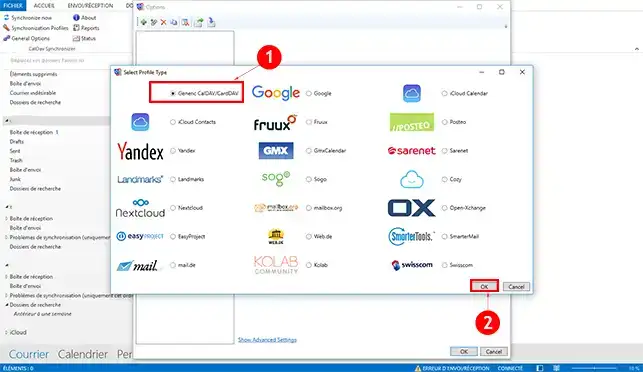
4. Wybierz"Generic CalDav" i kliknij przycisk"Ok" w dolnej części okna.
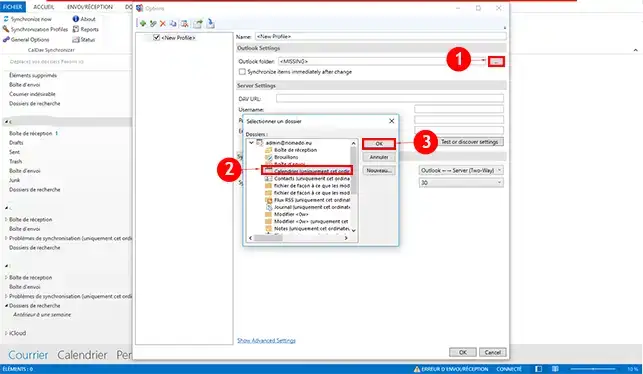
5. Aby skonfigurować kalendarz, kliknij zakładkę "..." w sekcji"Ustawienia programu Outlook". Następnie wybierz folder"Kalendarz" i kliknij przycisk"Ok", aby zapisać żądanie.
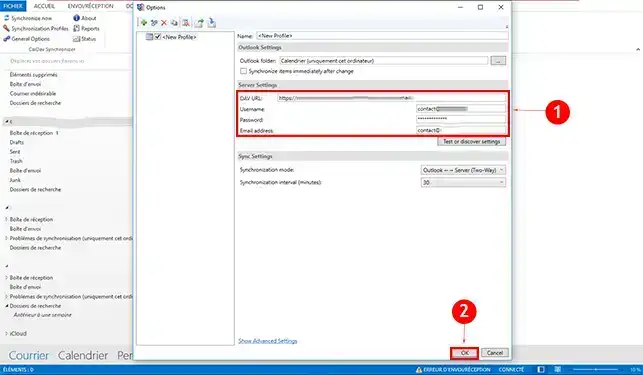
6. Skonfiguruj sekcję"Ustawienia serwera":
Po zakończeniu konfiguracji kliknij przycisk"Ok", aby ją zapisać.
Dzięki wtyczce możesz teraz zsynchronizować swój kalendarz CalDav z Outlookiem na spersonalizowanej poczcie e-mail z LWS. Możesz synchronizować kilka kalendarzy i usuwać kalendarze, które już zsynchronizowałeś.
Nie wahaj się podzielić swoimi pytaniami i komentarzami.
Oceń ten artykuł :
5/5 | 1 opinia
Ten artykuł był dla Ciebie przydatny ?
Tak
Nie
1mn czytanie
Jak skonfigurować współdzieloną książkę adresową w Roundcube?
1mn czytanie
Jak skonfigurować udostępnioną książkę adresową na iPhonie lub iPadzie?
1mn czytanie
Jak skonfigurować udostępnioną książkę adresową w systemie Android?
1mn czytanie
Jak skonfigurować udostępnioną książkę adresową w programie Thunderbird?
Bonjour,
Je vous remercie pour votre message.
Je suis toutefois désolé de vous annoncer que cette extension pour Outlook existe uniquement sur Windows, de ce fait, il ne sera pas possible de configurer une synchronisation du calendrier directement sur Outlook.
Néanmoins, il est totalement possible d'effectuer une synchronisation sur l'application Calendrier de Mac, si vous souhaitez de l'assistance sur cela, n'hésitez pas à nous contacter directement par le biais de l'assistance technique LWS afin de pouvoir avoir un échange.
Je vous remercie pour votre attention et reste à votre disposition pour toute autre question ou complément d'information.
Cordialement, L'équipe LWS
 O LWS :
LWS to w 100% francuska firma hostingowa, która koncentruje się na jakości i innowacyjności oraz oferuje responsywną i kompetentną obsługę techniczną w przystępnych cenach.
O LWS :
LWS to w 100% francuska firma hostingowa, która koncentruje się na jakości i innowacyjności oraz oferuje responsywną i kompetentną obsługę techniczną w przystępnych cenach. 