 Skontaktuj się z nami
 Obszar klienta
 Odwiedź LWS
Oceń ten artykuł :
Ten artykuł był dla Ciebie przydatny ?
 Tak
Tak
 Nie
Nie
 Artykuł czytany
12966 raz
Artykuł czytany
12966 raz Merci ! N'hésitez pas à
poser des questions sur nos documentations si vous souhaitez plus d'informations et nous aider à les
améliorer.
Merci ! N'hésitez pas à
poser des questions sur nos documentations si vous souhaitez plus d'informations et nous aider à les
améliorer.Vous avez noté 0 étoile(s)



Sommaire
Procédure
Instalacja i konfiguracja witryny WordPress na serwerze lokalnym to dobry sposób na dopracowanie witryny przed udostępnieniem jej online. Nie zawsze jednak łatwo jest przenieść lokalną witrynę na hosting online. Należy wziąć pod uwagę kilka parametrów, a niedopatrzenie może sprawić, że witryna będzie niedostępna.
W tym artykule przyjrzymy się, jak łatwo i bez wiedzy technicznej przeprowadzić migrację lokalnej witryny WordPress na hosting cPanel.
1. Instalacja wtyczki Duplicator
Aby utworzyć kopię zapasową naszej lokalnej witryny WordPress, użyjemy narzędzia, które będzie odpowiedzialne za odzyskanie wszystkich naszych plików i danych. Narzędziem tym jest wtyczka Duplicator.
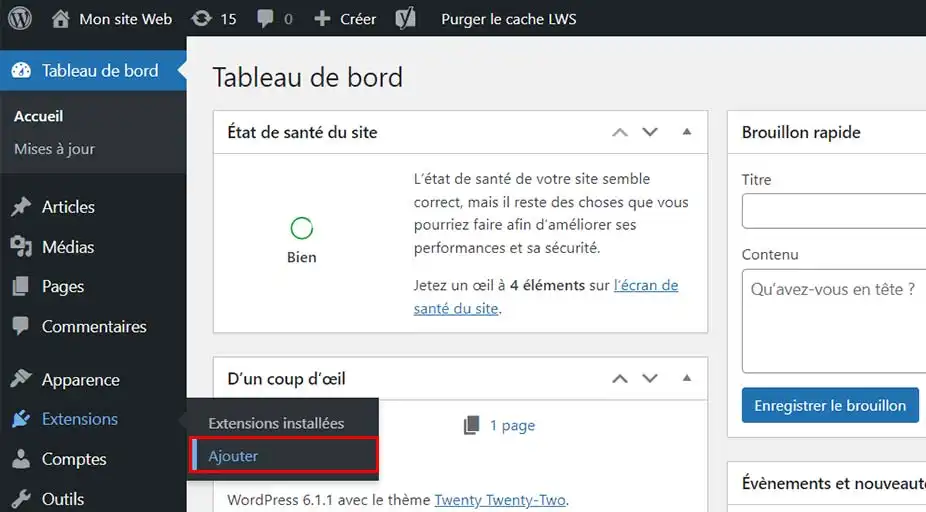
Jej instalacja jest bardzo prosta, wystarczy przejść do menu po lewej stronie "Rozszerzenia" i kliknąć Dodaj.
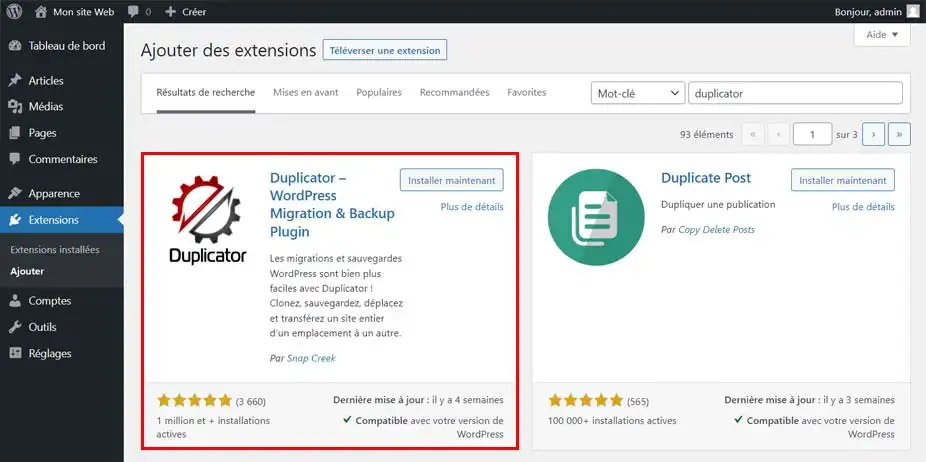
W pasku wyszukiwania wpisz termin Duplicator, a następnie kliknij przycisk "Zainstaluj teraz" dla wtyczki, która będzie nosić nazwę "Duplicator - WordPress Migration & Backup Plugin".
Po zakończeniu instalacji kliknij przycisk Aktywuj.
2. Tworzenie kopii zapasowej za pomocą Duplicatora
Teraz, gdy Duplicator jest zainstalowany i aktywowany na naszym WordPressie, pozostaje tylko utworzyć kopię zapasową naszej witryny.
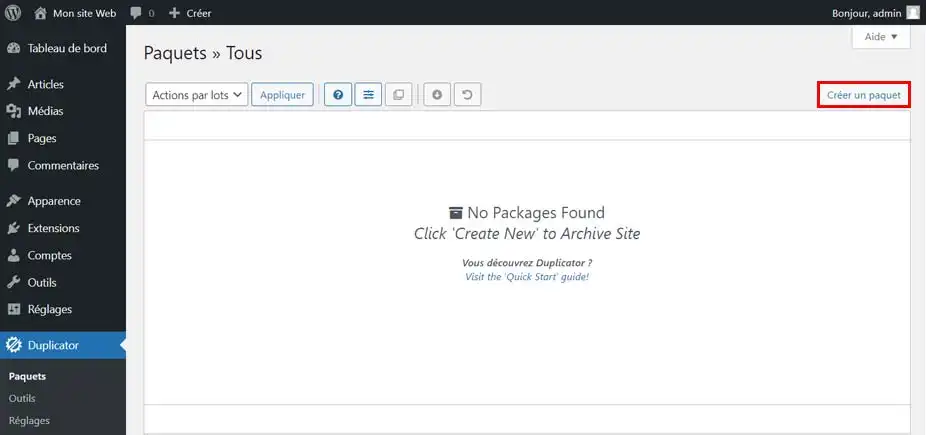
Aby to zrobić, przejdź do menu po lewej stronie WordPress i kliknij Duplicator.
Następnie kliknij przycisk Utwórz pakiet, a następnie przycisk Dalej.
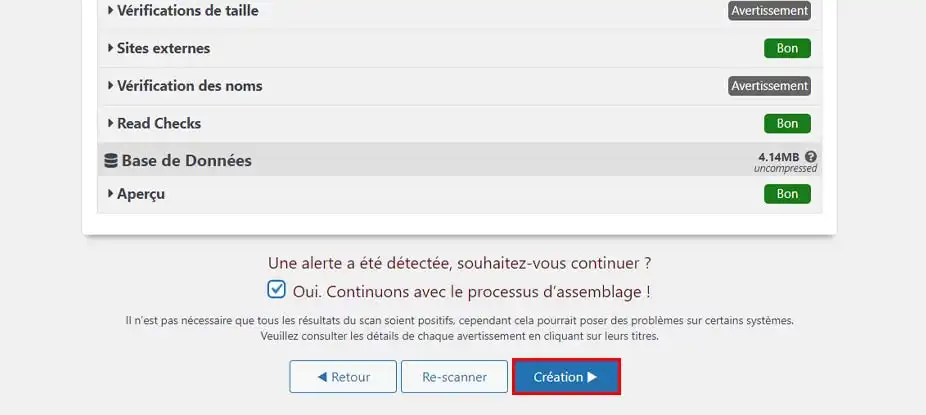
Zostanie przeprowadzone skanowanie witryny w celu wykrycia, czy wszystko jest w porządku, aby można było wykonać kopię zapasową.
Pod koniec skanowania zostanie wyświetlone podsumowanie sprawdzonych elementów. Wtyczka może wykryć kilka ostrzeżeń. W zdecydowanej większości przypadków nie zakłóci to tworzenia kopii zapasowej. Wystarczy zaznaczyć pole "Tak. Kontynuujmy proces montażu!".
Następnie kliknij przycisk "Utwórz"
Tworzenie kopii zapasowej może potrwać kilka minut w zależności od rozmiaru witryny.
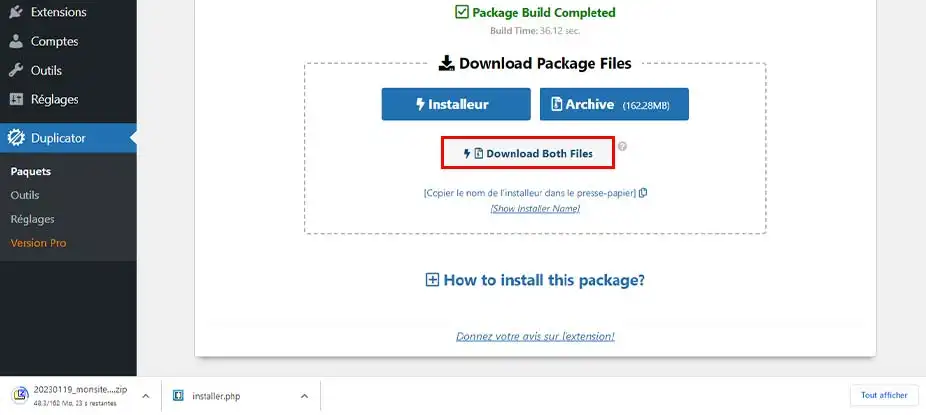
Po zakończeniu ładowania otrzymasz potwierdzenie, że kopia zapasowa została utworzona (Package Build Completed).
3. Pobieranie kopii zapasowej
Kliknij biały przycisk"Pobierz oba pliki", aby pobrać kopię zapasową na komputer.
Spowoduje to zapisanie dwóch plików, które będą przydatne podczas konfigurowania WordPressa na hostingu cPanel.
Przed zainstalowaniem kopii zapasowej WordPress na hostingu cPanel należy utworzyć bazę danych MySQL dla nowej witryny.
Jeśli masz już utworzoną bazę danych MySQL, możesz pominąć ten krok.
Aby utworzyć bazę danych, musisz przejść do pulpitu nawigacyjnego cPanel dla swojego hostingu.
1. Tworzenie bazy danych
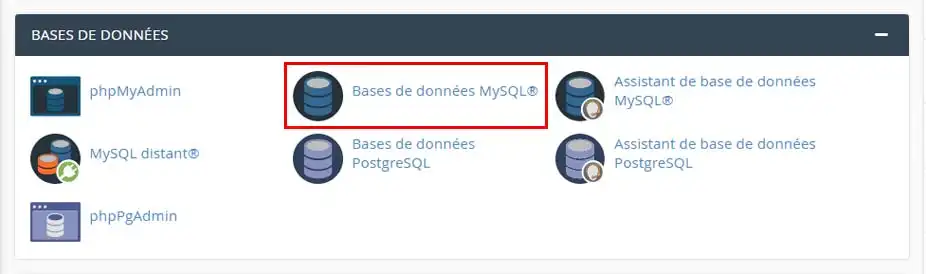
Znajdź sekcję "Bazy danych" i kliknij ikonę "Baza danych MySQL".
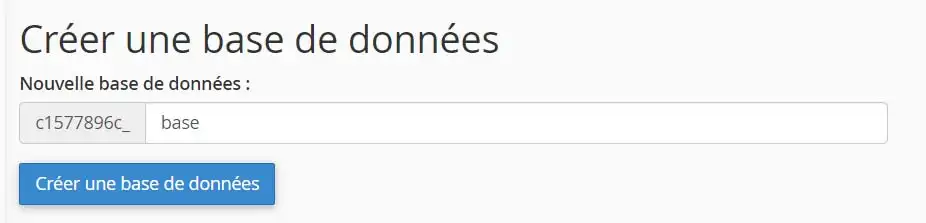
Na nowej stronie nadaj nazwę nowej bazie danych i kliknij przycisk "Utwórz bazę danych".
cPanel utworzy bazę danych, po czym kliknij przycisk "Wstecz".
2. Tworzenie użytkownika bazy danych
Teraz utworzymy użytkownika bazy danych.
Aby to zrobić, przejdź nieco dalej do sekcji "Dodaj nowego użytkownika".
Wpisz żądaną nazwę użytkownika
Wygeneruj hasło lub wprowadź żądane hasło.
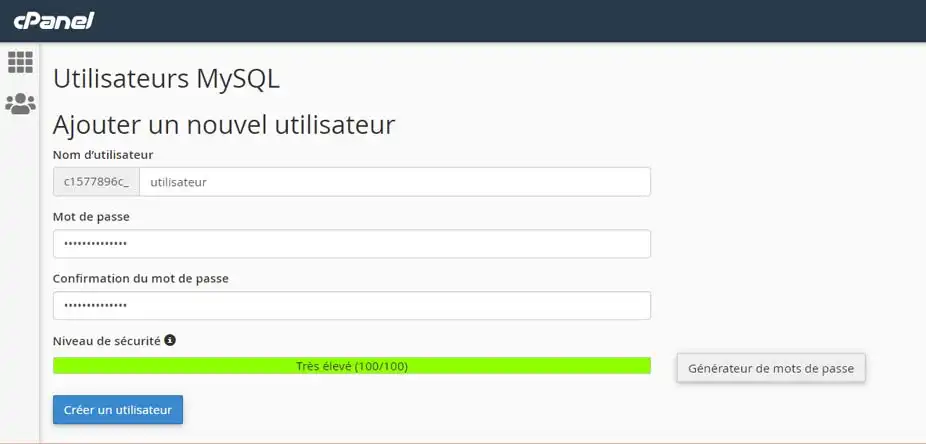
Po utworzeniu użytkownika kliknij przycisk "Wstecz".
3. Połącz użytkownika z bazą danych i skonfiguruj uprawnienia.
Pozostaje tylko połączyć użytkownika z bazą danych.
Aby to zrobić, przejdź nieco dalej do sekcji "Dodaj użytkownika do bazy danych".
Z pierwszej rozwijanej listy wybierz użytkownika, którego właśnie utworzyłeś.
Z drugiej listy wybierz utworzoną bazę danych.
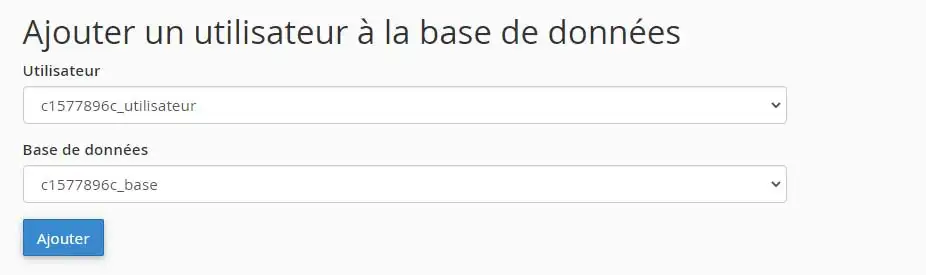
Kliknij przycisk Dodaj.
Następnie kliknij pole "ALL PRIVILEGES", a następnie przycisk "Make changes".
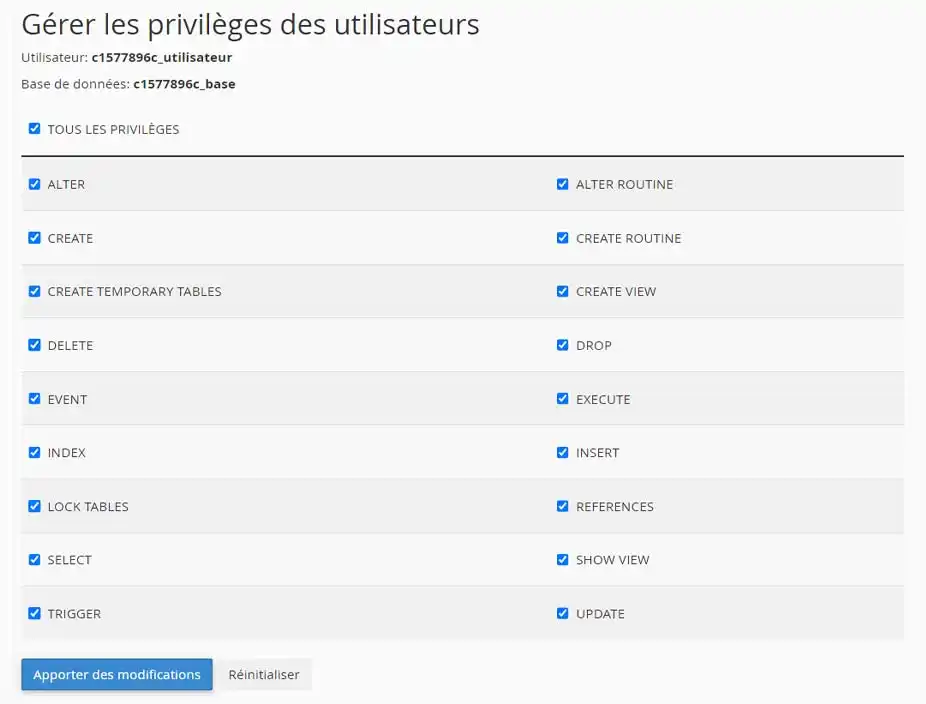
Twoja baza danych jest teraz gotowa do użycia w witrynie WordPress.
Upewnij się, że zanotowałeś nazwę bazy danych, nazwę użytkownika i hasło. Informacje te będą potrzebne w dalszej części procesu.
Teraz, gdy skonfigurowaliśmy bazę danych, wszystko, co musimy zrobić, to skonfigurować kopię zapasową dla naszej witryny WordPress.
Znajdź sekcję "Pliki" i kliknij ikonę "Menedżer plików".
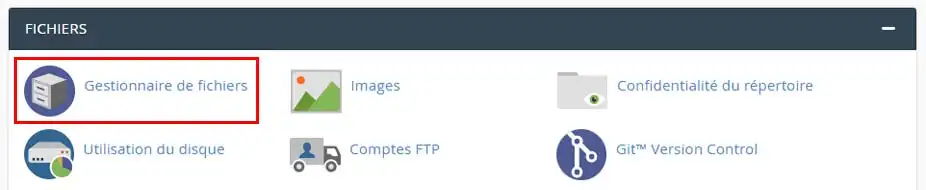
W menedżerze plików kliknij dwukrotnie folder "public_html".
Znajdujesz się teraz w katalogu głównym swojego serwera. Jeśli jest to główna domena cPanel, to jesteś we właściwym miejscu.
Jeśli natomiast chcesz zmigrować witrynę do domeny towarzyszącej (dodatkowej domeny, którą dodałeś), musisz przejść do folderu powiązanego z tą domeną.
Upewnij się, że w folderze nie ma żadnych plików, w przeciwnym razie usuń je.
Teraz kliknij przycisk "Prześlij" na samej górze strony.
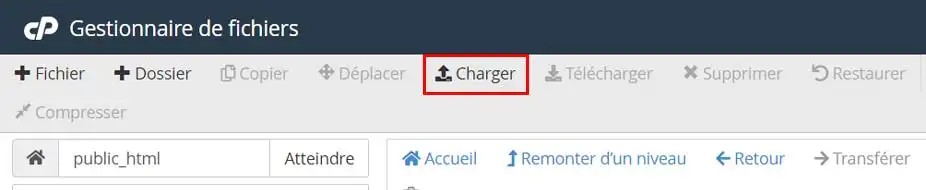
Kliknij przycisk "Wybierz plik"
Wybierz dwa pliki, które przesłałeś pod koniec kroku 1 i kliknij Otwórz, co spowoduje przesłanie plików na serwer.
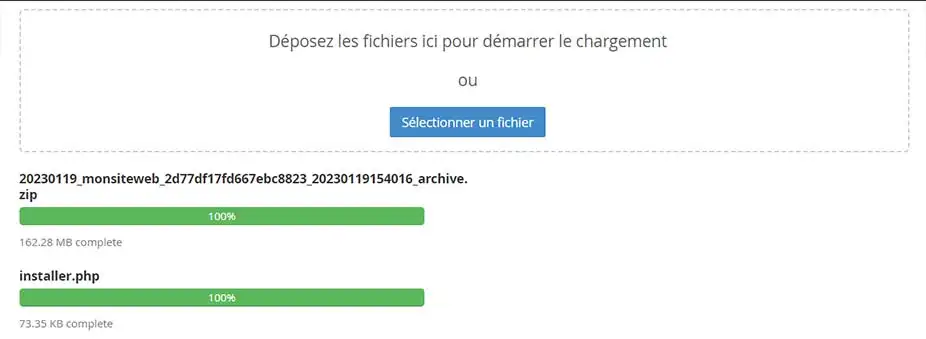
Po zakończeniu tego procesu, krok 3 został zakończony.
Teraz, gdy pliki znajdują się na serwerze, przejdź do swojej domeny w przeglądarce.
Na przykład, jeśli twoja domena to my-domain.com, przejdź do następującego adresu URL: http://www.mon-domaine.com/installer.php
Spowoduje to załadowanie strony instalacji i konfiguracji witryny WordPress na hostingu.
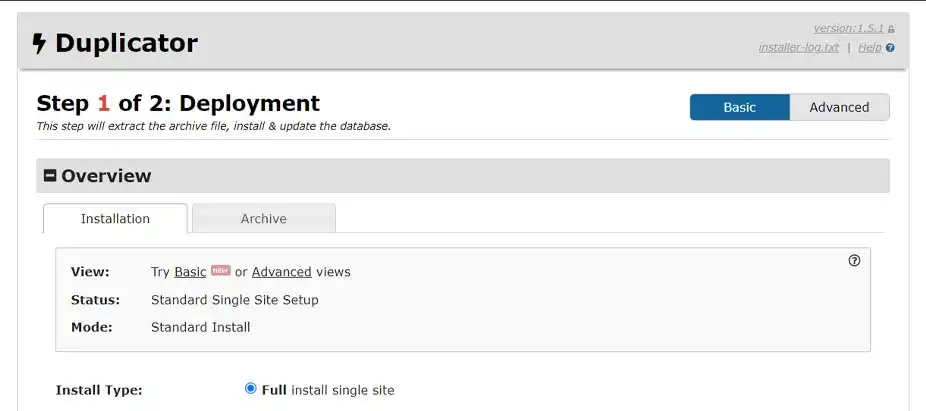
Na pierwszej stronie wypełnimy informacje dotyczące naszej bazy danych w sekcji Konfiguracja.
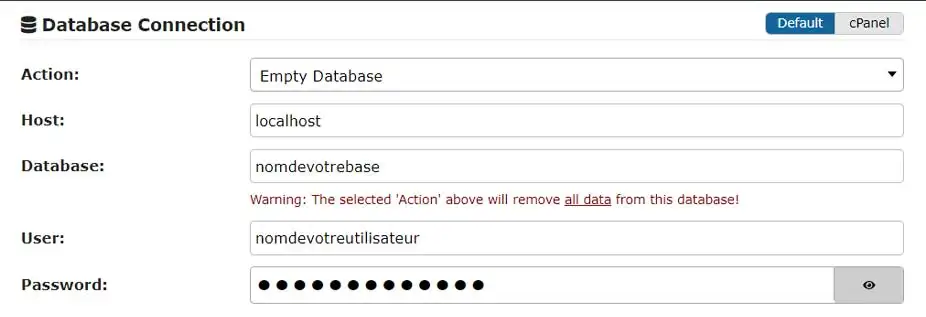
Po wypełnieniu tych pól kliknij przycisk "Zatwierdź" u dołu strony.
Zostanie przeprowadzona kontrola, aby upewnić się, że wszystko jest w porządku, aby zainstalować witrynę.
Po zakończeniu sprawdzania, jeśli nie zostaną wykryte żadne problemy, po prostu zaznacz pole "Przeczytałem i akceptuję wszystkie warunki i uwagi*" i kliknij "Dalej".
Kliknij "OK" w oknie, które zostanie otwarte, aby rozpocząć instalację, która może potrwać kilka minut.
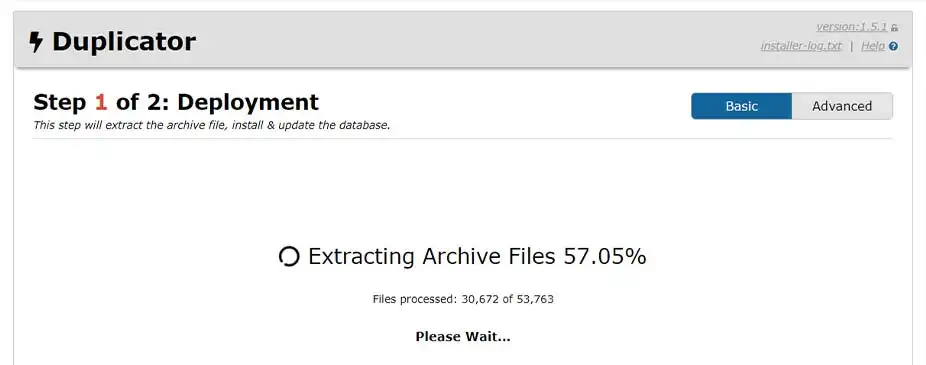
Po zakończeniu instalacji kliknij przycisk "Admin Login".
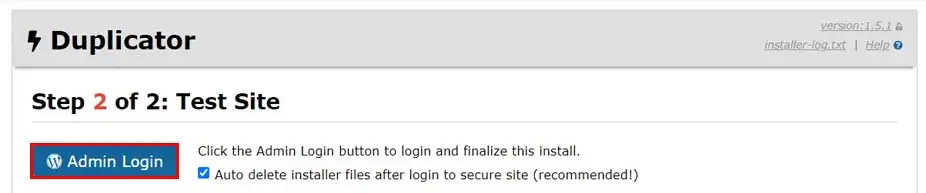
Wszystko, co musisz teraz zrobić, to połączyć się z administracją witryny za pomocą danych logowania, które miałeś lokalnie.
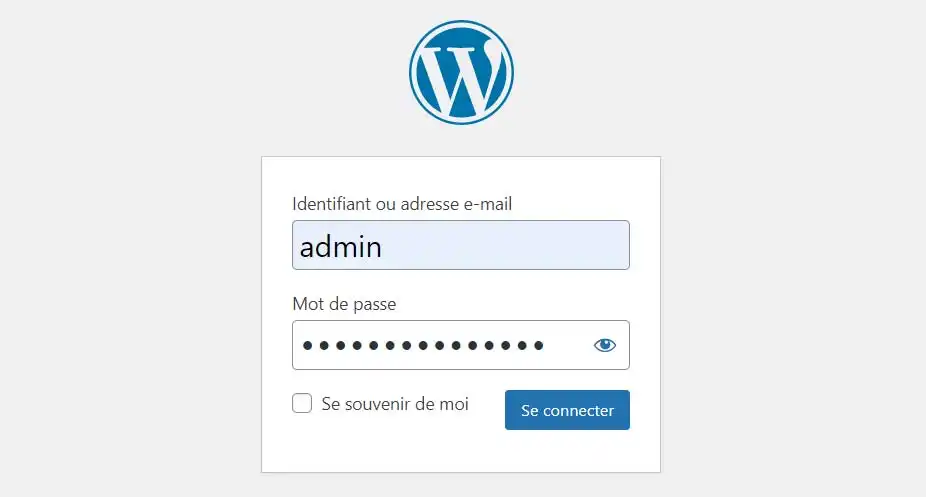
Twoja witryna jest teraz zainstalowana na Twoim hostingu cPanel i jest dostępna z Twojej nazwy domeny.
Oceń ten artykuł :
Ten artykuł był dla Ciebie przydatny ?
Tak
Nie
1mn czytanie
Jak zmienić styl cPanelu?
2mn czytanie
Jak zabezpieczyć katalog hasłem w cPanelu?
2mn czytanie
Jak utworzyć dodatkowe konta FTP w cPanel?
3mn czytanie
Jak utworzyć niestandardowe strony błędów w cPanelu?
 O LWS :
LWS to w 100% francuska firma hostingowa, która koncentruje się na jakości i innowacyjności oraz oferuje responsywną i kompetentną obsługę techniczną w przystępnych cenach.
O LWS :
LWS to w 100% francuska firma hostingowa, która koncentruje się na jakości i innowacyjności oraz oferuje responsywną i kompetentną obsługę techniczną w przystępnych cenach. 