Skontaktuj się z nami
 Obszar klienta
 Odwiedź LWS
Oceń ten artykuł :
Ten artykuł był dla Ciebie przydatny ?
 Tak
Tak
 Nie
Nie
 Artykuł czytany
16423 raz
Artykuł czytany
16423 raz Merci ! N'hésitez pas à
poser des questions sur nos documentations si vous souhaitez plus d'informations et nous aider à les
améliorer.
Merci ! N'hésitez pas à
poser des questions sur nos documentations si vous souhaitez plus d'informations et nous aider à les
améliorer.Vous avez noté 0 étoile(s)



Sommaire
Procédure
Zaleca się regularną zmianę hasła, aby zapobiec włamaniu na konto WHM. Zaleca sięużywanie innego hasła dla każdego systemu używanego przez różnych dostawców. Nie podawaj swojej nazwy użytkownika i hasła, chyba że masz pewność co do tożsamości danej osoby i jej ufasz.
WHM posiada generator złożonych haseł, z którego zaleca się korzystać. Istnieją pewne ograniczenia dotyczące WHM przy wyborze hasła:
Zalecamy, aby nie używać daty urodzenia, numeru telefonu ani żadnych innych informacji, które mogą być znane innym osobom.
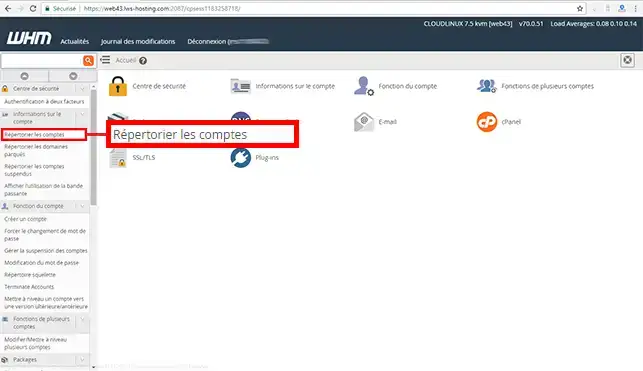
1. Zaloguj się do interfejsu zarządzania WHM i kliknij"Lista kont" w sekcji"Informacje o koncie".
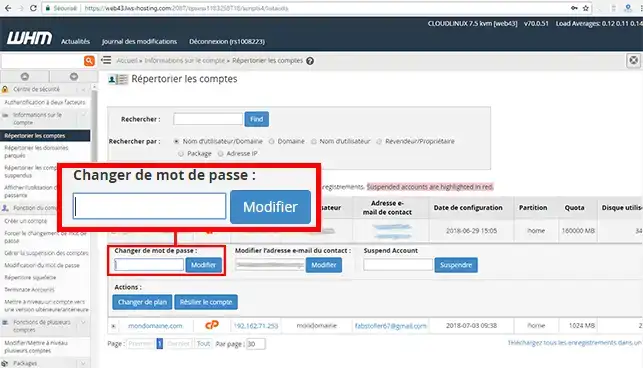
2. Kliknij"+" przed główną nazwą domeny dołączoną do Twojego serwera cPanel Cloud Server. Zmień hasło i kliknij"Zmień", aby zapisać nowe hasło.
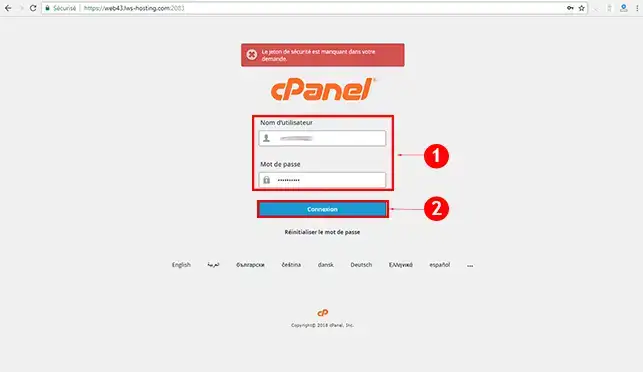
1. Połącz się z interfejsem zarządzania cPanel pod następującym adresem URL https://domaine.com:2083 (zastąp domain.com nazwą swojej domeny) i kliknij przycisk"Połącz".
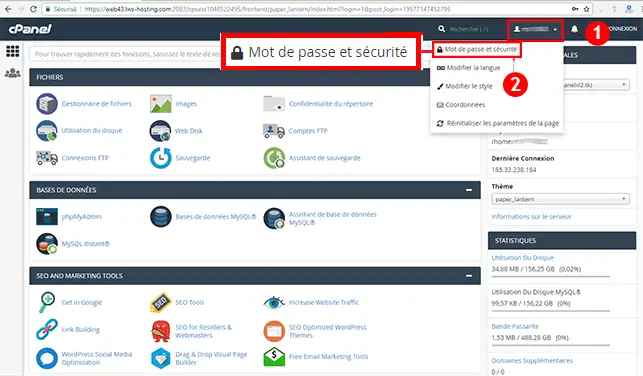
2. Kliknij swoją nazwę użytkownika w prawym górnym rogu ekranu, a następnie"Hasło i zabezpieczenia".
3. Wprowadź stare hasło, a następnie nowe hasło i kliknij"Zmień hasło teraz".
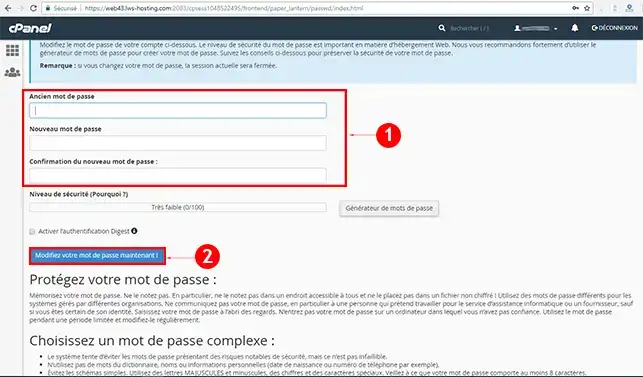
Jesteś teraz w stanie zmienić hasło do swojego konta WHM dołączonego do głównej domeny Twojego serwera cPanel Cloud Server z LWS. Jak tylko zmienisz hasło do konta, hasło FTP również ulegnie zmianie.
Nie wahaj się podzielić swoimi komentarzami i pytaniami.
Oceń ten artykuł :
Ten artykuł był dla Ciebie przydatny ?
Tak
Nie
0mn czytanie
Jak skonfigurować prywatne serwery nazw?
1mn czytanie
Jak połączyć się z WHM?
0mn czytanie
Jak zmienić hasło do WHM?
1mn czytanie
Jak uruchomić diagnostykę poczty e-mail w WHM?
 O LWS :
LWS to w 100% francuska firma hostingowa, która koncentruje się na jakości i innowacyjności oraz oferuje responsywną i kompetentną obsługę techniczną w przystępnych cenach.
O LWS :
LWS to w 100% francuska firma hostingowa, która koncentruje się na jakości i innowacyjności oraz oferuje responsywną i kompetentną obsługę techniczną w przystępnych cenach.