 Skontaktuj się z nami
 Obszar klienta
 Odwiedź LWS
Oceń ten artykuł :
Ten artykuł był dla Ciebie przydatny ?
 Tak
Tak
 Nie
Nie
 Artykuł czytany
9908 raz
Artykuł czytany
9908 raz Merci ! N'hésitez pas à
poser des questions sur nos documentations si vous souhaitez plus d'informations et nous aider à les
améliorer.
Merci ! N'hésitez pas à
poser des questions sur nos documentations si vous souhaitez plus d'informations et nous aider à les
améliorer.Vous avez noté 0 étoile(s)



Sommaire
Procédure
Witamy w tym temacie pomocy poświęconym włączaniu szyfrowania danych po stronie serwera w Nextcloud. Po włączeniu tej opcji dla instancji Nextcloud wszystkie dane przechowywane w Nextcloud są automatycznie szyfrowane na serwerze. Oznacza to, że po aktywacji żaden użytkownik nie może przechowywać swoich plików bez szyfrowania. Nie martw się, żadna skomplikowana manipulacja nie jest wymagana z Twojej strony, ponieważ szyfrowanie opiera się na Twoim loginie Nextcloud jako haśle do unikalnego prywatnego klucza szyfrowania. Wystarczy wylogować się i zalogować ponownie, aby zarządzać plikami i udostępniać je w zwykły sposób. Hasło można zmienić w dowolnym momencie, bez wpływu na szyfrowanie. Dowiedzmy się, jak aktywować tę istotną funkcję, aby wzmocnić poufność danych w Nextcloud.
Szyfrowanie danych można aktywować bezpośrednio z panelu LWS. Po aktywacji nie trzeba podejmować żadnych dalszych działań: szyfrowanie jest i pozostanie aktywne.
Procedura aktywacji szyfrowania jest następująca:
Krok 1: Najpierw należy zalogować się na swoje konto LWS i uzyskać dostęp do zarządzania pamięcią masową online dla pakietu Nextcloud, którym chcemy zarządzać.
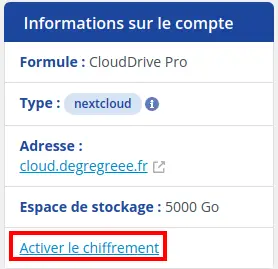
Zobacz pole "Informacje o koncie".
Krok 2: Kliknij "Aktywuj szyfrowanie", aby aktywować szyfrowanie.
Krok 3 : Potwierdź swój wybór.
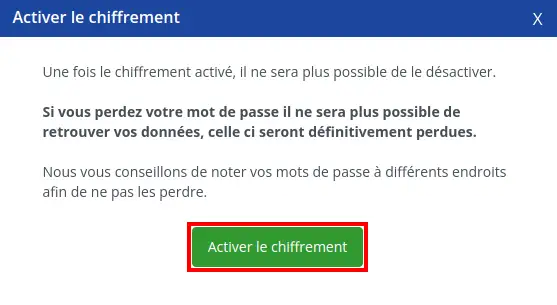
Jeśli nadal jesteś połączony z Nextcloud w aplikacji internetowej lub na swoim urządzeniu z poziomu klienta, będziesz musiał rozłączyć się i połączyć ponownie. Po ponownym połączeniu będziesz musiał poczekać na zaszyfrowanie plików przed powrotem do domyślnej strony połączenia Nextcloud.
Czas ten może się różnić w zależności od liczby plików, ich struktury drzewa i całkowitego rozmiaru magazynu.
Użytkownicy, którzy udostępnili swoje pliki, mogą być zmuszeni do ponownego rozpoczęcia udostępniania po aktywacji szyfrowania. Użytkownicy próbujący uzyskać dostęp do udziałów zobaczą komunikat sugerujący ostrzeżenie właściciela plików, aby ponownie rozpocząć udostępnianie. W przypadku bezpośrednich udostępnień między użytkownikami należy wyłączyć, a następnie ponownie włączyć udostępnianie. W przypadku udostępniania grupom, włącz udostępnianie każdemu użytkownikowi, który nie ma do niego dostępu. Spowoduje to aktualizację szyfrowania, a następnie można usunąć poszczególne udziały.
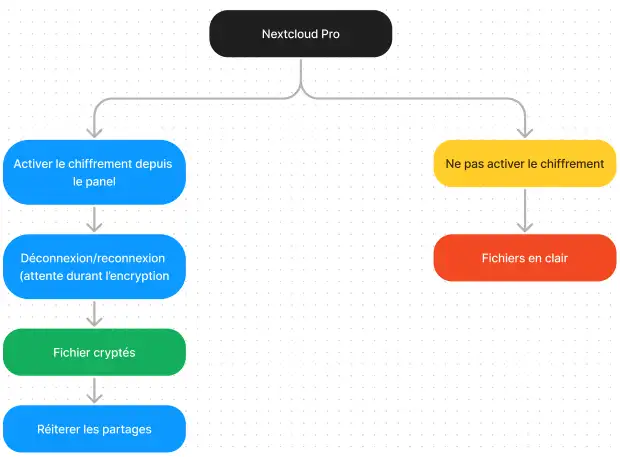
Tylko użytkownicy posiadający prywatne klucze szyfrowania mają dostęp do udostępnionych zaszyfrowanych plików i folderów. Użytkownicy, którzy jeszcze nie utworzyli swoich kluczy, nie będą mieli dostępu; zobaczą foldery i nazwy plików, ale nie będą mogli ich otworzyć ani pobrać. Żółty baner ostrzeże ich: "Aplikacja szyfrująca jest aktywna, ale klucze nie zostały zainicjowane. Rozłącz się, a następnie połącz ponownie".
Szyfrowane są tylko dane zawarte w plikach, a nie ich nazwy lub struktura drzewa folderów i plików. Te pliki nigdy nie są szyfrowane:
Stare pliki w koszu.
Miniatury obrazów w aplikacji "Galeria".
Podglądy w aplikacji "Pliki".
Indeks plików utworzony przez aplikację wyszukiwania pełnotekstowego.
Dane z aplikacji innych firm.
Tylko pliki udostępnione zewnętrznym dostawcom pamięci masowej mogą być szyfrowane, inne pliki nie.
Masz teraz główne informacje na temat szyfrowania pamięci masowej w chmurze. Jeśli nadal masz pytania, nie wahaj się skontaktować z naszym zespołem pomocy technicznej. Jeśli nie masz jeszcze pakietu pamięci masowej online lub chcesz uaktualnić do pakietu pamięci masowej w chmurze z zaawansowanymi funkcjami, zapoznaj się z tą dokumentacją, aby złożyć zamówienie, i znajdź informacje o pakietach Nextcloud i Nextcloud Pro tutaj.
Oceń ten artykuł :
Ten artykuł był dla Ciebie przydatny ?
Tak
Nie
21mn czytanie
Różnica między wersją Nextcloud Pro i Nextcloud Standard
2mn czytanie
Jak zamówić lub zmienić pakiet przestrzeni dyskowej online Nextcloud?
16mn czytanie
Jak dodać lub usunąć użytkownika z pakietu Nextcloud?
8mn czytanie
Jak zmienić przydział przestrzeni dyskowej dla użytkownika Nextcloud?
 O LWS :
LWS to w 100% francuska firma hostingowa, która koncentruje się na jakości i innowacyjności oraz oferuje responsywną i kompetentną obsługę techniczną w przystępnych cenach.
O LWS :
LWS to w 100% francuska firma hostingowa, która koncentruje się na jakości i innowacyjności oraz oferuje responsywną i kompetentną obsługę techniczną w przystępnych cenach. 