 Skontaktuj się z nami
 Obszar klienta
 Odwiedź LWS
Oceń ten artykuł :
3,1/5 | 9 opinia
Ten artykuł był dla Ciebie przydatny ?
 Tak
Tak
 Nie
Nie
 Artykuł czytany
46405 raz
Artykuł czytany
46405 raz Merci ! N'hésitez pas à
poser des questions sur nos documentations si vous souhaitez plus d'informations et nous aider à les
améliorer.
Merci ! N'hésitez pas à
poser des questions sur nos documentations si vous souhaitez plus d'informations et nous aider à les
améliorer.Vous avez noté 0 étoile(s)



Procédure
Jeśli chodzi o tworzenie strony internetowej, instalacja systemu zarządzania treścią (CMS) jest niezbędnym krokiem. Dzięki autoinstalatorowi LWS masz praktyczne, łatwe w użyciu narzędzie do szybkiej i wydajnej instalacji swojego ulubionego CMS. W tym artykule przeprowadzimy Cię przez kroki wymagane do zainstalowania CMS za pomocą autoinstalatora LWS, co pozwoli Ci szybko uruchomić witrynę.
Przed rozpoczęciem pracy ważne jest, aby wybrać CMS, który najlepiej odpowiada Twoim potrzebom. Autoinstalator LWS oferuje wybór popularnych systemów CMS, takich jak WordPress, Joomla i Drupal. Każdy CMS ma swoje własne funkcje i zalety, więc dobrym pomysłem jest porównanie ich cech, aby znaleźć ten, który najlepiej odpowiada Twoim celom i umiejętnościom.
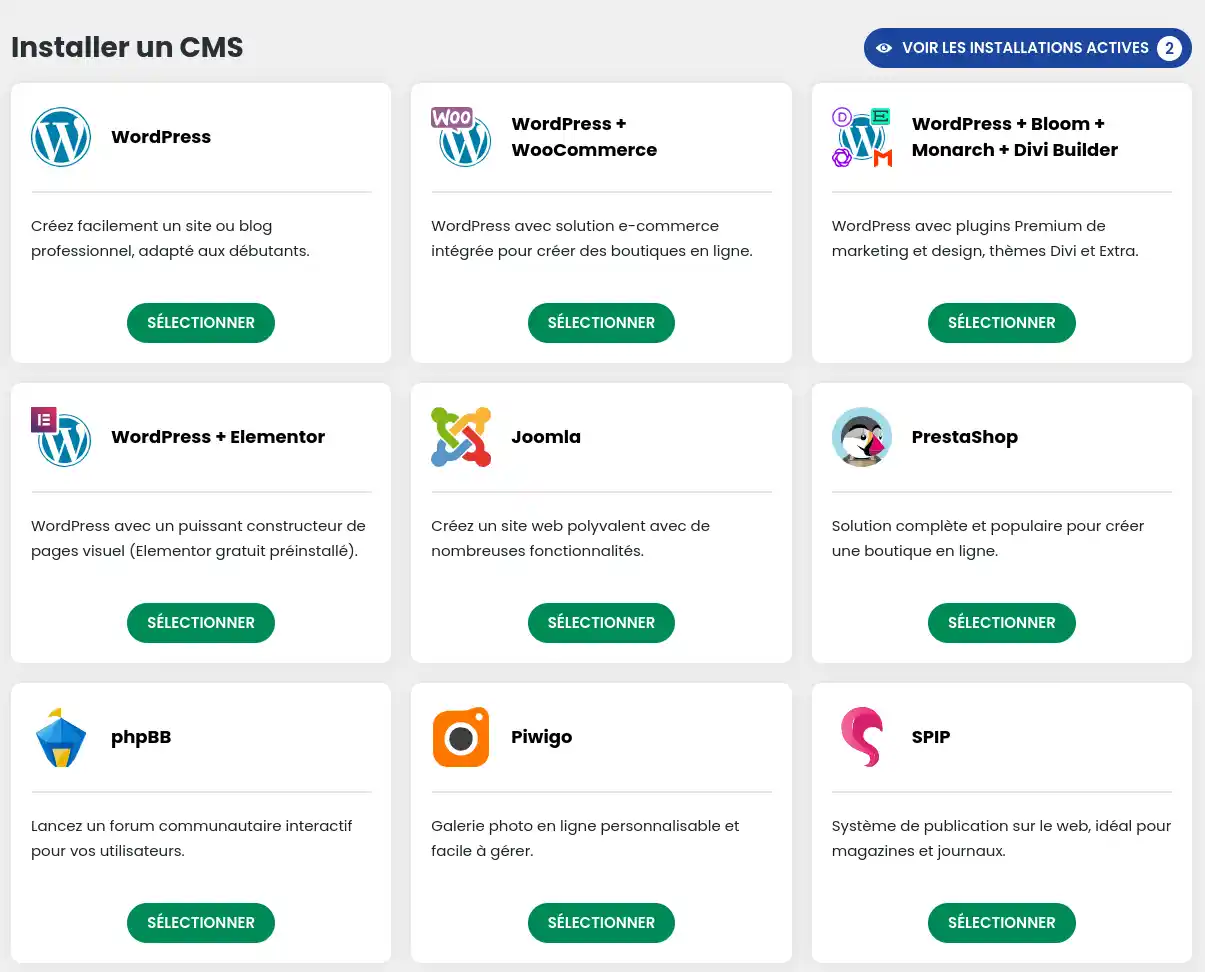
15 systemów CMS jest dostępnych w dostarczonym autoinstalatorze i są one sklasyfikowane w następujący sposób:
Strona pokazowa :
Kursy i szkolenia :
Sklepy internetowe :
Blog :
Parking/utrzymanie strony :
Forum dyskusyjne :
Galeria zdjęć :
Wiki :
Każdy CMS ma swoje własne cechy i zalety, dlatego ważne jest, aby wybrać ten, który najlepiej odpowiada konkretnym potrzebom.
CMS Wordpress jest dostępny w kilku wersjach z preinstalowanymi wtyczkami. Możesz zainstalować WordPress + Woocomerce, jeśli chcesz stworzyć sklep internetowy, lub Wordpress + Divi Builder, Wordpress + Elementor lub Wordpress + Elegant Themes dla witryny pokazowej. Jeśli chcesz używać Woocommerce z wtyczką Divi i korzystać z zalet LWS z tą wtyczką, zachęcamy do zainstalowania WordPress + Divi Builder Pack, a następnie zainstalowania wtyczki Woocommerce.
Za pomocą autoinstalatora dostępnego w panelu LWS można również zainstalować następujące dwa frameworki:
1. Najpierw musisz połączyć się ze swoim kontem LWS i uzyskać dostęp do hostingu współdzielonego, dla którego chcesz zainstalować CMS.
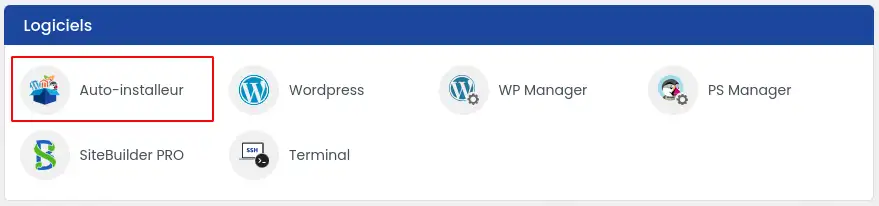
2. Kliknij przycisk"Autoinstalator" w sekcji"Oprogramowanie".
3. Następnie wybierz CMS, który chcesz zainstalować.
4. Wprowadź adres, pod którym będzie dostępna Twoja strona internetowa.
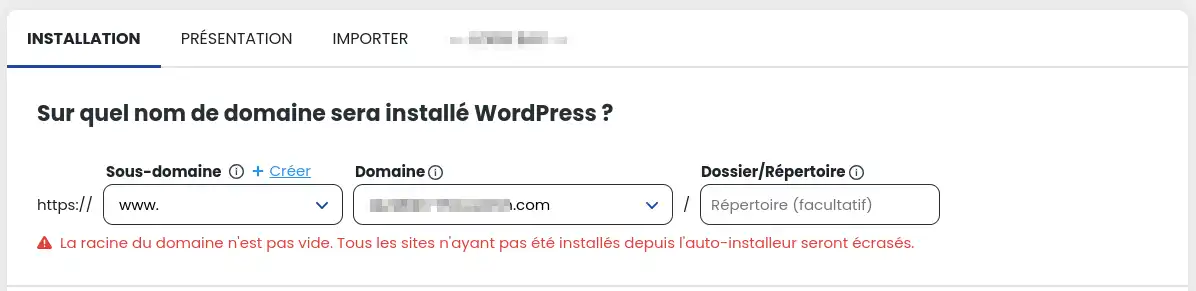
W tym formularzu możesz wybrać, w której subdomenie zostanie zainstalowana aplikacja (np. https://boutique.mondomaine.com) i z której domeny będzie dostępna, jeśli korzystasz z funkcji wielu domen. Możesz także określić konkretny katalog, jeśli chcesz zainstalować kilka witryn w tej samej domenie (np. https://mondomaine.com/boutique).
W zależności od wybranej aplikacji można skonfigurować różne parametry, takie jak konto administratora lub nazwa witryny. W przypadku CMS WordPress można również wybrać wstępnie zainstalowane wtyczki lub motywy.
5. Następnie wprowadź adres e-mail, na który zostaną przesłane parametry połączenia i kliknij przycisk "Zainstaluj".

6. Instalacja zostanie przeprowadzona...

... i powinieneś otrzymać potwierdzenie po zakończeniu instalacji.
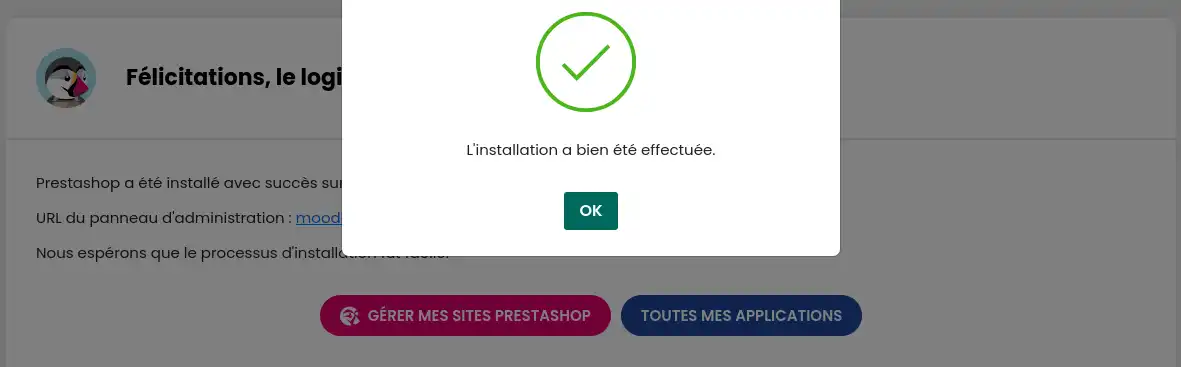
Wiesz już jak :
Mamy nadzieję, że ten artykuł był pomocny w sprawnym i wydajnym rozpoczęciu projektu internetowego. Dzięki samoinstalatorowi LWS i nieskończonym możliwościom oferowanym przez systemy CMS Twoja obecność w Internecie nabierze nowego kierunku. Dziękujemy za przeczytanie! 💡🙏
Zachęcamy do dzielenia się swoimi doświadczeniami, pytaniami lub sugestiami poprzez pozostawienie komentarza poniżej. Zawsze chętnie dzielimy się z naszą społecznością i oferujemy naszą pomoc. Szczęśliwego tworzenia! 🚀✨
Oceń ten artykuł :
3,1/5 | 9 opinia
Ten artykuł był dla Ciebie przydatny ?
Tak
Nie
Bonjour,
Je vous remercie pour votre message.
Nous veillons à ce que l'auto-installeur soit régulièrement mis à jour afin de vous permettre d'installer simplement un CMS en quelques clics et sans rencontrer de problèmes. Cependant, malgré nos efforts, il est possible qu'un problème survienne.
Dans ce cas, je vous invite à contacter notre support technique afin qu'un agent technique prenne en charge le problème, vous apporte une solution et le remonte à notre équipe de développement pour corriger définitivement le problème rencontré. Lors de votre demande, je vous invite à transmettre au technicien le message d'erreur que vous rencontrez lors de l'installation.
Cordialement, L'équipe LWS
Bonjour,
Effectivement, la version de MediaWiki actuellement proposée sur notre installeur est la version 1.39. Notre équipe en charge de l'auto-installeur va prochainement mettre à jour cet outil pour proposer la dernière version stable, la version 1.42.
Toutefois, MediaWiki permet une mise à jour directe de la version 1.39 vers la version 1.42 qui devrait pouvoir vous permettre de bénéficier de la dernière version du CMS facilement sans passer par des versions intermédiaires.
https://www.mediawiki.org/wiki/Manual:Upgrading/fr
Cordialement, L'équipe LWS
Bonjour,
Je vous remercie pour votre message.
Pour publier votre site créé avec Dreamweaver sur votre hébergement LWS, je vous invite à contacter notre service technique. Un technicien pourra vous guider dans les étapes nécessaires pour transférer vos fichiers et mettre votre site en ligne.
N'hésitez pas à nous solliciter !
Cordialement
Bonjour,
Je vous remercie pour votre message.
Effectivement, Dolibarr n’est pas disponible dans notre auto-installeur. Si vous souhaitez le déployer, il sera nécessaire d’effectuer une installation manuelle. Vous pouvez pour cela télécharger le CMS depuis le site officiel de Dolibarr, puis l’envoyer sur votre hébergement via FTP et procéder à la configuration.
N’hésitez pas à revenir vers nous si vous avez besoin d’assistance dans les étapes techniques générales (base de données, accès FTP, etc.).
Cordialement, L'équipe LWS
Bonjour Monsieur,
Je vous remercie pour votre message.
Malheureusement, les données présentes sur cette aide en ligne ne me permettent pas de vous identifier.
Les manipulations dépendent de la formule souscrite, et de votre nom de domaine (à savoir si LWS est votre registrar, etc).
Je vous invite à ouvrir un ticket technique auprès de notre support, un spécialiste vous aidera à réaliser les démarches demandées : https://aide.lws.fr/a/268
Vous pouvez également nous contacter depuis votre espace client ou sur cette page : https://www.lws.fr/contact.
Cordialement,
L'équipe LWS
 O LWS :
LWS to w 100% francuska firma hostingowa, która koncentruje się na jakości i innowacyjności oraz oferuje responsywną i kompetentną obsługę techniczną w przystępnych cenach.
O LWS :
LWS to w 100% francuska firma hostingowa, która koncentruje się na jakości i innowacyjności oraz oferuje responsywną i kompetentną obsługę techniczną w przystępnych cenach. 