 Skontaktuj się z nami
 Obszar klienta
 Odwiedź LWS
Oceń ten artykuł :
Ten artykuł był dla Ciebie przydatny ?
 Tak
Tak
 Nie
Nie
 Artykuł czytany
14299 raz
Artykuł czytany
14299 raz Merci ! N'hésitez pas à
poser des questions sur nos documentations si vous souhaitez plus d'informations et nous aider à les
améliorer.
Merci ! N'hésitez pas à
poser des questions sur nos documentations si vous souhaitez plus d'informations et nous aider à les
améliorer.Vous avez noté 0 étoile(s)



Sommaire
Procédure
Zanim zaczniemy, ważne jest, aby zapamiętać kilka ważnych definicji, które pomogą ci lepiej zrozumieć resztę tego artykułu:
Aby zainstalować i korzystać z wtyczki LWS SMS, musisz mieć zainstalowaną i skonfigurowaną wtyczkę WooCommerce na swojej stronie, jeśli jeszcze tego nie zrobiłeś. Aby to zrobić, możesz postępować zgodnie z tym samouczkiem, który wyjaśni, jak utworzyć sklep.
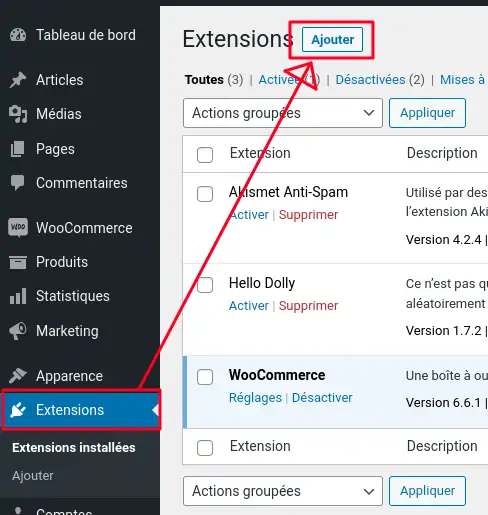
Teraz należy pobrać i zainstalować wtyczkę. Aby to zrobić, przejdź do zakładki "Rozszerzenia", a następnie na stronie kliknij przycisk "Dodaj".
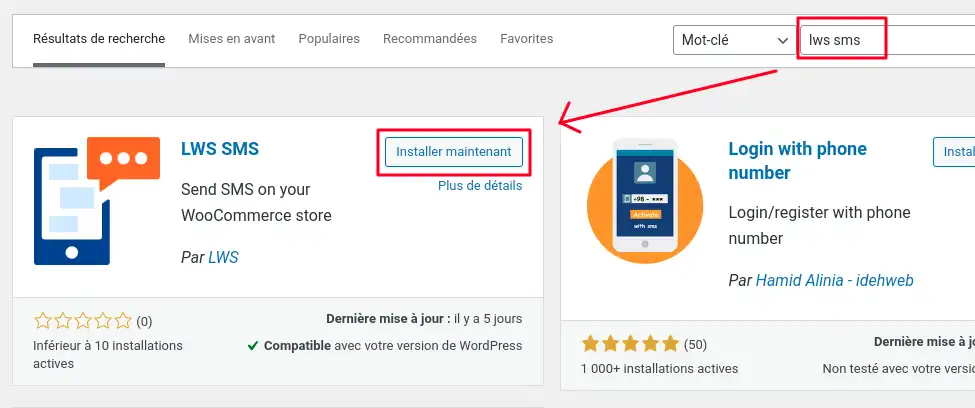
Tutaj wyszukaj "LWS SMS" w pasku wyszukiwania i kliknij "Zainstaluj teraz" w polu wtyczki.
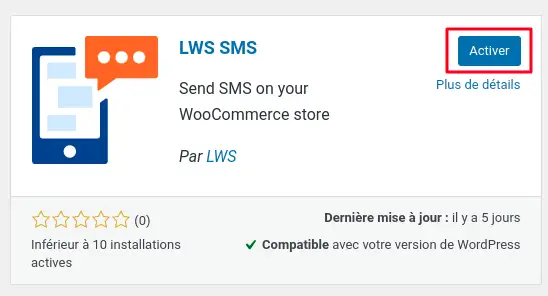
Poczekaj kilka chwil na zainstalowanie wtyczki, a następnie, gdy się pojawi, kliknij "Aktywuj".
Jeśli zakładka "LWS SMS" nie pojawi się automatycznie w menu pionowym, odśwież stronę, aby się pojawiła. Instalacja wtyczki została zakończona.
Po zainstalowaniu wtyczki kliknij LWS SMS w menu pionowym, co spowoduje automatyczne przekierowanie na stronę powitalną.
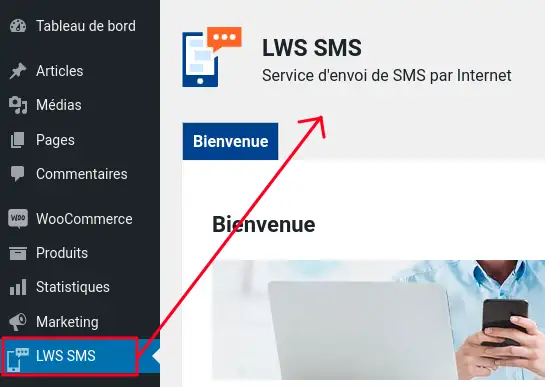
Znajdziesz tam wyjaśnienie usługi i tego, co może ona zrobić dla Twojej witryny, a także pole logowania.
W tym polu należy wprowadzić nazwę użytkownika, która jest wysyłana po pierwszym zakupie kredytów SMS, oraz klucz API, który można znaleźć na stronie SMS LWS w kategorii SMS Api w menu.

Po zalogowaniu się powinieneś zauważyć, że obok zakładki powitalnej pojawiły się nowe zakładki, które umożliwiają nawigację między różnymi stronami wtyczki i jej konfigurację.
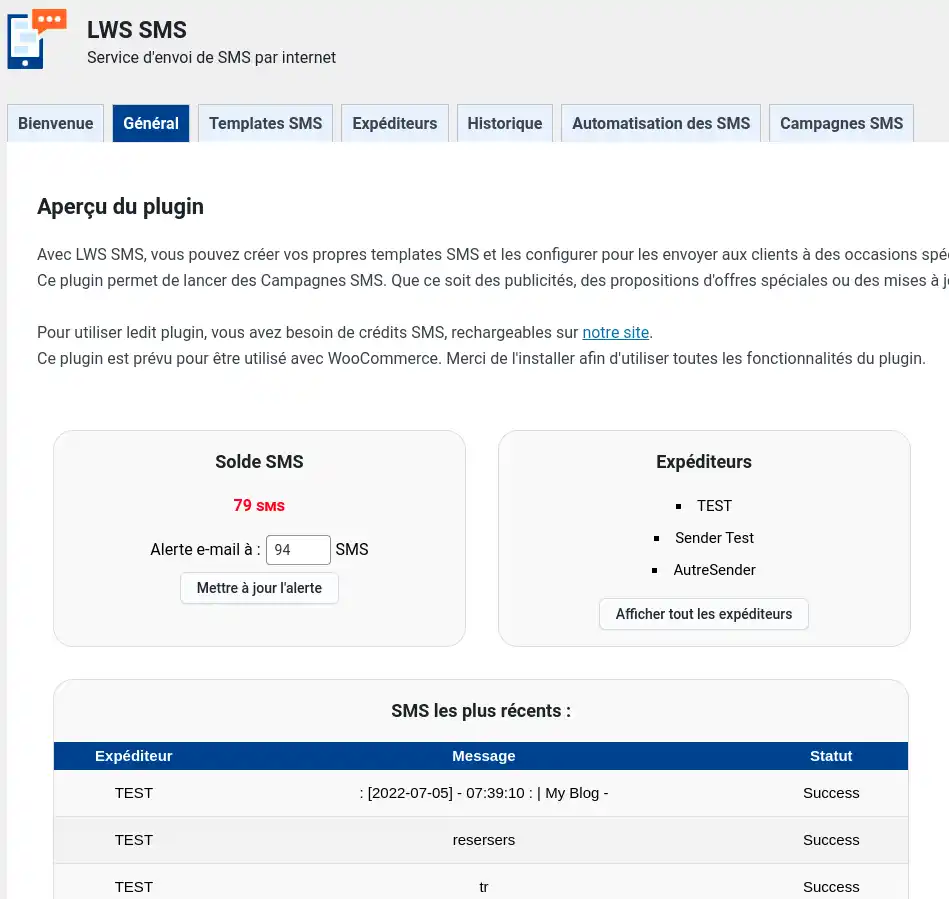
Po pierwsze, w zakładce Ogólne znajdziesz saldo wiadomości SMS (a także opcję skonfigurowania alertu e-mail, gdy saldo wiadomości SMS spadnie poniżej określonego progu), przegląd dostępnych identyfikatorów nadawców (nic nie zobaczysz, jeśli ich nie masz) oraz przegląd ostatnio wysłanych wiadomości SMS (ponownie, nic nie zobaczysz, jeśli nigdy nie wysłałeś wiadomości SMS). Jest to podstawowa zakładka, dzięki której możesz zobaczyć status swojej usługi SMS w jednej chwili, w jednym miejscu.
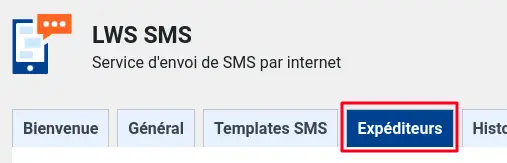
Aby rozpocząć wysyłanie wiadomości SMS, musisz najpierw mieć ważny i aktywny identyfikator nadawcy powiązany z Twoim kontem. Jeśli już go posiadasz, możesz pominąć ten krok. Jeśli nie, przejdź do zakładki Nadawcy, klikając kartę o tej samej nazwie, wprowadź identyfikator nadawcy w odpowiednim polu i kliknij "Dodaj nadawcę".
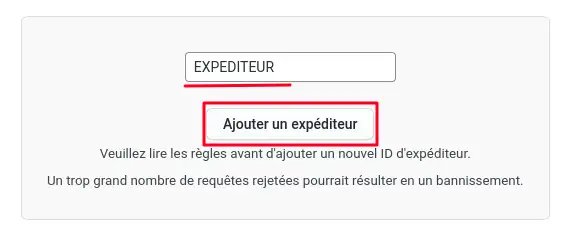
Upewnij się, że postępujesz zgodnie z zasadami na stronie przed dodaniem identyfikatora nadawcy: zbyt wiele odrzuconych żądań może spowodować zablokowanie dostępu do usługi, tj. nie będziesz już mógł żądać ani używać identyfikatorów nadawców, co uniemożliwi korzystanie z usługi.
Po wysłaniu wniosku będziesz musiał poczekać kilka godzin, zwłaszcza jeśli złożysz wniosek pod koniec dnia, aby Twój identyfikator został zatwierdzony, ponieważ operator ręcznie sprawdzi, czy jest on zgodny z zasadami, a to może zająć trochę czasu.
Jeśli masz już ważny identyfikator lub został on zweryfikowany, zobaczysz go w tabeli na karcie Nadawcy.
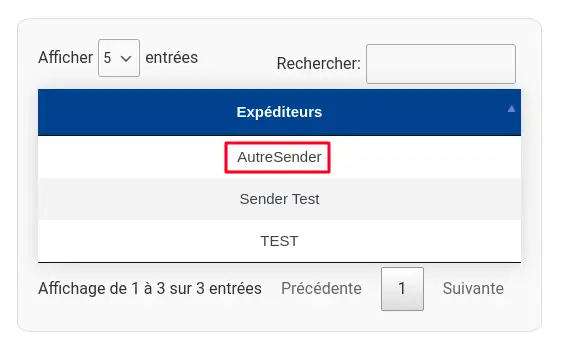
Jeśli twoja nazwa użytkownika została odrzucona, sprawdź, czy nie złamała żadnych zasad i spróbuj ponownie lub skontaktuj się z obsługą klienta LWS, aby uzyskać więcej informacji, jeśli uważasz, że popełniono błąd.
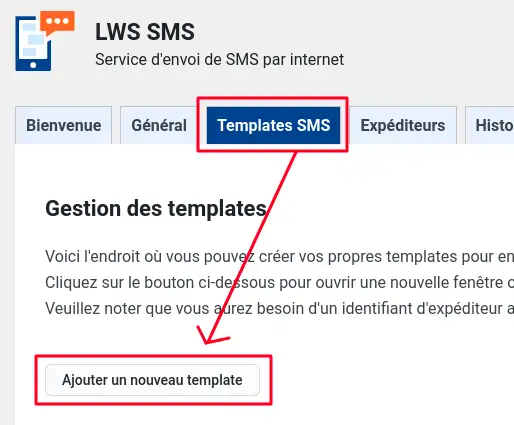
Po zalogowaniu będziesz mógł wysyłać wiadomości SMS do swoich klientów (pod warunkiem, że saldo SMS jest wystarczające, w przeciwnym razie będziesz musiał je uzupełnić) za pomocą szablonów. Aby to zrobić, przejdź do zakładki Szablony SMS i kliknij "Dodaj nowy szablon", aby otworzyć wyskakujące okienko.
W tym miejscu należy wprowadzić nazwę szablonu, identyfikator, który ma zostać użyty oraz wiadomość, która ma zostać wysłana. W wiadomości można użyć specjalnych znaczników (takich jak <%Nom%> lub <%Date%>), aby spersonalizować wiadomości SMS i uczynić je unikalnymi dla każdego z klientów. Zapoznaj się z pomocą na stronie, aby dowiedzieć się, kiedy używać każdego zestawu tagów.
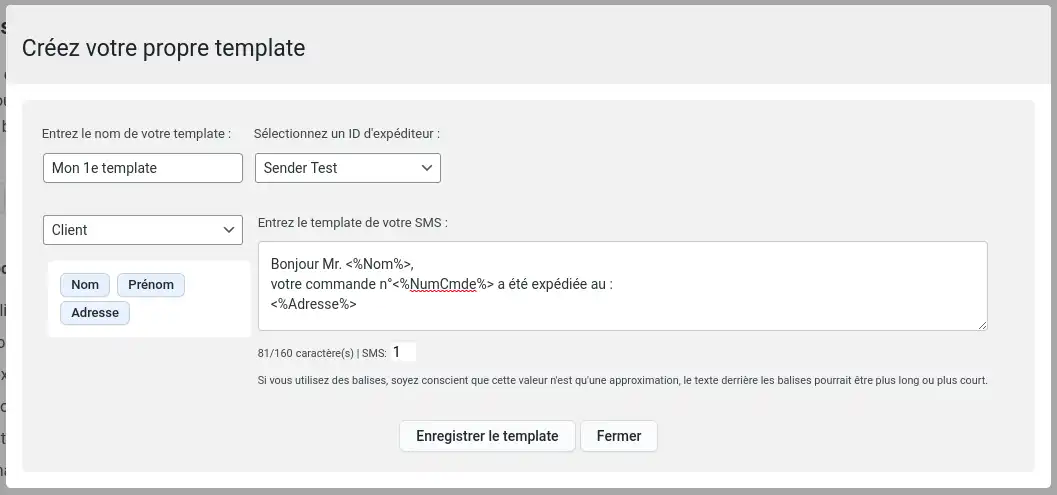
Po zakończeniu tworzenia szablonu kliknij przycisk Zapisz szablon, aby go zapisać. Gdy to zrobisz, zobaczysz tabelę z listą wszystkich szablonów na dole strony, z przyciskami umożliwiającymi modyfikowanie i usuwanie szablonów, a także informacje o nich, takie jak ich nazwa i sytuacje, którym przyjrzymy się dalej, dla których szablon jest używany.

Teraz, gdy masz już swoje pierwsze szablony, możesz zacząć korzystać ze wszystkich funkcji wtyczki. Aby to zrobić, przejdź do zakładki SMS Automation, gdzie możesz, jeśli chcesz, wprowadzić swój numer telefonu w odpowiednim polu, abyś mógł samodzielnie odbierać wiadomości SMS w określonych sytuacjach.
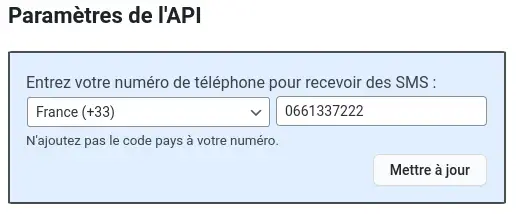
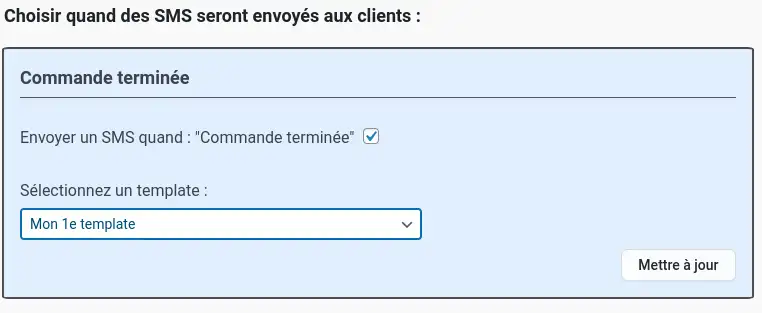
Alternatywnie, na tej stronie możesz zaznaczyć bloki, które chcesz aktywować i wybrać szablon do użycia dla każdego z nich. Kliknij przycisk "Aktualizuj" w każdym bloku, aby je zapisać.
Bloki w lewej kolumnie wskazują, kiedy wiadomości SMS będą wysyłane do klientów; na przykład blok "Zamówienie zrealizowane" oznacza, że klient tego zamówienia otrzyma wiadomość e-mail, gdy jego zamówienie zmieni status na "zrealizowane" w WooCommerce, co zasadniczo odpowiada zamówieniu, które zostało wysłane.
Bloki w prawej kolumnie wskazują, kiedy wiadomości SMS będą wysyłane do Ciebie; na przykład blok "Raport dzienny" będzie wysyłał wiadomość SMS każdego dnia przy użyciu tagów "Raporty dzienne", jeśli dodałeś je do szablonu.
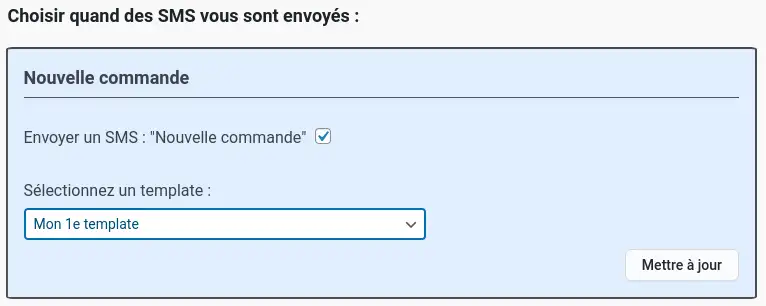
Blok można dezaktywować lub zmodyfikować w dowolnym momencie, usuwając zaznaczenie pola lub modyfikując wartości pól przed kliknięciem przycisku Aktualizuj. Ponadto, jeśli chcesz usunąć lub zmodyfikować swój numer telefonu, po prostu opróżnij pole lub zmodyfikuj numer, a następnie zaktualizuj.
Wtyczka jest już gotowa do działania, ale są jeszcze dwie zakładki, których jeszcze nie widzieliśmy. Pierwsza z nich, Historia, to, jak sama nazwa wskazuje, historia ostatnich 5000 wysłanych wiadomości SMS. Możesz sortować tabelę i wyszukiwać określone wiadomości SMS za pomocą paska wyszukiwania, niezależnie od tego, czy chodzi o treść, datę, odbiorcę itp.
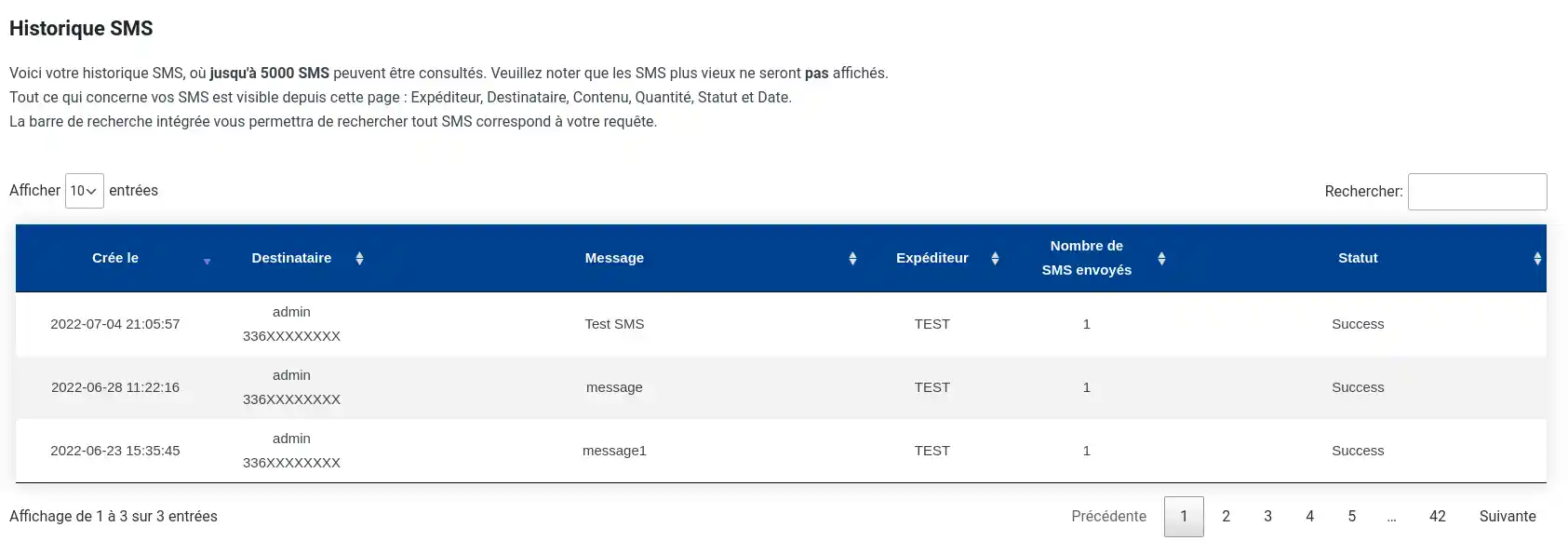
Jest to przydatna zakładka do śledzenia wszystkich wysyłanych wiadomości SMS i upewnienia się, że nie ma żadnych problemów, takich jak SMS, który nie został wysłany lub niechciane wiadomości SMS.
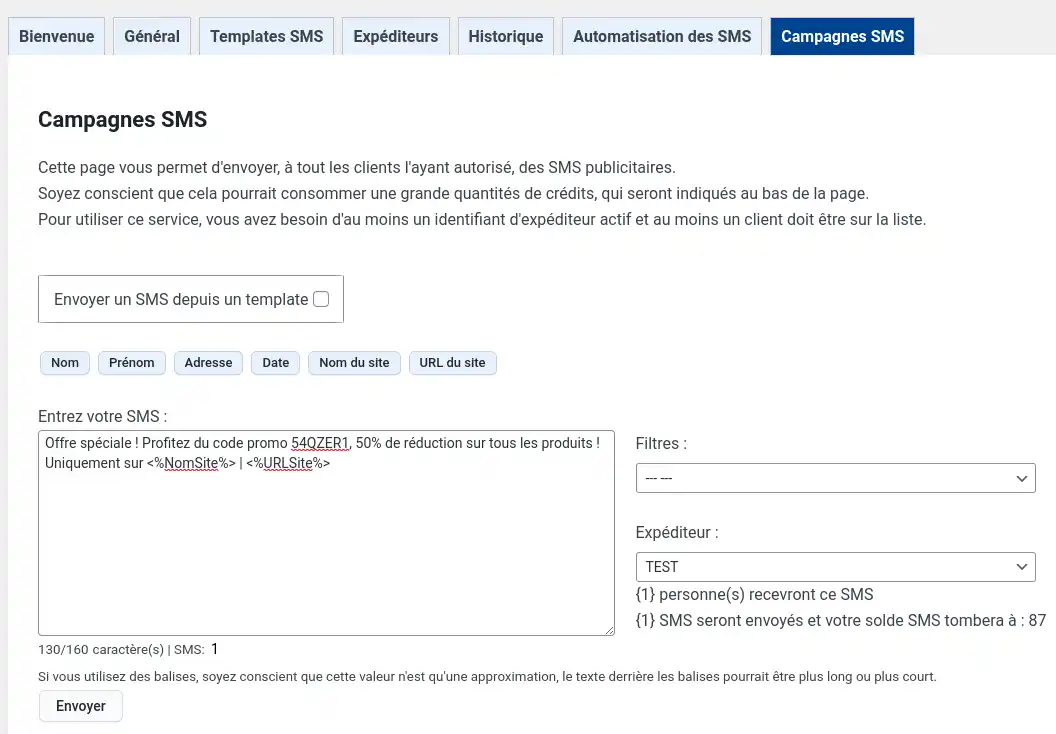
Drugą zakładką jest zakładka Kampanie SMS, która umożliwia wysyłanie spersonalizowanych wiadomości SMS do wszystkich klientów, którzy wyrazili zgodę na otrzymywanie reklam telefonicznych. Wiadomość SMS można wysłać w dowolnym momencie, bez żadnych ograniczeń, o ile na jej wysłanie pozostało wystarczająco dużo środków. Wystarczy wpisać wiadomość, wybrać nadawcę i wysłać. Możliwe jest również korzystanie z szablonów zamiast pisania własnych wiadomości oraz używanie tagów.
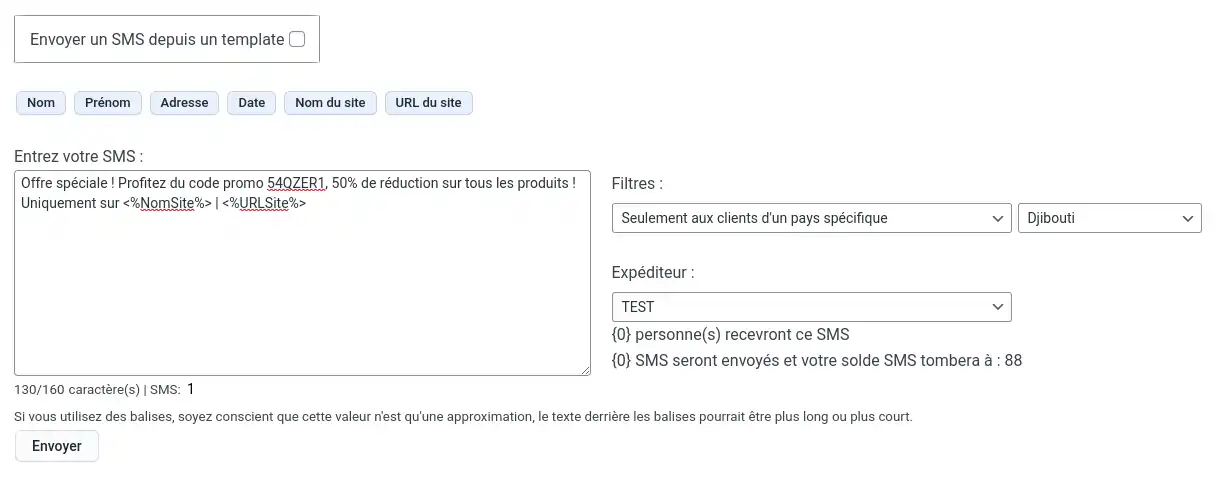
Możesz także filtrować swoich klientów, aby wysyłać SMS-y tylko do osób w określonym kraju lub do klientów, którzy wcześniej złożyli zamówienie w Twojej witrynie.
Dzięki temu samouczkowi masz wszystko, czego potrzebujesz, aby korzystać z wtyczki jako administrator witryny i zacząć wysyłać wiadomości SMS do przyszłych klientów. Jeśli nie jesteś zainteresowany częścią dotyczącą klientów, możesz zatrzymać się tutaj. W przeciwnym razie przyjrzymy się teraz funkcjom dla nich przeznaczonym.
Gdy jako klient zatwierdzisz swój koszyk i przejdziesz do kasy, możesz zostać poproszony o utworzenie konta (będzie to zależeć od ustawień WooCommerce).
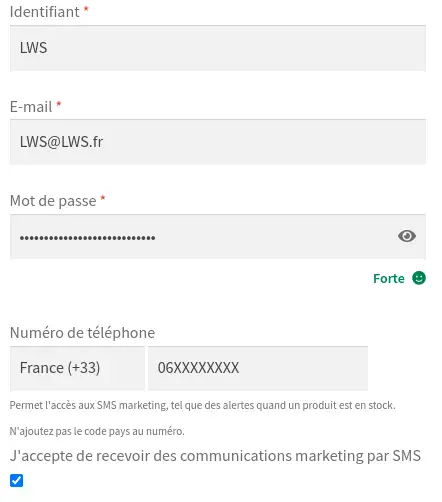
W tym formularzu rejestracyjnym użytkownik będzie miał możliwość wprowadzenia numeru telefonu i wyrażenia zgody na otrzymywanie reklam za pośrednictwem wiadomości SMS. Jeśli zdecydujesz się odrzucić reklamy, pole numeru telefonu będzie opcjonalne. Jeśli jednak użytkownik chce otrzymywać reklamy, numer telefonu będzie obowiązkowy w celu zatwierdzenia zamówienia. Zaakceptowanie reklamy powoduje automatyczne dodanie użytkownika do listy klientów, do których kierowane są wcześniejsze kampanie SMS.
Oprócz tego formularza można utworzyć konto na dedykowanej stronie, jeśli ta opcja jest aktywna.
Po utworzeniu konta można przejść do strony Moje konto, gdzie w dedykowanym menu można uzyskać dostęp do ustawień SMS-ów, pod warunkiem, że wprowadzono numer telefonu, a sklep ma aktywowaną co najmniej jedną blokadę wysyłania SMS-ów.
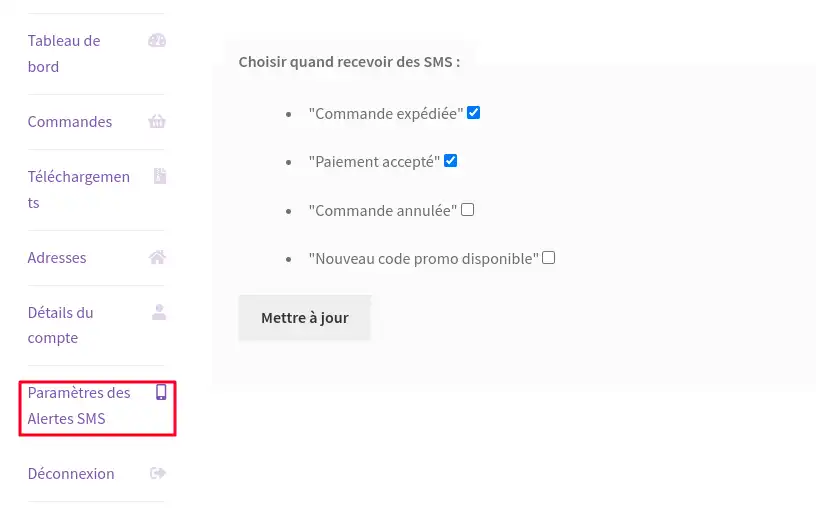
Ustawienia te pozwalają aktywować lub dezaktywować wysyłanie wiadomości SMS w różnych sytuacjach, takich jak na przykład zatwierdzenie płatności.
W szczegółach konta możesz ponownie wybrać, czy chcesz akceptować reklamy SMS i dodać numer telefonu:
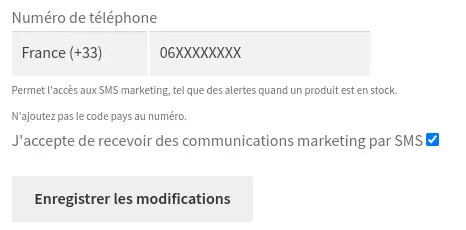
W razie potrzeby można skonfigurować ustawienia wiadomości SMS. Jeśli usuniesz swój numer telefonu, utracisz ten dostęp.
Jeśli potrzebujesz pomocy w konfiguracji sklepu internetowego WooCommerce, obejrzyj ten film krok po kroku.
Oceń ten artykuł :
Ten artykuł był dla Ciebie przydatny ?
Tak
Nie
2mn czytanie
Jak zainstalować wtyczkę afiliacyjną LWS na WordPressie?
0mn czytanie
Jak wyczyścić witrynę WordPress za pomocą LWS Cleaner?
0mn czytanie
Optymalizacja obrazów w WordPress za pomocą LWS Optimize
 O LWS :
LWS to w 100% francuska firma hostingowa, która koncentruje się na jakości i innowacyjności oraz oferuje responsywną i kompetentną obsługę techniczną w przystępnych cenach.
O LWS :
LWS to w 100% francuska firma hostingowa, która koncentruje się na jakości i innowacyjności oraz oferuje responsywną i kompetentną obsługę techniczną w przystępnych cenach. 