 Skontaktuj się z nami
 Obszar klienta
 Odwiedź LWS
Oceń ten artykuł :
5/5 | 1 opinia
Ten artykuł był dla Ciebie przydatny ?
 Tak
Tak
 Nie
Nie
 Artykuł czytany
23566 raz
Artykuł czytany
23566 raz Merci ! N'hésitez pas à
poser des questions sur nos documentations si vous souhaitez plus d'informations et nous aider à les
améliorer.
Merci ! N'hésitez pas à
poser des questions sur nos documentations si vous souhaitez plus d'informations et nous aider à les
améliorer.Vous avez noté 0 étoile(s)



Procédure
Prestashop to system zarządzania treścią, który pozwala skonfigurować sklep internetowy w przestrzeni internetowej. Łatwy w użyciu i intuicyjny, wykorzystujepulpit administracyjny, aby umożliwić efektywne zarządzanie sprzedawanymi produktami, a także zamówieniami, fakturami i klientami. Posiada kilka modułów do oferowania różnych metod płatności.
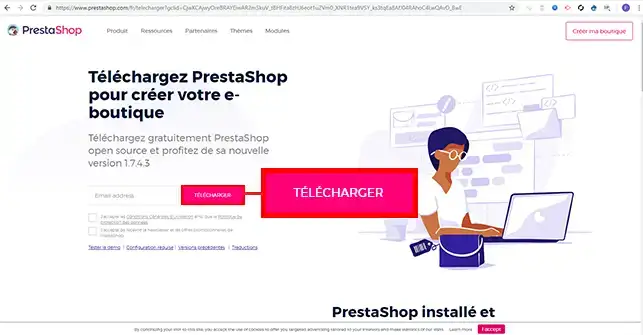
1. Przejdź do strony Prestashop, aby pobrać CMS.
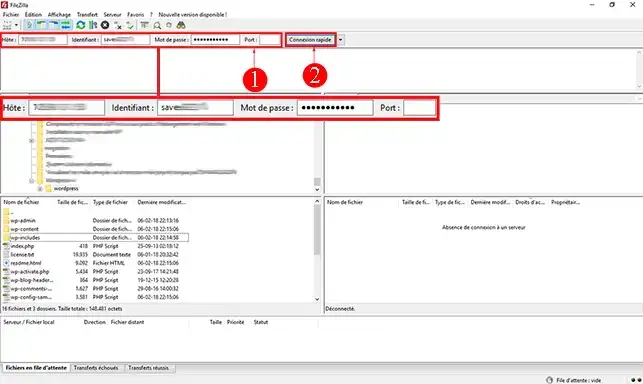
2. Połącz się ze swoją przestrzenią internetową za pomocą oprogramowania FileZilla. Szczegóły połączenia otrzymasz zwykle w wiadomości e-mail podczas subskrypcji usługi. Jeśli utracisz dane logowania, możesz poprosić o nie ponownie, odwiedzając stronę https://panel.lws.fr/frperte.php.
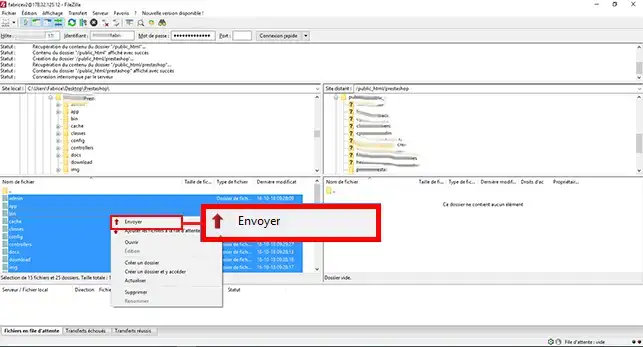
3. Wybierz wszystkie pliki po lewej stronie oprogramowania (serwer lokalny), kliknij prawym przyciskiem myszy, a następnie"Wyślij".
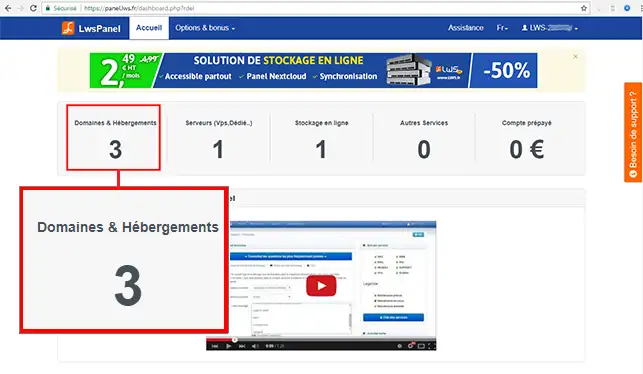
4. Aby utworzyć bazę danych, zaloguj się do strefy klienta i kliknij"Domain & Hosting".
5. Następnie kliknij na"Admin/administrer" za nazwą domeny, dla której chcesz zainstalować Prestashop.
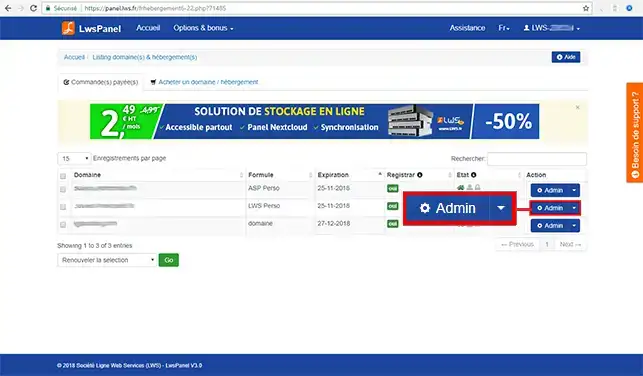
6. W sekcji"5. MySQL/PHP/Zarządzanie kopiami zapasowymi" kliknij przycisk"MySQL i PHPMyAdmin".
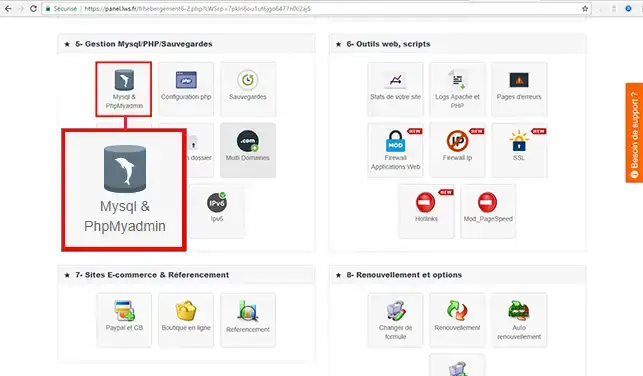
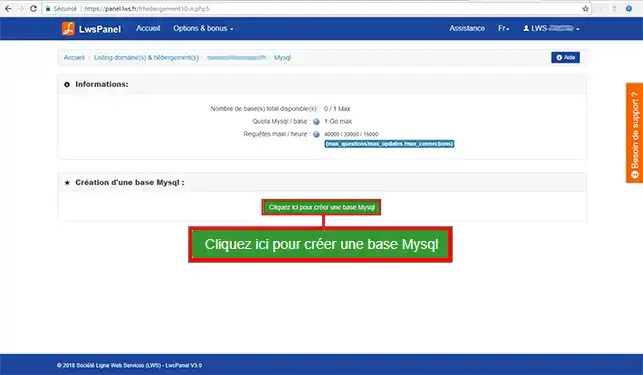
7. Kliknij przycisk"Kliknij tutaj, aby utworzyć bazę danych MySQL".
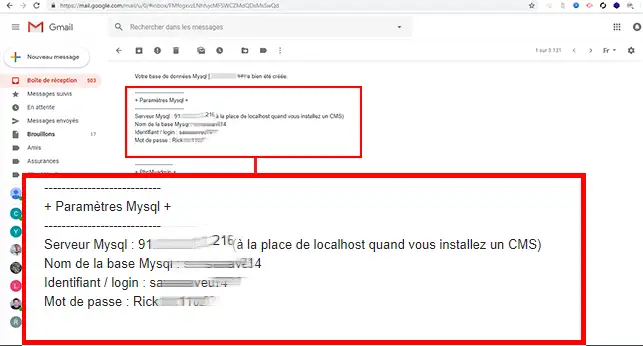
8. Otrzymasz wiadomość e-mail. E-mail zawiera wszystkie informacje dotyczące połączenia z bazą danych MySQL. Informacje te są wymagane do sfinalizowania instalacji sklepu internetowego Prestashop na Twojej przestrzeni internetowej.
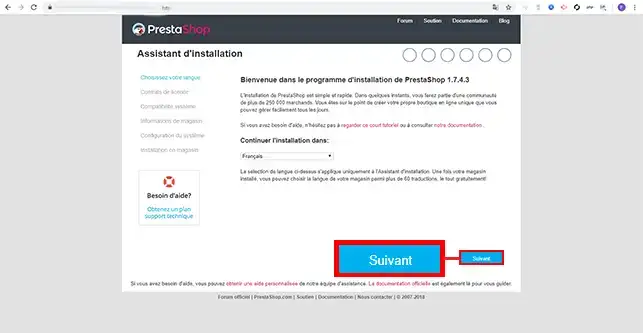
9. Korzystając z przeglądarki internetowej, przejdź do adresu URL swojej domeny. Zostaniesz przekierowany na stronę instalacji Prestashop. Kliknij przycisk"Dalej", aby rozpocząć instalację sklepu internetowego.
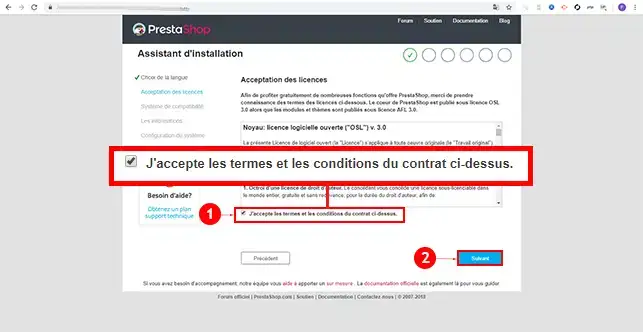
10. Zaznacz pole "Akceptuję warunki powyższej umowy" i kliknij przycisk "Dalej".
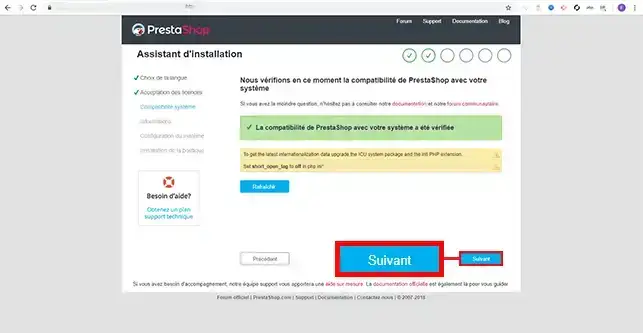
11. Prestashop sprawdzi kompatybilność Twojego hostingu z CMS. Jeśli nie pojawi się żaden błąd, kliknij przycisk "Dalej".
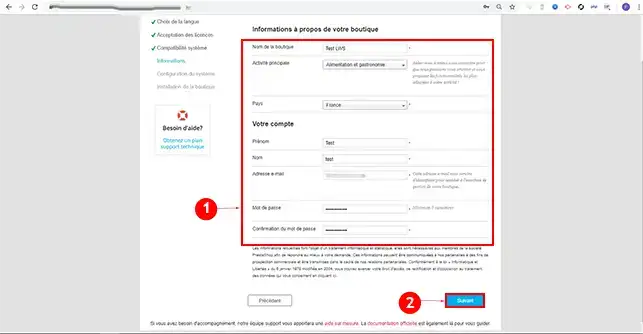
12. Wypełnij informacje dotyczące Twojego sklepu internetowego, takie jak nazwa sklepu i kraj sklepu. Zostaniesz również poproszony o podanie adresu e-mail i hasła. Po wypełnieniu formularza kliknij przycisk "Dalej".
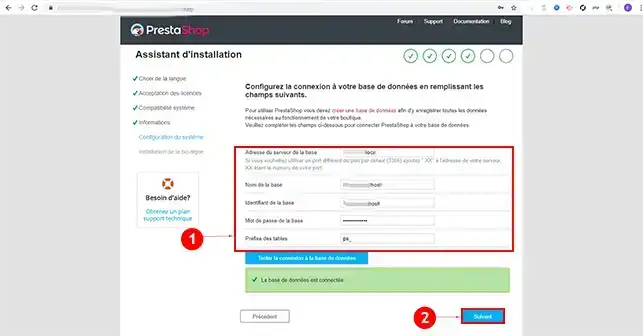
13. Wprowadź dane połączenia z bazą danych MySQL. Są to informacje, które otrzymałeś e-mailem podczas tworzenia bazy danych. Możesz kliknąć"Testuj połączenie z bazą danych", aby sprawdzić poprawność wprowadzonych informacji. Kliknij przycisk "Dalej", aby przejść do ostatniego etapu instalacji sklepu internetowego Prestashop.
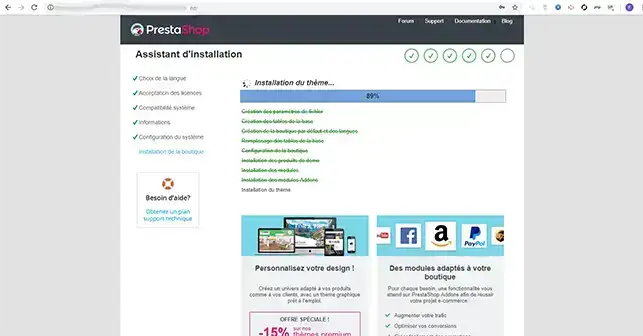
14. Instalacja Prestashop może potrwać kilka minut.
15. Połącz się ze swoją przestrzenią internetową za pomocą klienta FTP i usuń katalog"install" znajdujący się w katalogu głównym Twojej przestrzeni internetowej.
Jesteś teraz gotowy do zainstalowania sklepu internetowego Prestashop na hostingu współdzielonym z LWS. Prestashop umożliwi Ci efektywne tworzenie i zarządzanie sklepem internetowym.
Nie wahaj się podzielić swoimi komentarzami i pytaniami!
Oceń ten artykuł :
5/5 | 1 opinia
Ten artykuł był dla Ciebie przydatny ?
Tak
Nie
2mn czytanie
Jak stworzyć sklep internetowy Prestashop?
1mn czytanie
Jak dodać adres url https do sklepu Prestashop?
1mn czytanie
Jak zmienić tytuł sklepu w prestashop 1.7
0mn czytanie
Jak zresetować hasło do prestashop?
 O LWS :
LWS to w 100% francuska firma hostingowa, która koncentruje się na jakości i innowacyjności oraz oferuje responsywną i kompetentną obsługę techniczną w przystępnych cenach.
O LWS :
LWS to w 100% francuska firma hostingowa, która koncentruje się na jakości i innowacyjności oraz oferuje responsywną i kompetentną obsługę techniczną w przystępnych cenach. 