 Skontaktuj się z nami
 Obszar klienta
 Odwiedź LWS
Oceń ten artykuł :
3/5 | 2 opinia
Ten artykuł był dla Ciebie przydatny ?
 Tak
Tak
 Nie
Nie
 Artykuł czytany
101239 raz
Artykuł czytany
101239 raz Merci ! N'hésitez pas à
poser des questions sur nos documentations si vous souhaitez plus d'informations et nous aider à les
améliorer.
Merci ! N'hésitez pas à
poser des questions sur nos documentations si vous souhaitez plus d'informations et nous aider à les
améliorer.Vous avez noté 0 étoile(s)



Sommaire
Procédure
Aby hasło było jak najbezpieczniejsze, musi składać się z co najmniej 10 znaków. 10 znaków hasła musi zawierać cyfry i litery, a także jeden lub więcej znaków specjalnych, takich jak "@/$#". Nie zaleca się podawania w haśle nazwiska, imienia ani daty urodzenia. Nie należy podawać żadnych danych osobowych, które mogłyby zostać łatwo znalezione przez złośliwe osoby (na przykład imiona dzieci).
Zaleca się zmianę hasła co trzy do sześciu miesięcy i nieużywanie tego samego hasła do różnych dostępów. Nie zaleca się przechowywania różnych haseł w chmurze lub w notatniku smartfona, które mogą być łatwo sprawdzone przez inne osoby.
Wiele stron internetowych oferuje w tym celu generatory haseł.
Podczas tworzenia adresu e-mail w LWS można wygenerować silne hasło.
Wygenerowane hasło będzie składać się z 10 znaków i co najmniej :
Możesz użyć własnego hasła, o ile ma ono taką samą strukturę, jak opisano powyżej. Jeśli pominiesz znak specjalny, wielką literę, małą literę i co najmniej jedną cyfrę, hasło nie będzie działać.
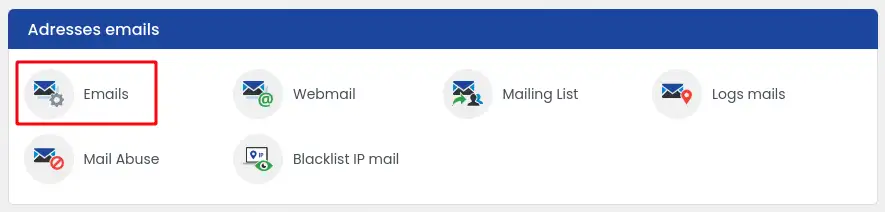
1. Aby wygenerować hasło, przejdź do interfejsu zarządzania przestrzenią internetową i kliknij"E-maile".
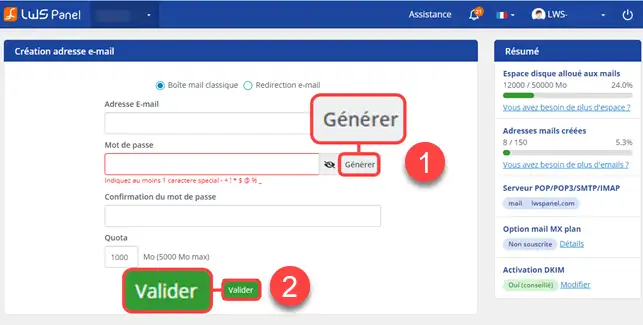
2. Po utworzeniu adresu e-mail kliknij przycisk"Generuj" (1), aby wygenerować silne hasło, a następnie "Zatwierdź" (2), aby je zapisać.
Nie zapomnij skopiować hasła w bezpieczne miejsce, aby móc je zapamiętać.
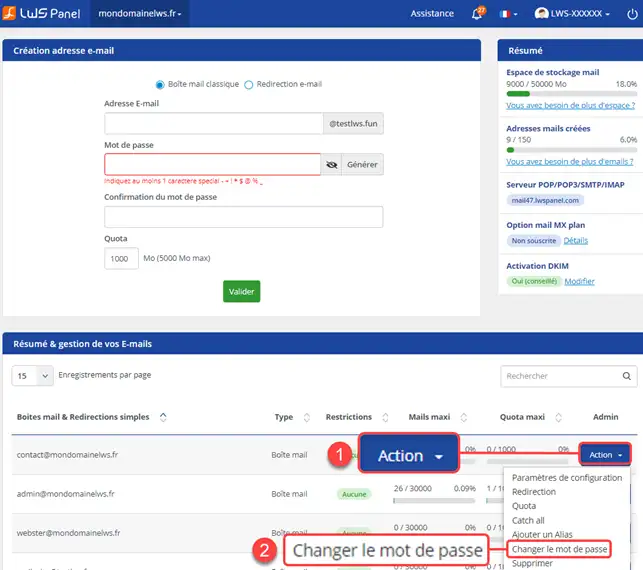
1. Jeśli Twój adres e-mail już istnieje i chcesz automatycznie wygenerować nowe hasło, zaloguj się do interfejsu administracyjnego swojej przestrzeni internetowej i kliknij przycisk"E-maile".
2. Kliknij przycisk"Akcja" (1), a następnie "Zmień hasło" (2) obok już utworzonego adresu e-mail.
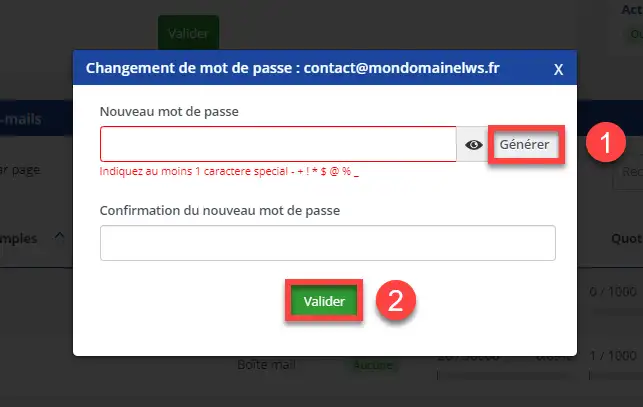
3. Kliknij przycisk"Generuj" (1), a następnie "Potwierdź" (2), aby zapisać hasło.
Wiesz już, jak :
Postępując zgodnie z tymi wskazówkami, znacznie zwiększysz bezpieczeństwo swoich danych osobowych w Internecie i zmniejszysz ryzyko włamania. Nie zapomnij regularnie zmieniać haseł i przechowywać ich w bezpiecznym miejscu. Jeśli ten artykuł okazał się przydatny, nie wahaj się go udostępnić i zostaw swoje przemyślenia lub pytania w komentarzach. Twoja opinia jest zawsze mile widziana! Dziękujemy za przeczytanie i do zobaczenia wkrótce, aby uzyskać więcej wskazówek dotyczących bezpieczeństwa cyfrowego! 👋😊
Oceń ten artykuł :
3/5 | 2 opinia
Ten artykuł był dla Ciebie przydatny ?
Tak
Nie
1mn czytanie
Jak utworzyć skrzynkę pocztową za pomocą panelu LWS?
1mn czytanie
Jak mogę przekierować moje wiadomości e-mail na inny adres e-mail?
1mn czytanie
Jak efektywnie zarządzać listami mailingowymi za pomocą LWS Panel?
1mn czytanie
Jak zmienić hasło do adresu e-mail w panelu LWS?
 O LWS :
LWS to w 100% francuska firma hostingowa, która koncentruje się na jakości i innowacyjności oraz oferuje responsywną i kompetentną obsługę techniczną w przystępnych cenach.
O LWS :
LWS to w 100% francuska firma hostingowa, która koncentruje się na jakości i innowacyjności oraz oferuje responsywną i kompetentną obsługę techniczną w przystępnych cenach. 