 Skontaktuj się z nami
 Obszar klienta
 Odwiedź LWS
Oceń ten artykuł :
5/5 | 4 opinia
Ten artykuł był dla Ciebie przydatny ?
 Tak
Tak
 Nie
Nie
 Artykuł czytany
53258 raz
Artykuł czytany
53258 raz Merci ! N'hésitez pas à
poser des questions sur nos documentations si vous souhaitez plus d'informations et nous aider à les
améliorer.
Merci ! N'hésitez pas à
poser des questions sur nos documentations si vous souhaitez plus d'informations et nous aider à les
améliorer.Vous avez noté 0 étoile(s)



Sommaire
Procédure
Internetowa pamięć podręczna każdej przeglądarki przechowuje zapis odwiedzonych stron. Jeśli więc zmienisz witrynę i przejdziesz do trybu online bez uprzedniego wyczyszczenia pamięci podręcznej przeglądarki, nadal możesz zobaczyć starą stronę.
1. kliknij przycisk "Dostosuj i kontroluj google chrome" po prawej stronie przeglądarki, a następnie kliknij ustawienia
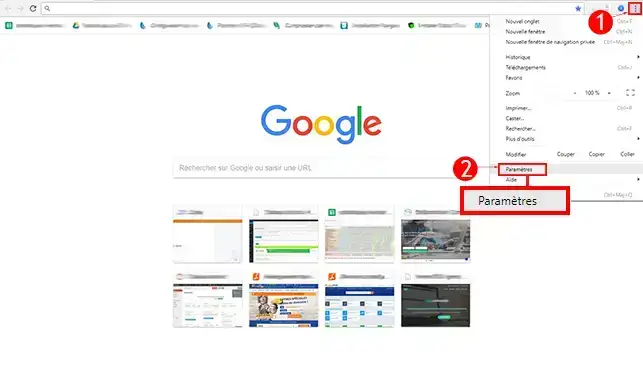
2) Następnie kliknij przycisk "Pokaż ustawienia zaawansowane...".
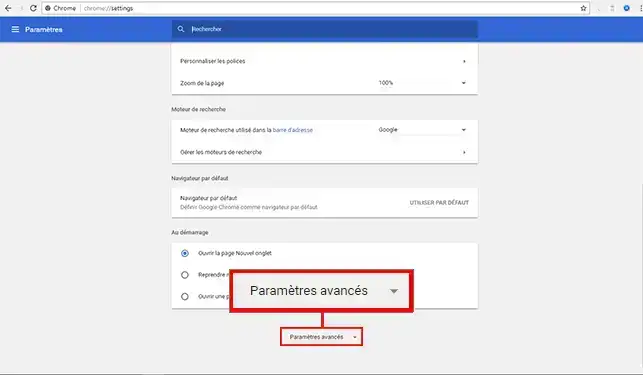
3. W sekcji"Poufność" kliknij przycisk "Usuń dane przeglądania".
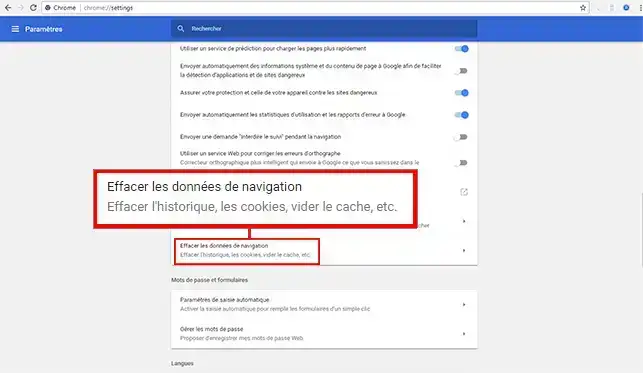
4. Pojawi się wyskakujące okno, kliknij "Usuń dane przeglądania".
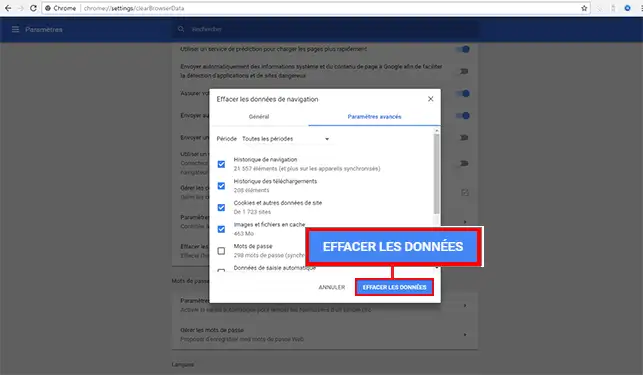
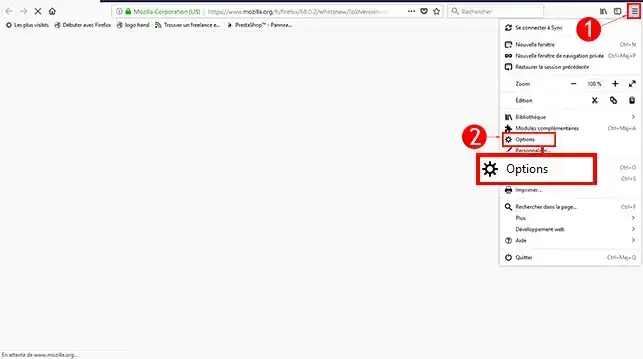
1. Kliknij przycisk "Otwórz menu" po prawej stronie przeglądarki, a następnie wybierz zakładkę "Preferencje".
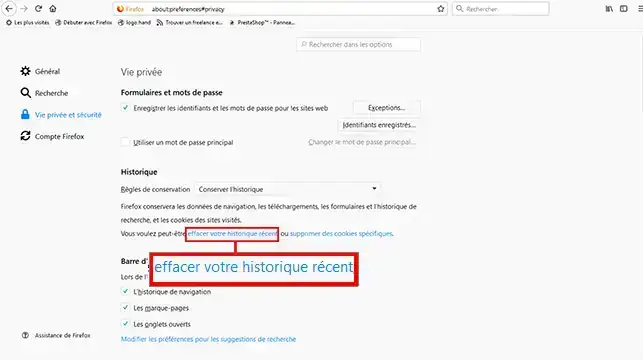
2. Wybierz sekcję "Prywatność" i kliknij łącze "Wyczyść ostatnią historię".
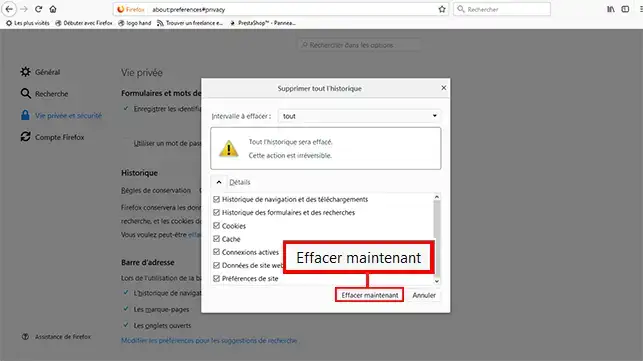
3. Otworzy się wyskakujące okno, kliknij "Usuń teraz".
1. kliknij menu "Safari", a następnie "Opróżnij pamięć podręczną ".
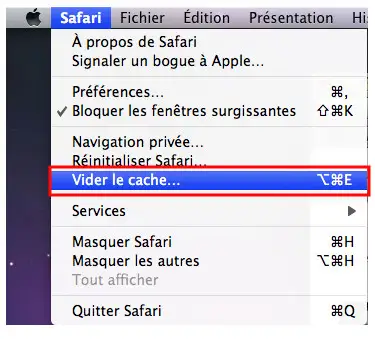
2. Kliknij przycisk "Opróżnij"
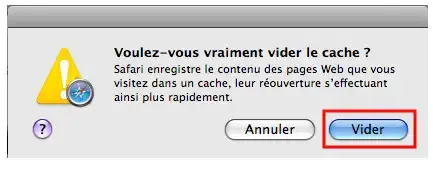
Możesz teraz opróżnić pamięć podręczną przeglądarek Chrome, FireFox i Mac OS. Ta czynność pozwala usunąć wszystkie strony przechowywane w pamięci przeglądarki internetowej.
Nie wahaj się podzielić swoimi komentarzami i pytaniami!
Oceń ten artykuł :
5/5 | 4 opinia
Ten artykuł był dla Ciebie przydatny ?
Tak
Nie
0mn czytanie
Jawne połączenie TLS FTP
1mn czytanie
Jak edytować hosta w systemie Windows lub Mac?
1mn czytanie
Błąd witryny podczas instalacji
1mn czytanie
Główne błędy w połączeniu FTP przez FileZilla
Bonjour,
Merci de votre retour, nous prenons en compte votre message et ainsi, nous l'ajouterons à cette documentation.
Cordialement, L'équipe LWS
 O LWS :
LWS to w 100% francuska firma hostingowa, która koncentruje się na jakości i innowacyjności oraz oferuje responsywną i kompetentną obsługę techniczną w przystępnych cenach.
O LWS :
LWS to w 100% francuska firma hostingowa, która koncentruje się na jakości i innowacyjności oraz oferuje responsywną i kompetentną obsługę techniczną w przystępnych cenach. 