 Skontaktuj się z nami
 Obszar klienta
 Odwiedź LWS
Oceń ten artykuł :
Ten artykuł był dla Ciebie przydatny ?
 Tak
Tak
 Nie
Nie
 Artykuł czytany
1263 raz
Artykuł czytany
1263 raz Merci ! N'hésitez pas à
poser des questions sur nos documentations si vous souhaitez plus d'informations et nous aider à les
améliorer.
Merci ! N'hésitez pas à
poser des questions sur nos documentations si vous souhaitez plus d'informations et nous aider à les
améliorer.Vous avez noté 0 étoile(s)



Procédure
Gdy klient lub odwiedzający odwiedza sklep Prestashop, pewne informacje są rejestrowane w niektórych tabelach bazy danych witryny w celu generowania statystyk lub śledzenia statusu koszyka nieuwierzytelnionych klientów, między innymi. Dane te nigdy nie są usuwane automatycznie i nadal gromadzą się i obciążają witrynę, powodując spowolnienia, a nawet blokując dostęp do witryny w przypadku przekroczenia limitów wykorzystania bazy danych.
Większość dostawców hostingu, w tym LWS, ogranicza bazy danych do 1 ~ 2 GB, co może zostać szybko przekroczone, jeśli Twój sklep otrzyma wiele odwiedzin, ponieważ spowoduje to dodanie wiersza po wierszu do bazy danych. Aby uniknąć takiej sytuacji, zalecamy regularne usuwanie odpowiednich tabel przed osiągnięciem krytycznego progu.
Dla kogoś, kto ma pewną wiedzę na temat zarządzania bazą danych, jest to szybkie i łatwe zadanie do wykonania, ale może być trudne i ryzykowne dla początkującego, ponieważ nieprawidłowe postępowanie może prowadzić do utraty danych lub nieprawidłowego działania witryny. Dlatego LWS zapewnia bezpłatnie i we wszystkich naszych pakietach LWSPanel, Prestashop Manager (w skrócie PSManager): narzędzie umożliwiające tworzenie list i zarządzanie witrynami Prestashop bezpośrednio z panelu LWS.
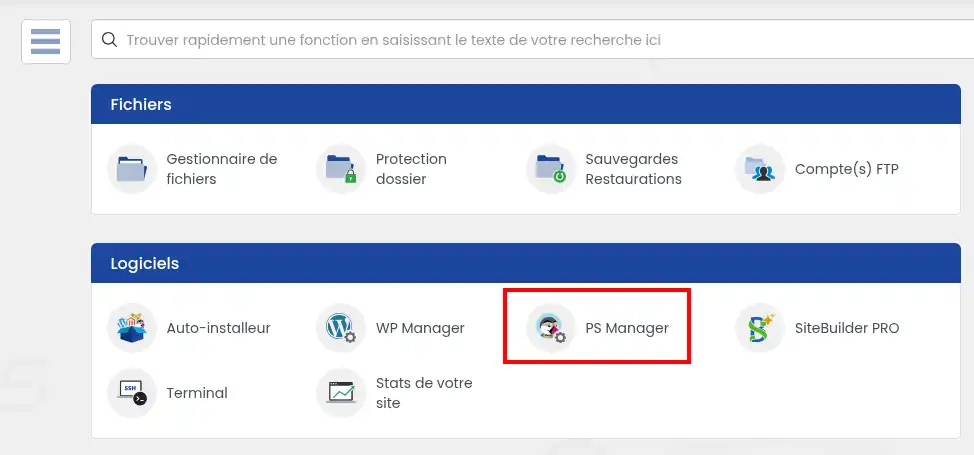
Aby uzyskać dostęp do PSManager, przejdź do strefy klienta LWS i wybierz ikonę "PS Manager" w kategorii "Oprogramowanie".
Spowoduje to przejście do listy witryn; tutaj należy zidentyfikować witrynę, którą chce się wyczyścić i kliknąć przycisk "Zarządzaj".
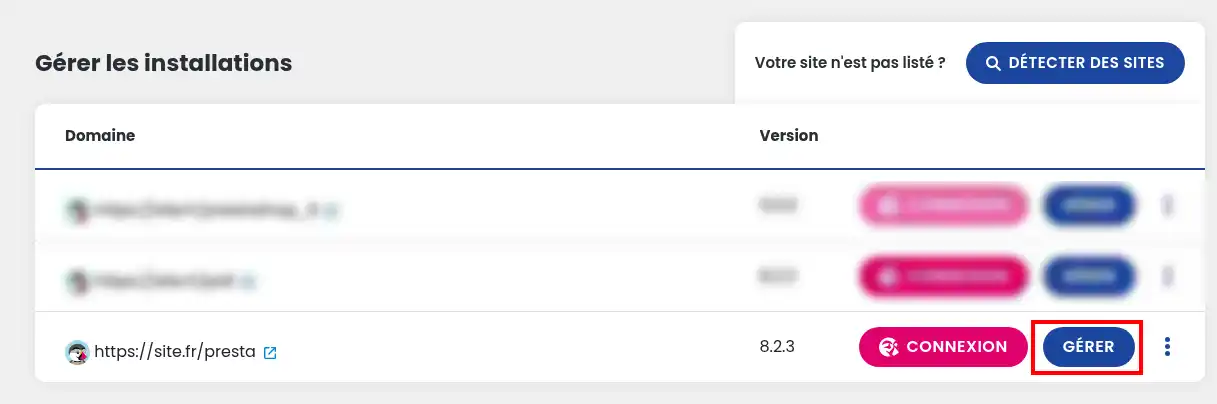
Jeśli nie pojawi się żadna witryna lub jeśli witryna, której szukasz, nie jest wyświetlana, kliknij przycisk "Wykryj witryny", aby odświeżyć listę.
Gdy znajdziesz się na stronie zarządzania witryną, przewiń w dół do dolnej części strony, gdzie znajdziesz blok "Optymalizuj bazę danych".
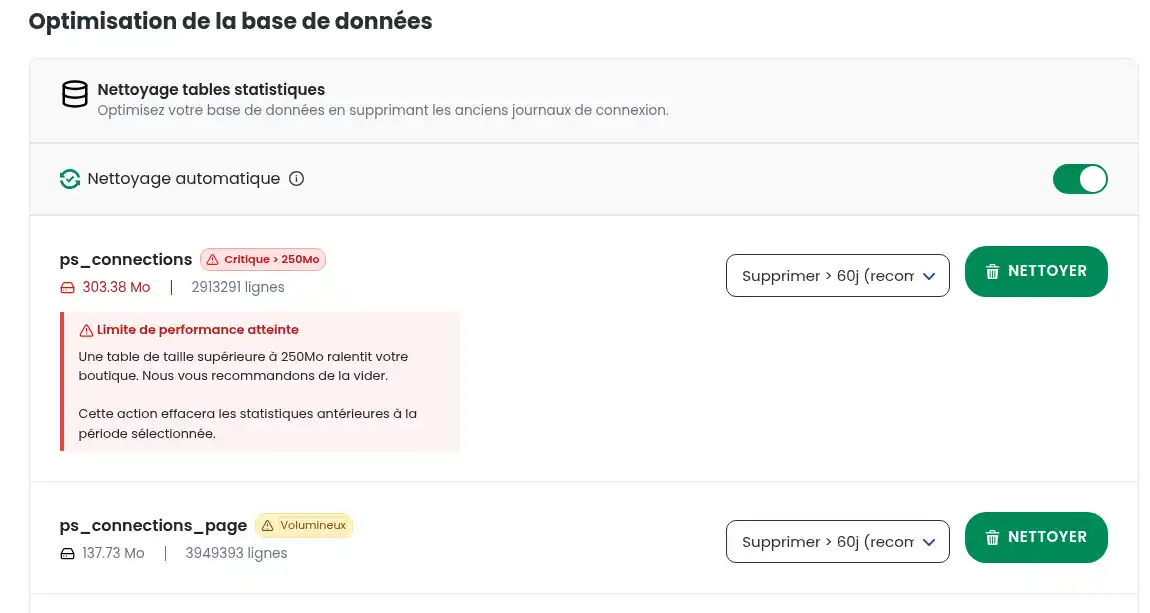
Zidentyfikuj tabelę, którą chcesz opróżnić, a następnie wybierz dane do usunięcia za pomocą selektora: wszystkie dane lub dane starsze niż 60/120/365 dni.
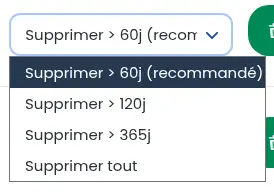
Zaleca się zachowanie danych starszych niż miesiąc, aby zachować najnowsze statystyki i anonimowe koszyki, ale nie ma ryzyka całkowitego opróżnienia tych tabel. Po dokonaniu wyboru kliknij "Wyczyść", aby usunąć dane z wybranej tabeli.
Jeśli tabela zacznie się powiększać, obok jej nazwy zostanie wyświetlony wskaźnik informujący o jej statusie.

Jest to tylko wskazówka i nie oznacza, że należy natychmiast zmniejszyć rozmiar tabeli, ale można zauważyć bardzo niewielki spadek wydajności. Jeśli jednak komunikat wskazuje na krytyczny stan tabeli (> 250 MB danych), zdecydowanie zaleca się jej opróżnienie, zgodnie z komunikatem w czerwonym polu:
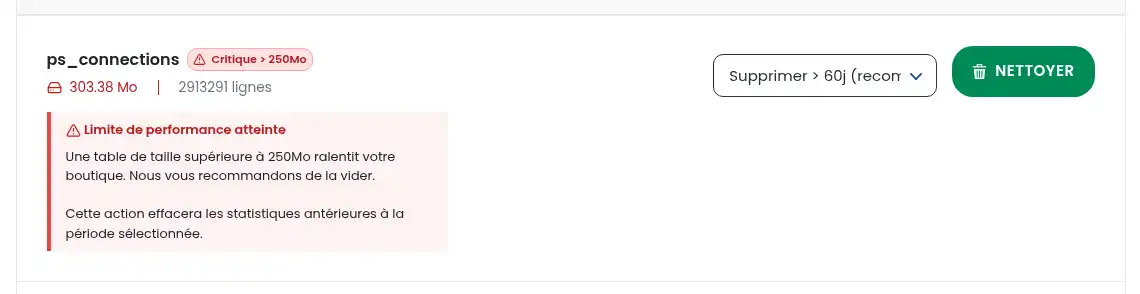
Po przekroczeniu 250 MB dostęp do tabeli zwalnia, co skutkuje spowolnieniem i spadkiem wydajności. System pamięci podręcznej pozwala ograniczyć lub nawet usunąć spadek wydajności w niektórych przypadkach, ale jest to tylko tymczasowe: jeśli tabele nie zostaną opróżnione, istnieje ryzyko, że tabela zostanie zablokowana z powodu przekroczenia limitów, co uniemożliwi dostęp do całej witryny.
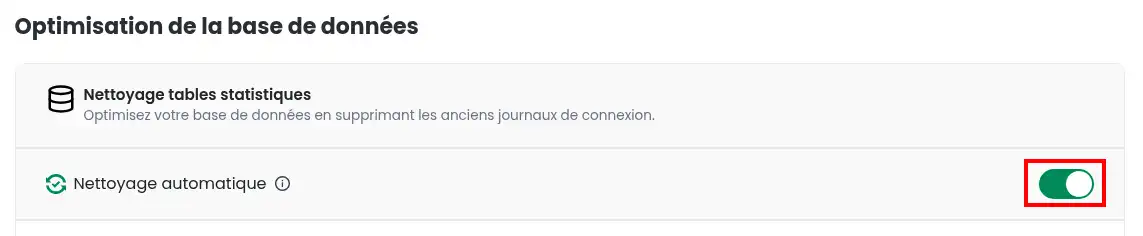
Jeśli ręczne zarządzanie tabelami wydaje się zbyt skomplikowane lub czasochłonne, możesz także aktywować lub dezaktywować automatyczne czyszczenie tabel statystyk Prestashop, aby robot mógł zidentyfikować tabele, które są zbyt ciężkie i automatycznie usunąć ich dane. Robot spróbuje usunąć dane, które mają więcej niż rok, następnie 6 miesięcy, 3 miesiące i wreszcie tydzień, aż ich rozmiar spadnie poniżej akceptowalnego progu. Jeśli dane są nadal zbyt duże, cała tabela zostanie opróżniona.
Opcja ta jest domyślnie włączona dla wszystkich witryn Prestashop; odznaczenie pola dezaktywuje ją.
Jeśli nie wiesz, do czego służą poszczególne tabele, oto krótkie podsumowanie:
Jeśli baza danych została zablokowana, ponieważ jedna lub więcej tabel wymienionych powyżej osiągnęła krytyczny rozmiar i przekroczyła limity bazy danych, może być konieczne ręczne ponowne obliczenie limitów dla danej bazy danych w celu odzyskania do niej dostępu. Zwykle jest to działanie automatyczne, ale uruchomienie robota może zająć kilka minut, pozostawiając witrynę niedziałającą przez ten czas. Wystarczy postępować zgodnie z tą dokumentacją, aby dowiedzieć się, jak postępować.
Wiesz już, jak :
Postępując zgodnie z tymi wskazówkami, zapewnisz płynność i bezpieczeństwo swojej witryny e-commerce, zapewniając lepsze wrażenia użytkownikom. 🛒
Dziękujemy za przeczytanie! Jeśli masz jakieś pytania lub chcesz podzielić się swoimi doświadczeniami z PSManager, zostaw komentarz. Twoja opinia jest nieoceniona, aby pomóc nam ulepszyć nasze usługi. 💬👍
Oceń ten artykuł :
Ten artykuł był dla Ciebie przydatny ?
Tak
Nie
2mn czytanie
Jak stworzyć sklep internetowy Prestashop?
1mn czytanie
Jak dodać adres url https do sklepu Prestashop?
1mn czytanie
Jak zmienić tytuł sklepu w prestashop 1.7
0mn czytanie
Jak zresetować hasło do prestashop?
 O LWS :
LWS to w 100% francuska firma hostingowa, która koncentruje się na jakości i innowacyjności oraz oferuje responsywną i kompetentną obsługę techniczną w przystępnych cenach.
O LWS :
LWS to w 100% francuska firma hostingowa, która koncentruje się na jakości i innowacyjności oraz oferuje responsywną i kompetentną obsługę techniczną w przystępnych cenach. 