 Skontaktuj się z nami
 Obszar klienta
 Odwiedź LWS
Oceń ten artykuł :
Ten artykuł był dla Ciebie przydatny ?
 Tak
Tak
 Nie
Nie
 Artykuł czytany
8804 raz
Artykuł czytany
8804 raz Merci ! N'hésitez pas à
poser des questions sur nos documentations si vous souhaitez plus d'informations et nous aider à les
améliorer.
Merci ! N'hésitez pas à
poser des questions sur nos documentations si vous souhaitez plus d'informations et nous aider à les
améliorer.Vous avez noté 0 étoile(s)



Sommaire
Procédure
PrestaShop zawiera kilka parametrów, których można użyć do debugowania sklepu.
Ogólnie rzecz biorąc, parametry te są przeznaczone do użytku przez programistów i nie powinny być używane na stronach produkcyjnych. Można ich jednak również używać w niektórych scenariuszach, aby pomóc w rozwiązywaniu napotkanych problemów, takich jak moduły lub motywy.
Jeśli posiadasz pakiet współdzielony, taki jak Perso/Starter/Standard/Performance:
Jeśli posiadasz pakiet współdzielony, taki jak cPanel :
Jeśli posiadasz współdzielony pakiet hostingowy, taki jak Plesk :
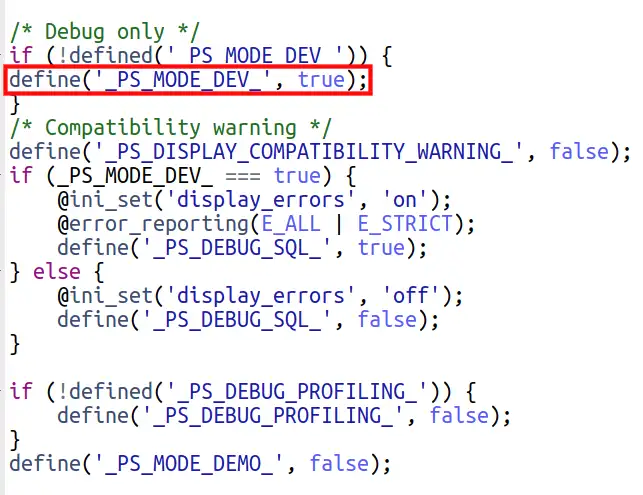
Po otwarciu pliku defines.inc. php w celu jego modyfikacji, zmień linię define ('_PS_MODE_DEV_', false); na define('_ PS_MODE_DEV_ ', true); i zapisz plik.
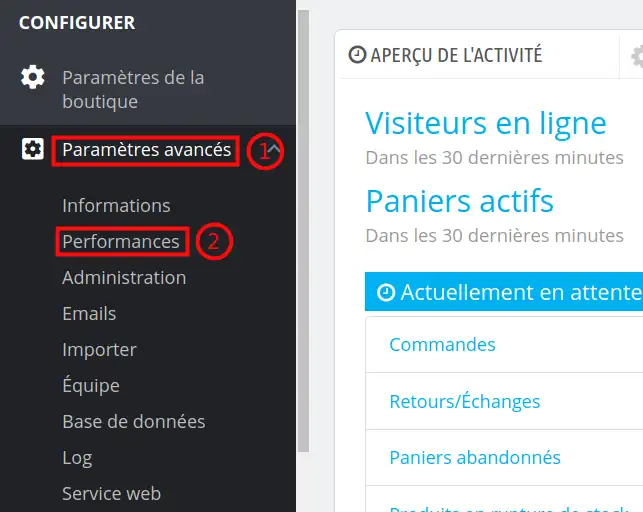
Aby to zrobić, połącz się z panelem administracyjnym PrestaShop, a następnie w menu"Ustawienia zaawansowane" (1) kliknij"Wydajność" (2).
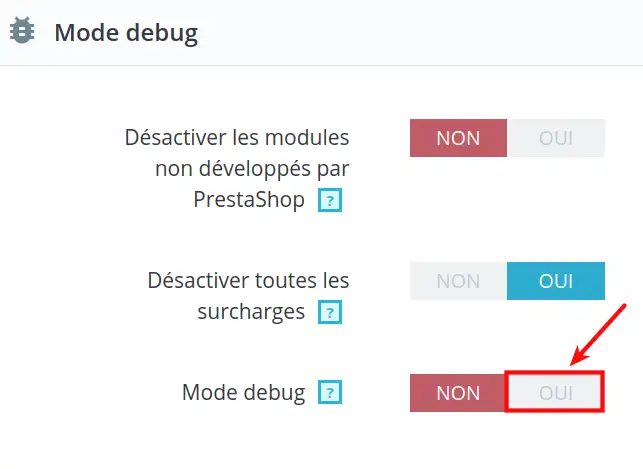
Dowiedziałeś się, jak aktywować tryb debugowania w swoim PrestaShop. Tryb debugowania umożliwia wyświetlanie ważnych informacji, takich jak błędy, które pomogą Ci poprawić działanie Twojej witryny.
Oceń ten artykuł :
Ten artykuł był dla Ciebie przydatny ?
Tak
Nie
2mn czytanie
Jak stworzyć sklep internetowy Prestashop?
1mn czytanie
Jak dodać adres url https do sklepu Prestashop?
1mn czytanie
Jak zmienić tytuł sklepu w prestashop 1.7
0mn czytanie
Jak zresetować hasło do prestashop?
 O LWS :
LWS to w 100% francuska firma hostingowa, która koncentruje się na jakości i innowacyjności oraz oferuje responsywną i kompetentną obsługę techniczną w przystępnych cenach.
O LWS :
LWS to w 100% francuska firma hostingowa, która koncentruje się na jakości i innowacyjności oraz oferuje responsywną i kompetentną obsługę techniczną w przystępnych cenach. 