 Skontaktuj się z nami
 Obszar klienta
 Odwiedź LWS
Oceń ten artykuł :
4/5 | 1 opinia
Ten artykuł był dla Ciebie przydatny ?
 Tak
Tak
 Nie
Nie
 Artykuł czytany
31547 raz
Artykuł czytany
31547 raz Merci ! N'hésitez pas à
poser des questions sur nos documentations si vous souhaitez plus d'informations et nous aider à les
améliorer.
Merci ! N'hésitez pas à
poser des questions sur nos documentations si vous souhaitez plus d'informations et nous aider à les
améliorer.Vous avez noté 0 étoile(s)



Procédure
RustDesk to aplikacja zdalnego pulpitu zbudowana w języku Rust. Umożliwia zdalne sterowanie komputerem z innego urządzenia, niezależnie od tego, czy jest to inny komputer, smartfon czy tablet.
W tej sekcji wyjaśniamy, jak zainstalować RustDesk na różnych platformach.
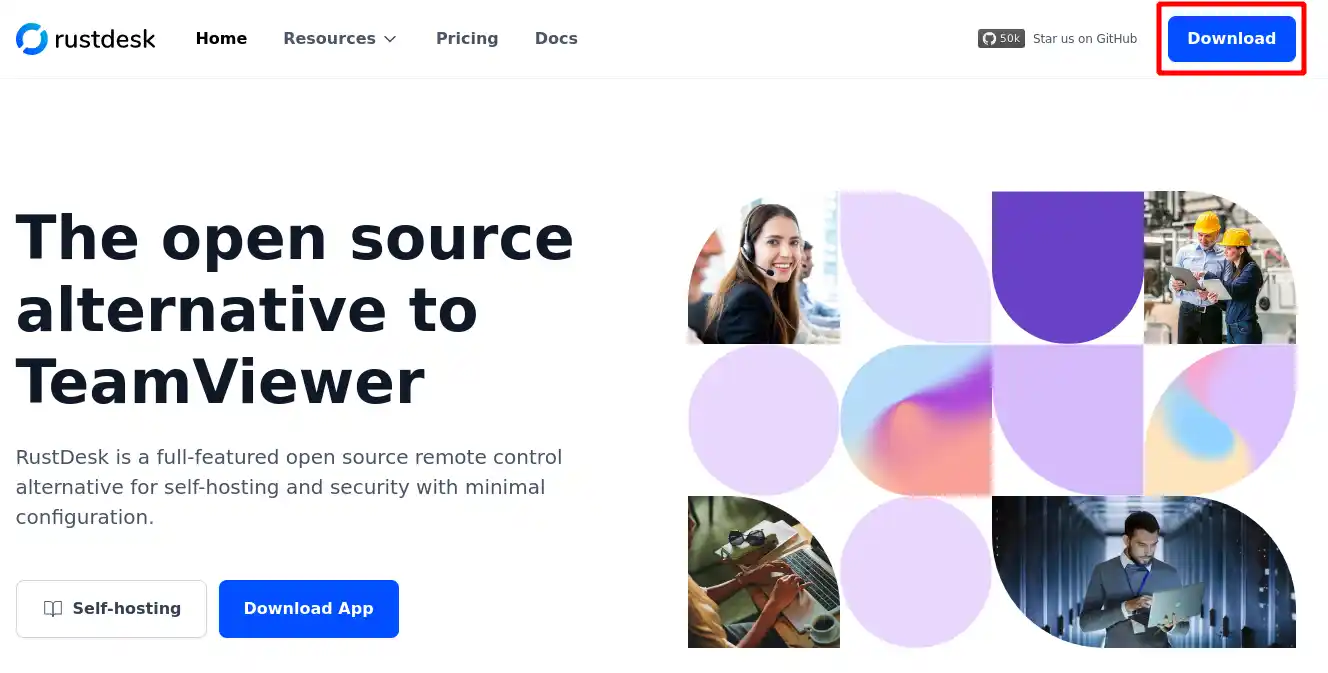
Przejdź do oficjalnej strony RustDesk w przeglądarce, a następnie kliknij przycisk"Pobierz".
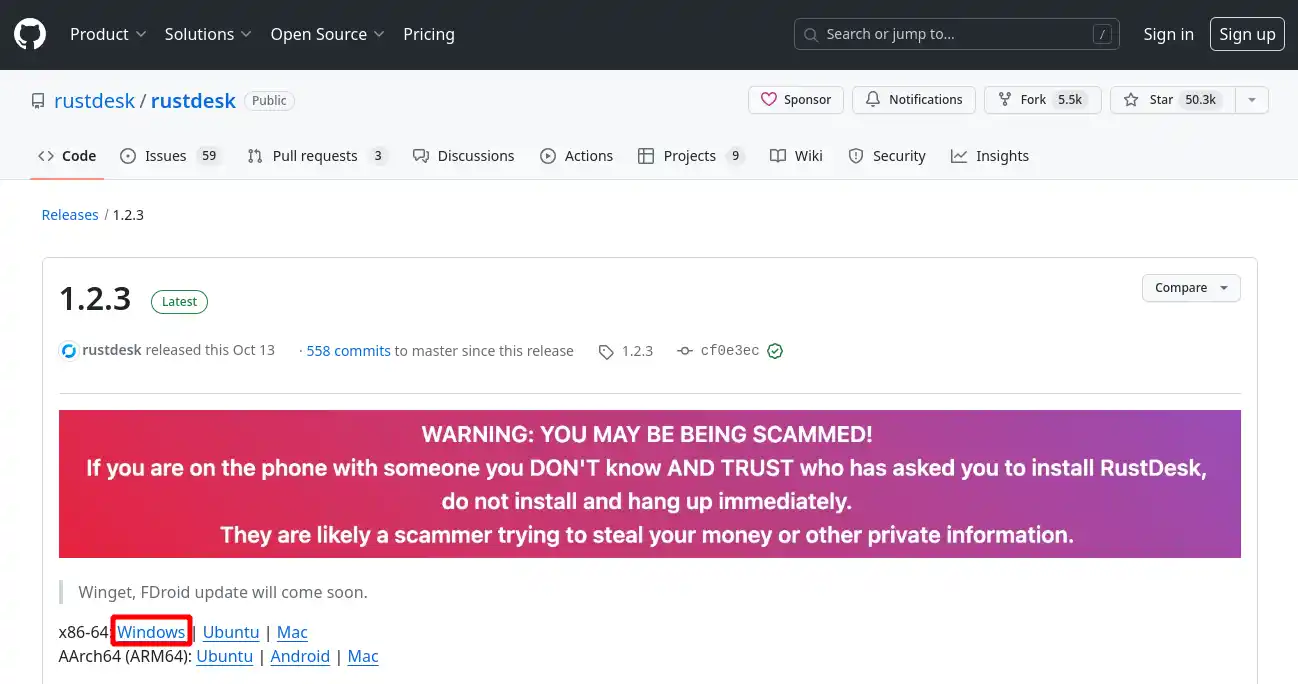
Na wyświetlonej stronie kliknij link"Windows", jak pokazano na poniższym obrazku, aby pobrać aplikację:
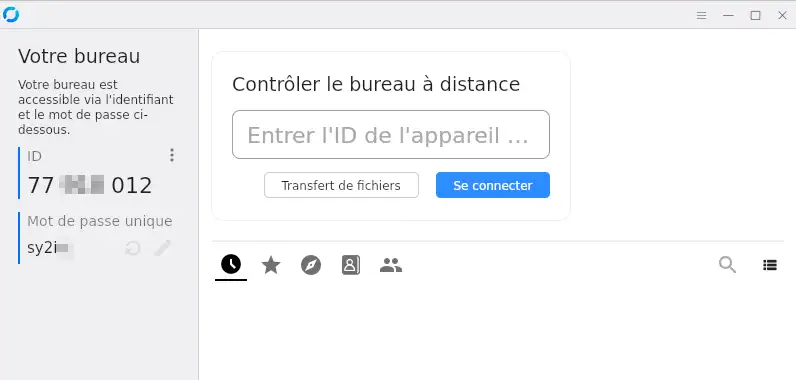
Nie musisz instalować RustDesk, po prostu kliknij dwukrotnie pobrany plik, aby uruchomić aplikację.
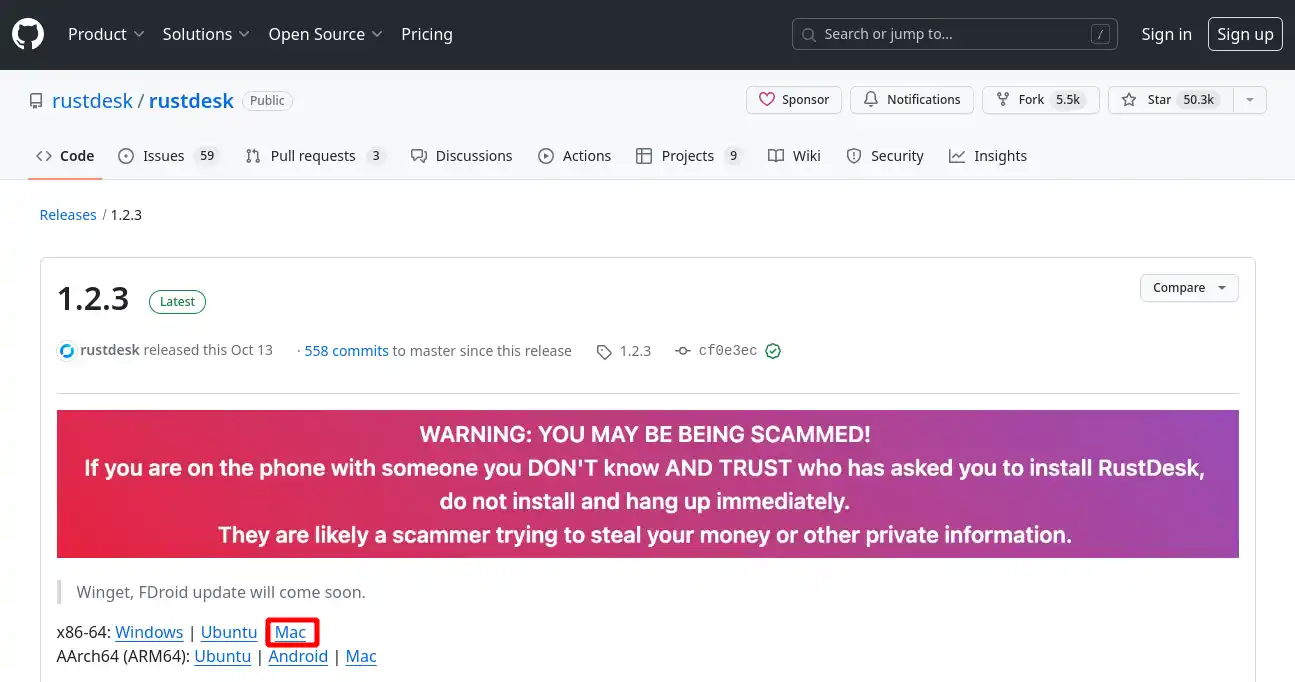
Przejdź do oficjalnej strony RustDesk w przeglądarce, a następnie kliknij przycisk"Pobierz".
Na wyświetlonej stronie kliknij link"Mac", jak pokazano na poniższym obrazku, aby pobrać aplikację:
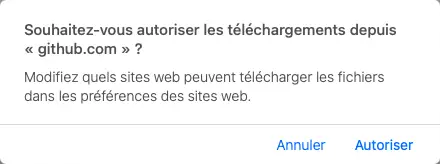
Autoryzuj plik do pobrania.
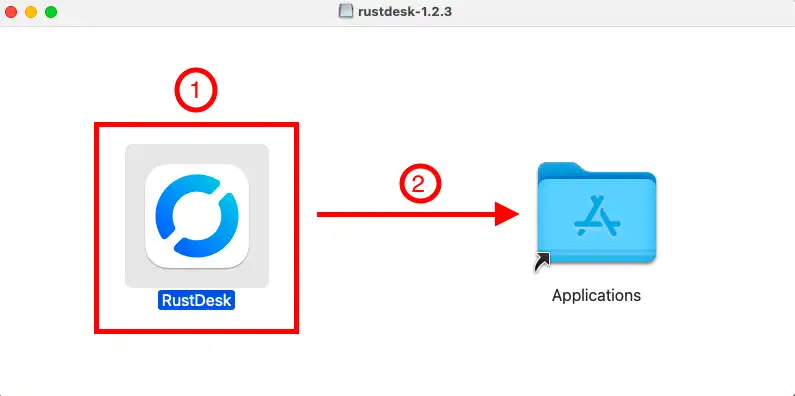
Po pobraniu pliku, uruchom go klikając na niego. W wyświetlonym oknie kliknij aplikację RustDesk i przeciągnij ją do folderu"Aplikacje", aby ją zainstalować.
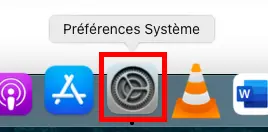
Następnie przejdź do preferencji systemowych komputera, klikając ikonę na pasku skrótów.
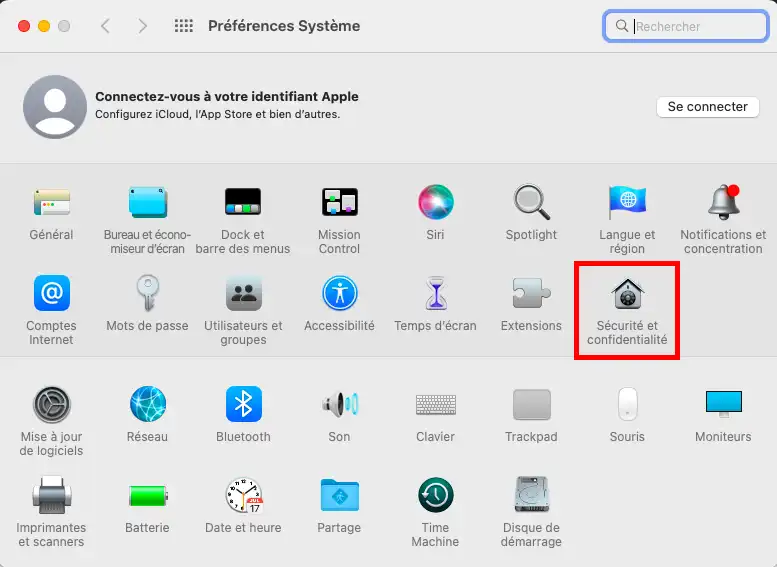
Następnie kliknij ikonę"Bezpieczeństwo i poufność".
W zakładce ogólnej kliknij kłódkę w lewym dolnym rogu, aby odblokować zmiany.
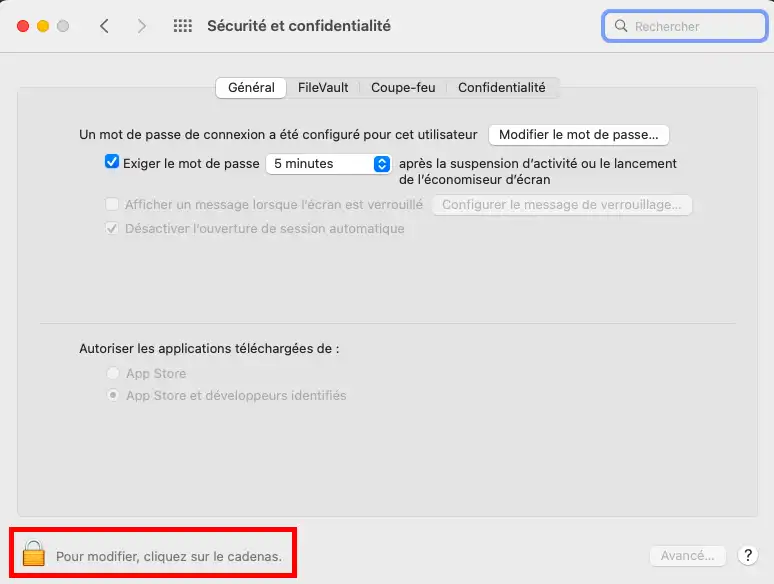
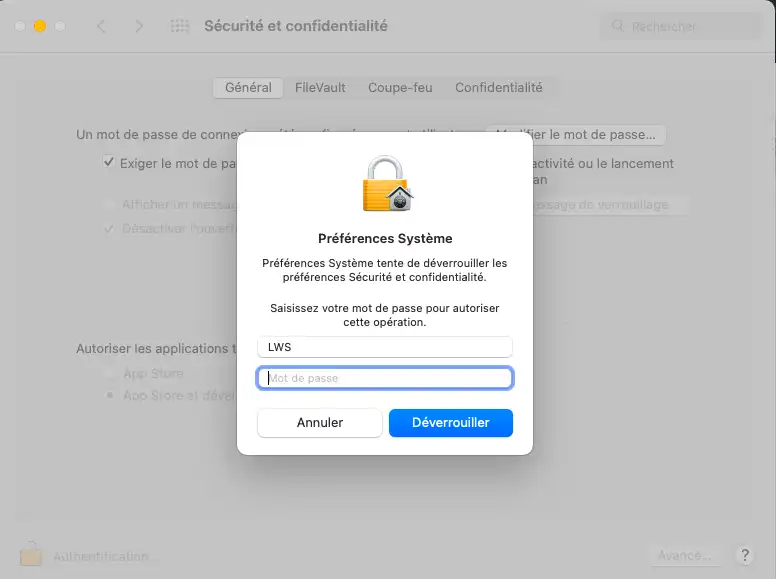
Wprowadź hasło Apple Keychain (hasło do komputera).
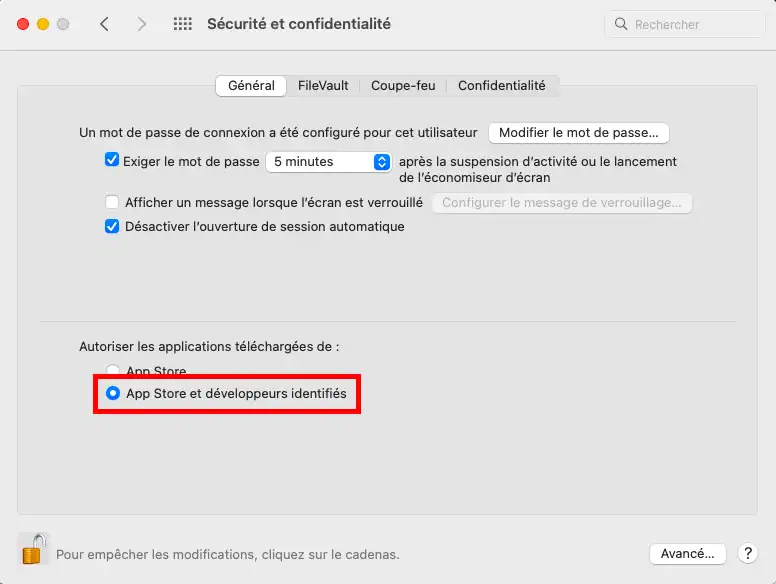
Sprawdź, czy opcja"App Store i zidentyfikowani deweloperzy" jest aktywna.
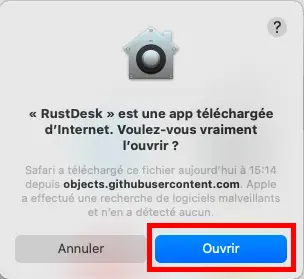
Zamknij okno i uruchom aplikację RustDesk.
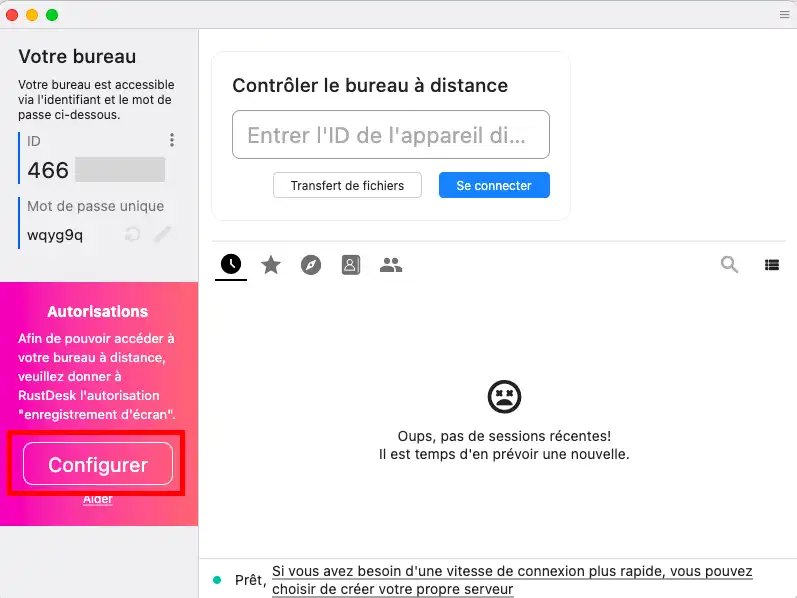
Po uruchomieniu aplikacji należy autoryzować RustDesk do zapisywania ekranu. Aby to zrobić, kliknij przycisk"konfiguruj" w kolumnie po lewej stronie.
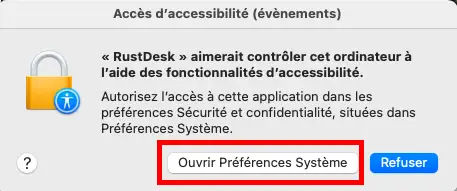
Następnie kliknij"Otwórz preferencje systemowe".
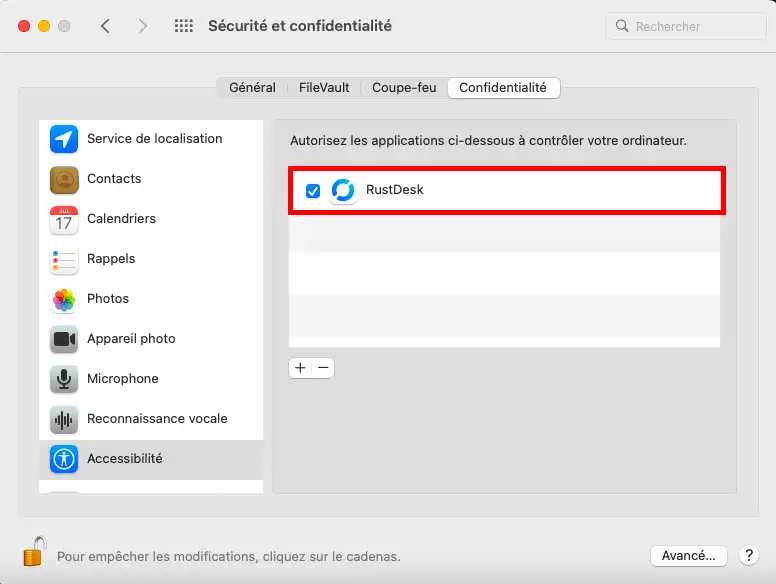
W sekcji Dostępność zaznacz pole RustDesk.
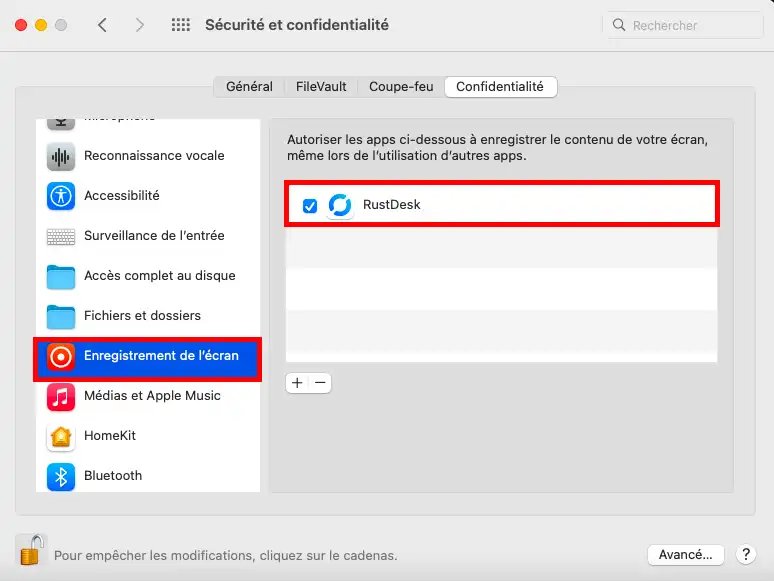
Zrób to samo w sekcji"Nagrywanie ekranu".
Kliknij"Później" przy wyświetlonym ostrzeżeniu.
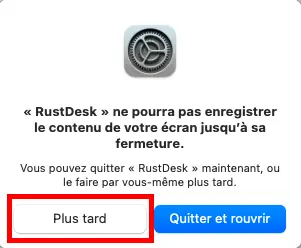
RustDesk jest teraz gotowy do uruchomienia na komputerze Apple.
Aby rozpocząć zdalną konserwację, wystarczy uruchomić aplikację:
Na wyświetlonym ekranie podaj numer ID i hasło swojemu kontaktowi, aby mógł przejąć zdalną kontrolę nad twoim komputerem.
Zdalne sterowanie można zakończyć w dowolnym momencie. Możesz przeglądać działania wykonywane przez zdalnego użytkownika.
.
Oceń ten artykuł :
4/5 | 1 opinia
Ten artykuł był dla Ciebie przydatny ?
Tak
Nie
2mn czytanie
Jak mogę skontaktować się z pomocą techniczną LWS?
 O LWS :
LWS to w 100% francuska firma hostingowa, która koncentruje się na jakości i innowacyjności oraz oferuje responsywną i kompetentną obsługę techniczną w przystępnych cenach.
O LWS :
LWS to w 100% francuska firma hostingowa, która koncentruje się na jakości i innowacyjności oraz oferuje responsywną i kompetentną obsługę techniczną w przystępnych cenach. 