 Skontaktuj się z nami
 Obszar klienta
 Odwiedź LWS
Oceń ten artykuł :
Ten artykuł był dla Ciebie przydatny ?
 Tak
Tak
 Nie
Nie
 Artykuł czytany
10845 raz
Artykuł czytany
10845 raz Merci ! N'hésitez pas à
poser des questions sur nos documentations si vous souhaitez plus d'informations et nous aider à les
améliorer.
Merci ! N'hésitez pas à
poser des questions sur nos documentations si vous souhaitez plus d'informations et nous aider à les
améliorer.Vous avez noté 0 étoile(s)



Procédure
Rozszerzenie LWS Tools oferuje zestaw narzędzi i skrótów do zarządzania witryną WordPress. W szczególności pozwala łatwo zabezpieczyć i zoptymalizować witryny WordPress oraz wyświetlić różne przydatne informacje o serwerze, witrynie i bazach danych.
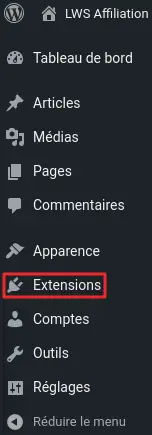
Przed zainstalowaniem wtyczki LWS Tools należy najpierw zalogować się do panelu administracyjnego witryny. Po zalogowaniu kliknij"Rozszerzenia" w menu po lewej stronie, aby przejść do zarządzania wtyczkami.
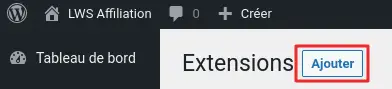
Znajdź przycisk "Dodaj" w górnej części ekranu. Kliknij go, aby kontynuować.
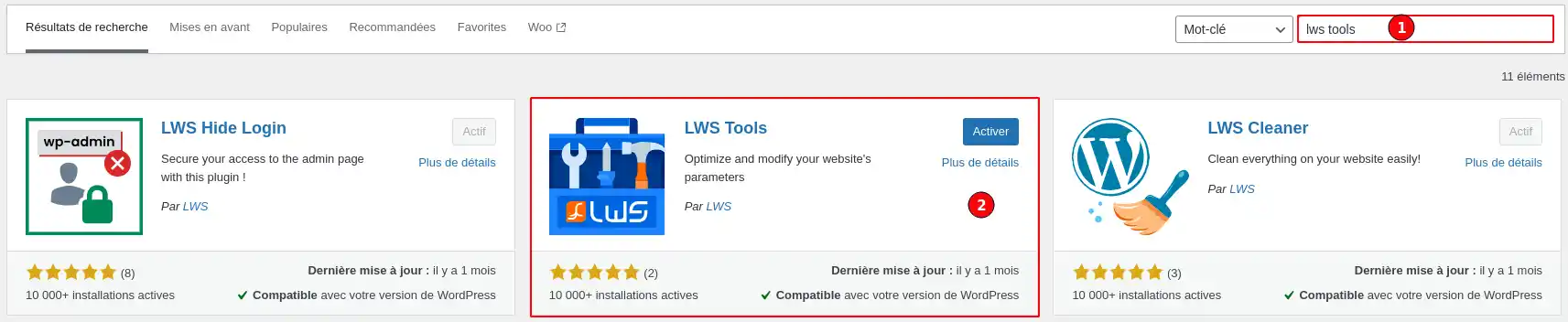
Użyj paska wyszukiwania, aby znaleźć wtyczkę LWS Tools. Po uruchomieniu wyszukiwania znajdź wtyczkę w wynikach i kliknij"Zainstaluj teraz".
Po zakończeniu instalacji znajdź przycisk z napisem"Aktywuj" i kliknij go, aby aktywować wtyczkę.
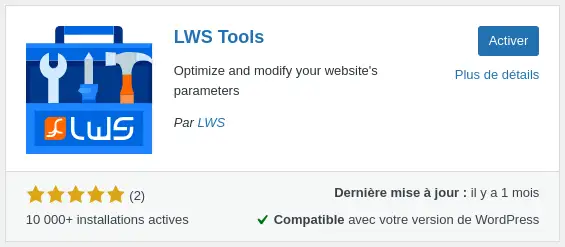
Wtyczka jest teraz zainstalowana i aktywowana w witrynie WordPress, a LWS Tools jest gotowe do użycia.
Ta sekcja umożliwia szybkie sprawdzenie stanu aktualizacji systemu oraz tego, czy w witrynie są zainstalowane niepotrzebne rozszerzenia lub motywy.
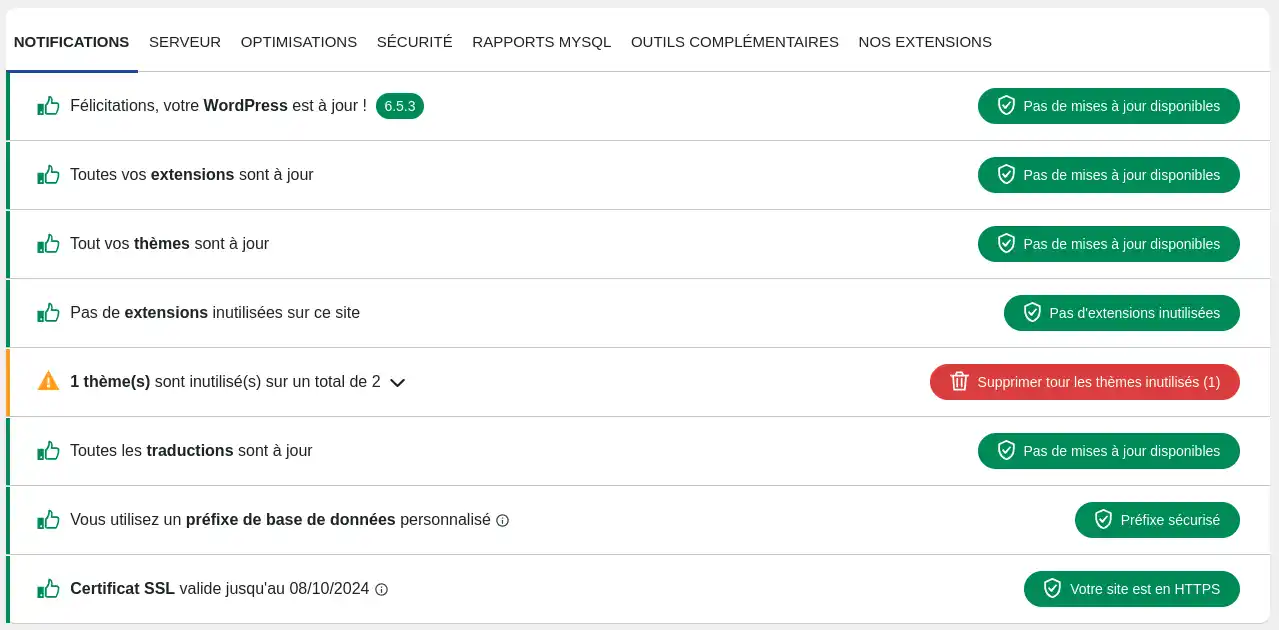
Aktualizacja WordPress: Ten wiersz informuje, czy witryna WordPress korzysta z najnowszej wersji WordPress, a jeśli nie, sugeruje aktualizację systemu do najnowszej wersji.
Aktualizacja rozsz erzeń: Ten wiersz informuje o tym, czy rozszerzenia zainstalowane w witrynie WordPress są aktualne w najnowszych wersjach, a jeśli nie, sugeruje aktualizację rozszerzeń, które nie są jeszcze aktualne.
Aktualizacja motywu: Ten wiersz informuje, czy motyw używany w witrynie WordPress jest aktualny w najnowszej wersji, a jeśli nie, sugeruje jego aktualizację.
Nieużywane rozszerzenia: Ten wiersz informuje, czy którekolwiek z rozszerzeń zainstalowanych w witrynie nie jest aktywowane. Nieaktywne rozszerzenie nie służy do niczego w witrynie i może zawierać luki, które mogą prowadzić do problemów z bezpieczeństwem. Zalecamy usunięcie nieaktywnych rozszerzeń.
Nieużywany motyw (motywy): Ten wiersz informuje o tym, czy motywy zainstalowane w witrynie nie są używane. WordPress pozwala na używanie tylko jednego motywu na raz. Nieaktywny motyw nie służy do niczego w witrynie i może zawierać luki, które mogą prowadzić do problemów z bezpieczeństwem. Zaleca się usuwanie nieaktywnych motywów.
Zaktualizuj tłumaczenia: Ten wiersz zapewnia, że korzystasz z najnowszej wersji tłumaczeń oferowanych dla Twojego języka przez WordPress. Zalecamy, aby zawsze używać najnowszej wersji, aby uzyskać najlepsze możliwe tłumaczenie.
Prefiks bazy danych: Prefiks bazy danych umożliwia witrynie WordPress rozróżnienie tabel używanych dla witryny w przypadku wielu instalacji WordPress w tej samej bazie danych. Domyślnie WordPress używa tego samego prefiksu "wp_". Ze względów bezpieczeństwa i aby utrudnić komukolwiek próbę włamania lub zainfekowania witryny, zaleca się zmianę tego prefiksu. Zmiana prefiksu może zająć kilka minut i wymaga ponownego połączenia się z witryną WordPress po dokonaniu zmiany.
Certyfikat SSL : Umożliwia sprawdzenie, czy certyfikat SSL zainstalowany w witrynie jest nadal aktualny. Jeśli nie jest, można go odnowić w obszarze klienta lub skontaktować się z pomocą techniczną, aby agent mógł go odnowić.
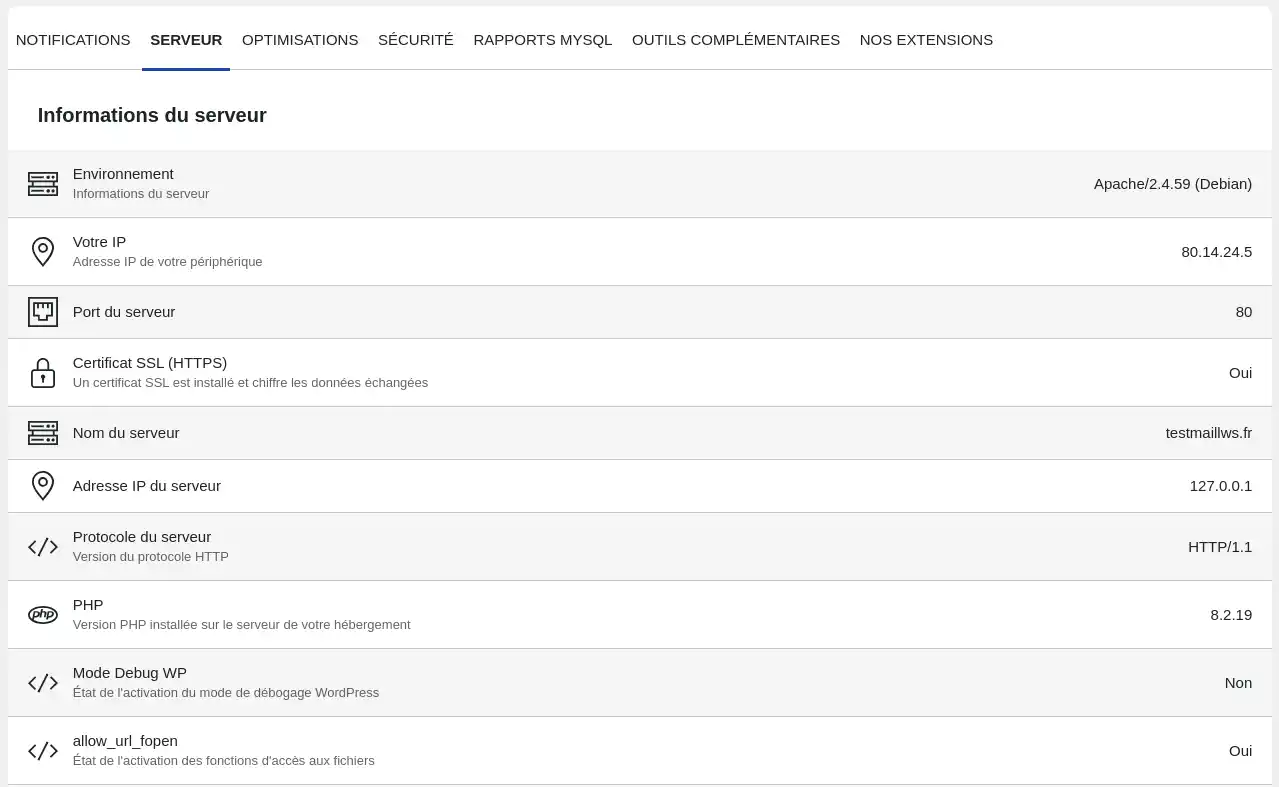
Zakładka serwera to prosty sposób na znalezienie różnych informacji o konfiguracji serwera i hostingu. Najbardziej przydatne informacje obejmują: czy zainstalowany jest certyfikat SSL, wersję PHP używaną przez witrynę, czy aktywowany jest tryb debugowania WordPress, strefę czasową używaną przez witrynę, maksymalny czas wykonania PHP (max_execution_time), limit pamięci RAM (memory_limit), maksymalny rozmiar przesyłanego pliku (max_upload_file_size).
Ta karta oferuje różne opcje optymalizacji wydajności witryny. Po aktywacji lub dezaktywacji ustawień należy kliknąć przycisk"Zastosuj optymalizacje", aby zaczęły one obowiązywać.
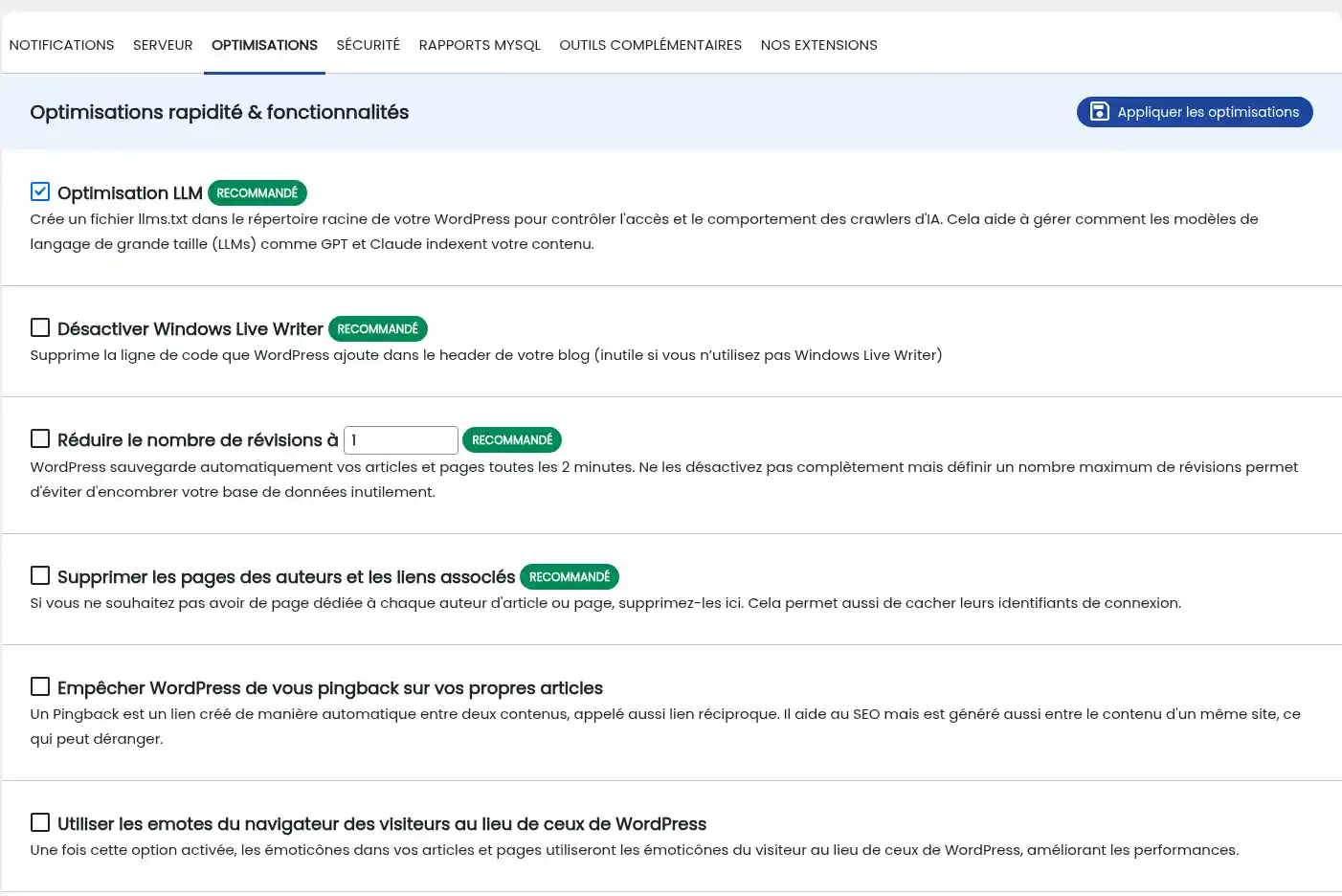
Optymalizacja LLM: Automatycznie dodaje i utrzymuje plik llms.txt w katalogu głównym witryny WordPress. Informuje on SI, które artykuły/strony/produkty mogą odwiedzać, podobnie jak mapa witryny lub plik robots.txt. Jeśli wprowadzisz jakiekolwiek zmiany na swoich stronach, plik zostanie automatycznie odtworzony z najnowszymi zmianami.
Windows LiveWriter : Windows Live Writer to edytor blogów, który umożliwia publikowanie artykułów o różnej treści i publikowanie usług blogowych. WordPress zawiera linię kodu w nagłówku stron dla tych, którzy korzystają z tego oprogramowania. Jeśli go nie używasz, możesz go usunąć.
Zmniejsz liczbę poprawek: Za każdym razem, gdy zapisujesz modyfikację artykułu lub domyślnie co dwie minuty, WordPress duplikuje artykuły, nad którymi pracujesz, abyś mógł wrócić do nich w razie potrzeby. Chociaż funkcja ta może być przydatna, powielanie tych treści bez kontroli może znacznie zaśmiecić bazę danych i zmniejszyć wydajność. Dlatego zaleca się określenie liczby wersji do zachowania, aby uniknąć przechowywania wersji, które są zbyt stare i bezużyteczne.
Usuwanie stron autorów: Domyślnie WordPress tworzy dedykowaną stronę dla każdego autora artykułów w witrynie. Jeśli nie chcesz mieć dedykowanych stron dla każdego autora, możesz je usunąć, aktywując tę opcję.
Zapobieganie pingowaniu WordPressa: Pingback to link tworzony automatycznie między dwoma fragmentami treści, znany również jako link wzajemny. Chociaż ta funkcja jest przydatna między treściami w różnych witrynach, może być szkodliwa dla SEO, gdy treść znajduje się w tej samej witrynie.
Używanie emotek przeglądarki : Jeśli używasz emotek w swoim artykule, możesz zmusić WordPress do używania emotek przeglądarki zamiast własnych, aby poprawić wydajność ładowania artykułów lub stron.
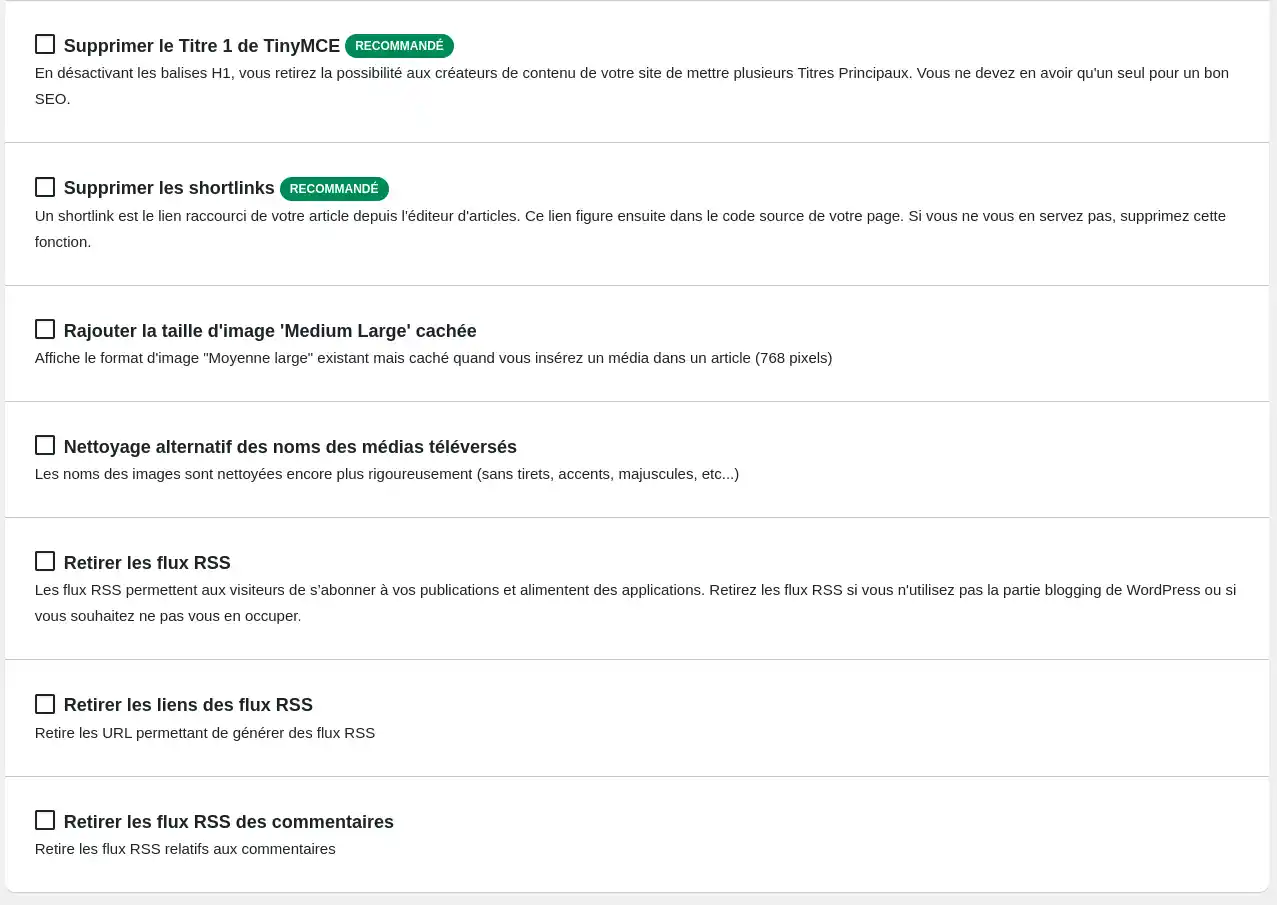
Usunięcie Title 1 z TinyMCE: Dobra struktura strony wymaga pojedynczego tytułu H1. Tytuł H1 jest zwykle tytułem posta lub strony WordPress. Usunięcie tytułu 1 z edytora tekstu TinyMCE uniemożliwia redaktorom postów tworzenie innych tytułów H1, które mogłyby zaszkodzić SEO witryny.
Usuwanie krót kich linków: Krótki link to skrócony link do artykułu z edytora artykułów. Link ten pojawia się następnie w kodzie źródłowym strony. Jeśli go nie używasz, aktywuj tę opcję, aby go usunąć.
Średnio duży rozmiar obrazu: Średnio duży rozmiar mediów graficznych istnieje, ale jest domyślnie ukryty w WordPress. Ta funkcja pozwala wyświetlić go ponownie i wyświetlać obrazy o szerokości 768 pikseli.
Wyczyśćnazwy przesłanych multimediów: aktywując tę funkcję, nazwy przesłanych plików będą bardziej rygorystycznie czyszczone (bez myślników, akcentów, wielkich liter itp.).
Usuń kan ałyRSS: kanały RSS pozwalają odwiedzającym subskrybować Twoje publikacje i aplikacje. Jeśli nie chcesz oferować tej funkcji, możesz ją wyłączyć, zaznaczając tę opcję
Usuń linki z kanałów RSS: usuwa linki automatycznie generowane przez WordPress w treści witryny w celu subskrypcji lub generowania kanałów.
Usuń kanały RSSz komentarzy: usuwa kanały RSS odnoszące się do komentarzy.
Ta karta zawiera zestaw funkcji poprawiających bezpieczeństwo witryny.
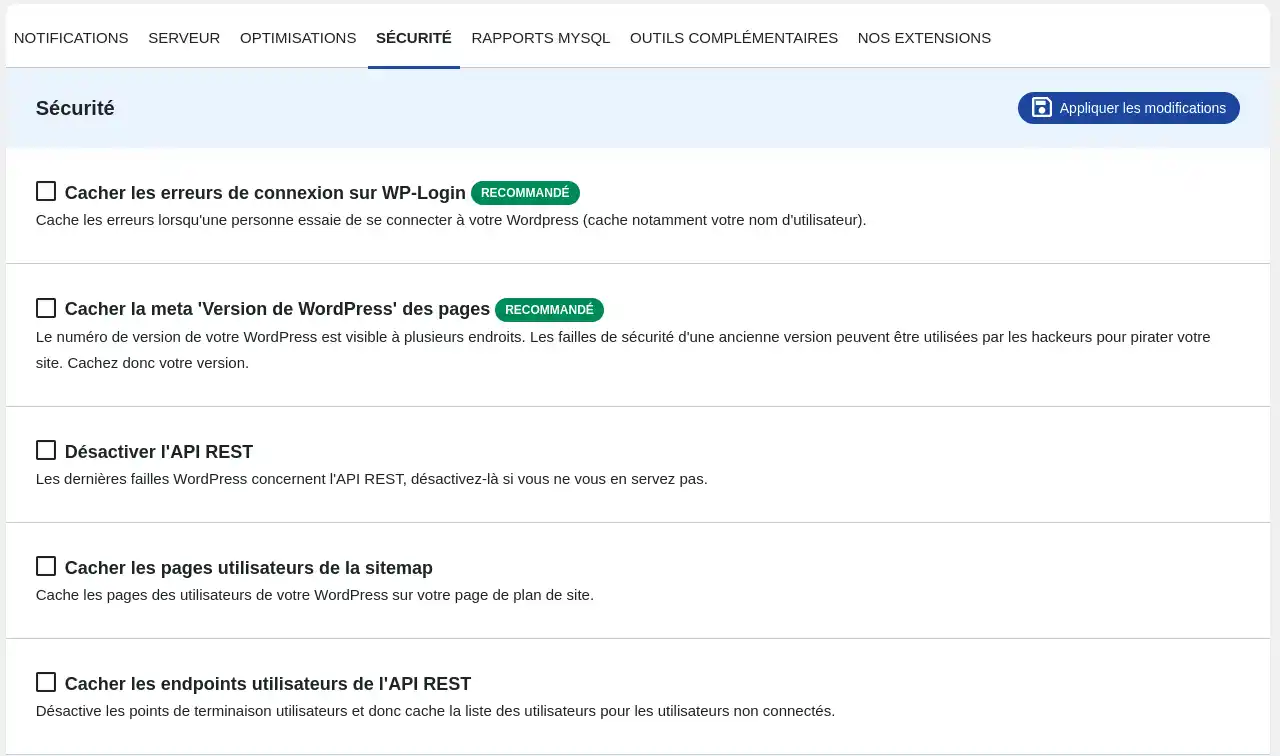
Ukryj błędy połączenia: Aktywacja tej opcji pozwala ukryć informację zwrotną WordPressa o problemie z identyfikacją. Jeśli więc uwierzytelnienie nie powiedzie się, użytkownik nie będzie wiedział dlaczego i nie będzie miał pojęcia, jak poprawić błąd. Ta funkcja jest szczególnie przydatna do zabezpieczania nielegalnych prób połączenia.
Ukryj wersję WordPress: Ukrycie wersji WordPress uniemożliwia hakerom dowiedzenie się o niej i wykorzystanie wszelkich znanych i niezałatanych luk w zabezpieczeniach tej wersji.
Wyłącz REST API: Najnowsze znane luki w zabezpieczeniach są często związane z REST API, więc jeśli go nie używasz, równie dobrze możesz go wyłączyć.
Ukryj strony użytkowników: Ukrycie stron użytkowników WordPressa w mapie witryny uniemożliwia hakerom łatwe znalezienie identyfikatorów w celu próby nawiązania połączenia.
Ukryj punkty końcowe użytkownika REST API: Ukryj listę użytkowników dla użytkowników niepołączonych z witryną.
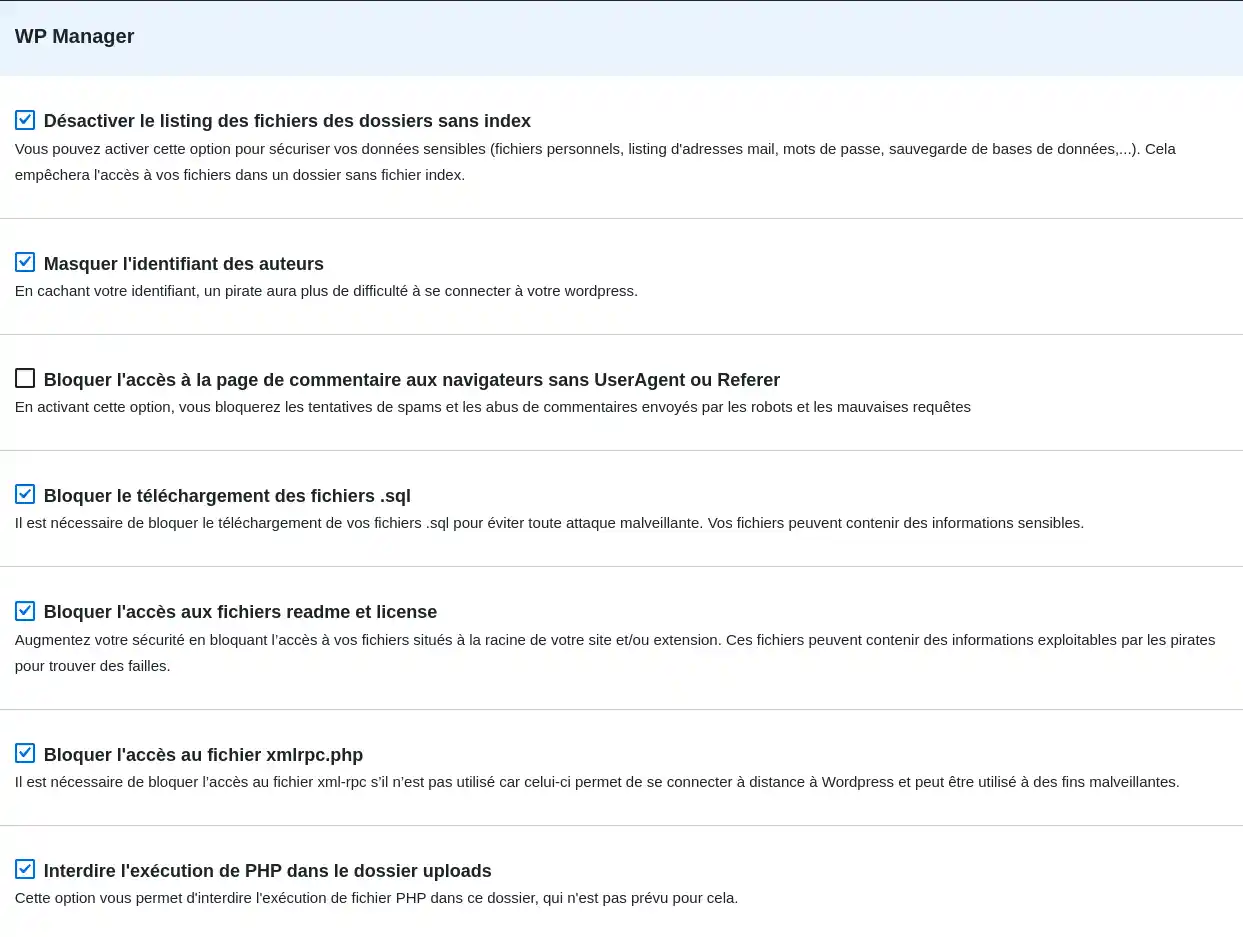
Powyższe funkcje można znaleźć w Menedżerze WP, jeśli korzystasz z pakietu hostingowego zarządzanego za pomocą Panelu LWS i który korzysta z tej funkcjonalności.
Wyświetlanie plików w folderach bez indeksu: jeśli folder nie zawiera pliku indeksu, dostęp do plików nie będzie możliwy.
Identyfikatory autorów: dzięki ukryciu identyfikatorów próby nielegalnych połączeń będą bardziej skomplikowane.
Blokowanie strony komentarzy dla przeglądarek bez UserAgent lub Referer: blokuje to boty, które próbują wysyłać spam lub publikować fałszywe komentarze w Twojej witrynie.
Pobieranie plików .sql : Ponieważ pliki .sql mogą zawierać poufne dane, zablokowanie ich pobierania zwiększa bezpieczeństwo.
Dostęp do plików readme i licencyjnych: Pliki te mogą zawierać informacje, które hakerzy mogą wykorzystać do włamania się na twoją stronę. Zablokowanie dostępu do nich zwiększa bezpieczeństwo.
Dostęp do pliku xmlrpc.php: Plik xmlrpc.php umożliwia zdalne łączenie się z witryną WordPress. Jeśli nie masz żadnych narzędzi, które go używają, wyłącz dostęp, aby zapobiec złośliwym próbom zdalnego połączenia.
Wykonywanie PHP w folderze "upload": Folder "upload" to miejsce, w którym WordPress przechowuje multimedia, nie jest przeznaczony do przechowywania skryptów PHP, które mogłyby zostać wykonane. Zapobieganie ich wykonywaniu, gdy znajdują się w tym folderze, wzmacnia bezpieczeństwo witryny.
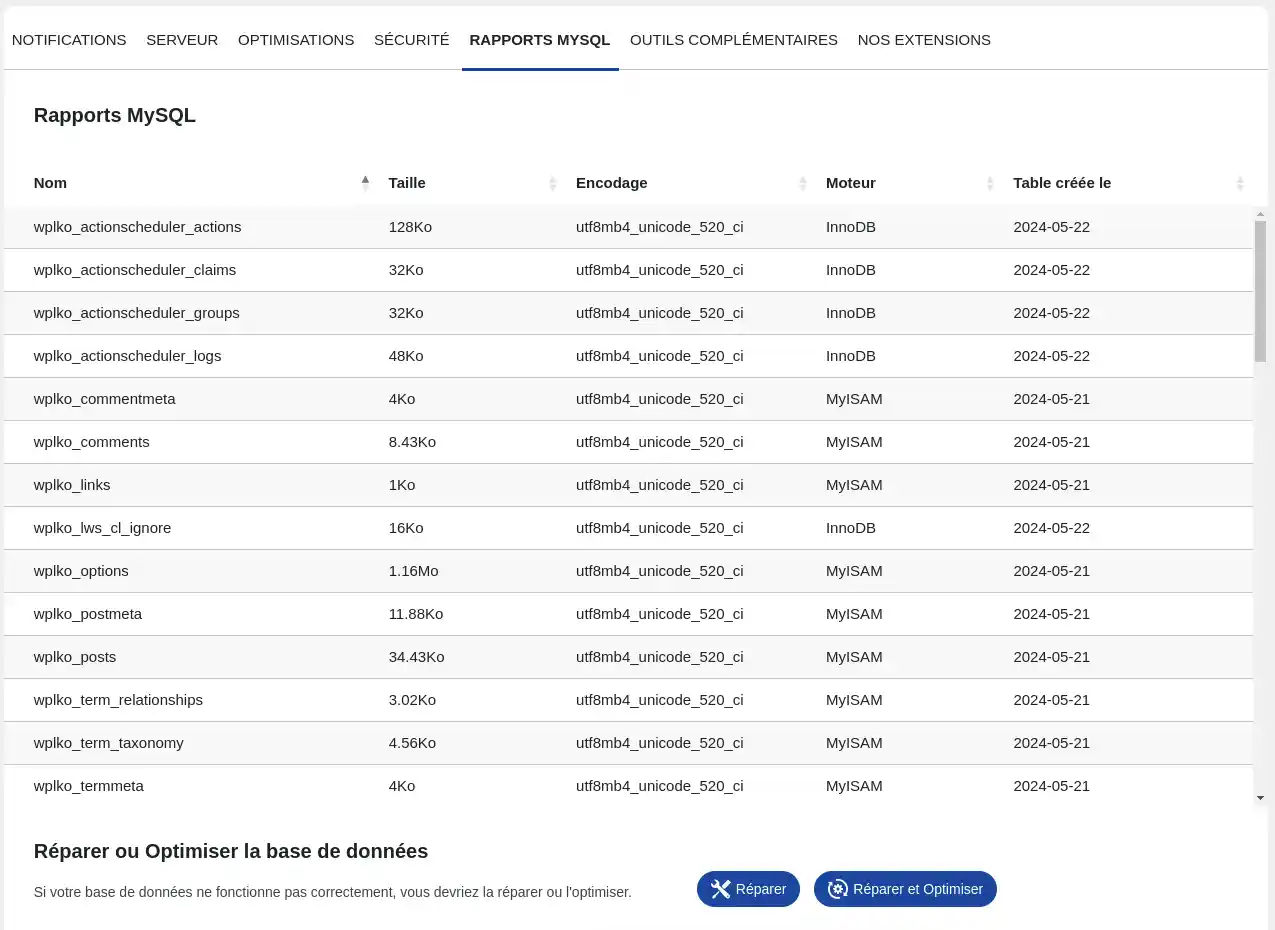
Na tej stronie możesz naprawić uszkodzone tabele, jeśli wystąpi problem.
Możesz także zoptymalizować swoje tabele. Procedura ta zmniejsza rozmiar tabel i potencjalnie poprawia szybkość dostępu do danych poprzez usunięcie resztek bezużytecznych danych pozostałych po licznych manipulacjach wykonywanych przez zapytania na tabelach.
Ta sekcja grupuje różne przydatne funkcje do utrzymania witryny WordPress.
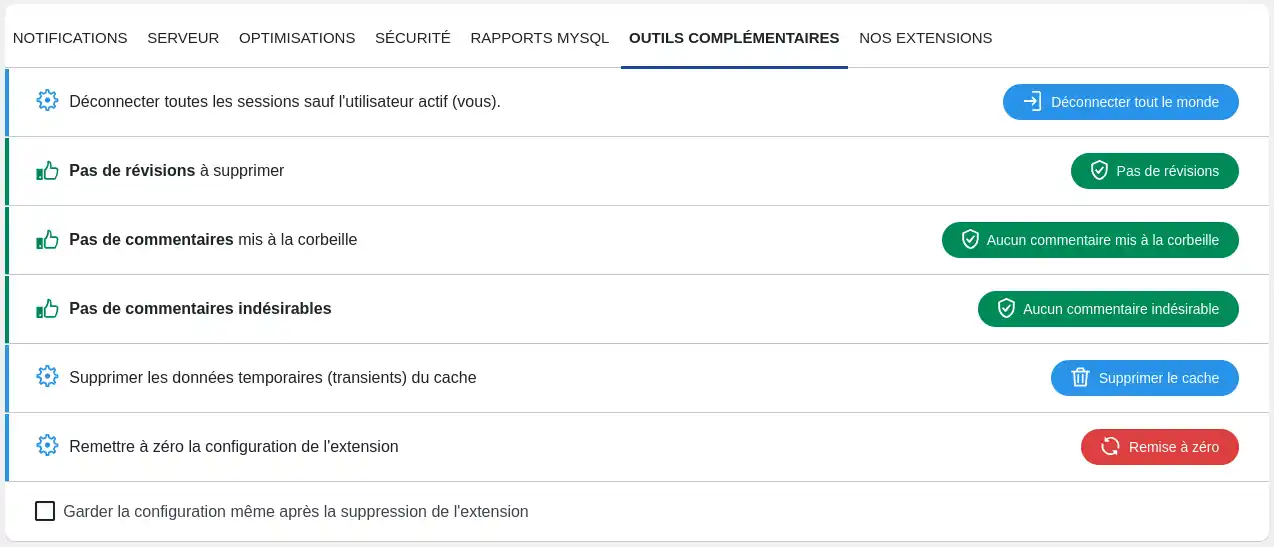
Rozłącz sesje : umożliwia rozłączenie wszystkich użytkowników podłączonych do witryny z wyjątkiem własnego połączenia.
Poprawki: jest to zduplikowana zawartość artykułów, która może być przydatna, ale która będzie zaśmiecać bazę danych, jeśli nigdy nie zostanie usunięta.
Niechciane komentarze: Komentarze zidentyfikowane jako "spam" przez ciebie lub przez rozszerzenie, które wykonuje automatyczne wykrywanie, są często nieodpowiednimi, reklamowymi lub nawet niebezpiecznymi komentarzami. Komentarze te są bezużyteczne i można je usunąć, aby zwolnić miejsce w bazie danych.
Komentarze w koszu: Są to komentarze, które zostały umieszczone w koszu w celu ich trwałego usunięcia, ale które nie zostały jeszcze całkowicie usunięte. W związku z tym nadal zajmują miejsce w bazie danych.
Transients: są to dane tymczasowe przechowywane zazwyczaj w tabeli wp_options w bazie danych witryny WordPress. Chociaż dane te są zazwyczaj usuwane po ich wygaśnięciu, niektóre usunięcia nie są przeprowadzane. W takim przypadku można usunąć wszystkie dane przejściowe. Jeśli jakieś dane są nadal przydatne, zostaną automatycznie odtworzone.
Resetuj: użyj tej funkcji, jeśli chcesz zresetować ustawienia wprowadzone we wtyczkach LWS Tools.
Wiesz już, jak :
- Zainstalować i aktywować wtyczkę LWS Tools na swojej stronie WordPress 🛠️
- Korzystać z różnych funkcji oferowanych przez zakładki powiadomień, serwera, optymalizacji, bezpieczeństwa, raportów MySQL i dodatkowych narzędzi 📊
- Zabezpieczanie, optymalizacja i konserwacja witryny WordPress w celu poprawy wydajności i bezpieczeństwa 🔐
Mamy nadzieję, że ten artykuł pomoże Ci w pełni wykorzystać LWS Tools dla Twojej witryny WordPress. Dziękujemy za przeczytanie tego artykułu do końca! Jeśli masz jakieś pytania, sugestie lub chcesz podzielić się swoimi doświadczeniami z LWS Tools, zostaw komentarz poniżej 👇. Twoja opinia jest nieoceniona i pomaga nam stale ulepszać nasze usługi. Szczęśliwego zarządzania stroną! 😊👍
Oceń ten artykuł :
Ten artykuł był dla Ciebie przydatny ?
Tak
Nie
 O LWS :
LWS to w 100% francuska firma hostingowa, która koncentruje się na jakości i innowacyjności oraz oferuje responsywną i kompetentną obsługę techniczną w przystępnych cenach.
O LWS :
LWS to w 100% francuska firma hostingowa, która koncentruje się na jakości i innowacyjności oraz oferuje responsywną i kompetentną obsługę techniczną w przystępnych cenach. 