 Skontaktuj się z nami
 Obszar klienta
 Odwiedź LWS
Oceń ten artykuł :
4/5 | 10 opinia
Ten artykuł był dla Ciebie przydatny ?
 Tak
Tak
 Nie
Nie
 Artykuł czytany
54732 raz
Artykuł czytany
54732 raz Merci ! N'hésitez pas à
poser des questions sur nos documentations si vous souhaitez plus d'informations et nous aider à les
améliorer.
Merci ! N'hésitez pas à
poser des questions sur nos documentations si vous souhaitez plus d'informations et nous aider à les
améliorer.Vous avez noté 0 étoile(s)



Sommaire
Procédure
Nazwa domeny towarzyszącej to dodatkowa nazwa domeny , która umożliwia powiązanie dodatkowych domen z przestrzenią hostingową. Dzięki temu narzędziu można przypisać nazwę domeny do wybranego katalogu w przestrzeni hostingowej.
Funkcja ta umożliwia skonfigurowanie nowych nazw domen, z których każda może zawierać własne projekty lub witryny. Na hostingu tworzony jest nowy folder , w którym wystarczy umieścić pliki nowej witryny. Każda z witryn będzie całkowicie niezależna.
W tym samouczku przyjrzymy się, jak skonfigurować dodatkowe nazwy domen na hostingu LWS. Wiążą się z tym dwa kroki:
Pierwszy krok: dodanie domeny jako dodatkowej domeny w cPanelu
Drugi krok: zmiana serwerów DNS naszej domeny na serwery serwera cPanel.
Przed rozpoczęciem tworzenia dodatkowej domeny (domen) zalecamy sprawdzenie dwóch warunków wstępnych:
Wymóg 1: Dodatkowa nazwa domeny, którą zamierzasz utworzyć, musi istnieć (musisz ją wcześniej zakupić u rejestratora). Jeśli tak nie jest, kliknij tutaj, aby zarejestrować nazwę domeny.
Warunek wstępny 2: Dodatkowa nazwa domeny, którą chcesz utworzyć, musi być powiązana z adresem IP twojego konta cPanel (przy użyciu serwerów DNS twojego pakietu cPanel lub poprzez edycję istniejącej strefy DNS twojej dodatkowej domeny): musisz więc najpierw zmienić serwery DNS nazwy domeny , którą chcesz dodać jako dodatkową domenę, aby wskazać serwery DNS twojego hostingu cPanel (wskazane w wiadomości e-mail z dostawą i w strefie klienta) zobaczymy tę manipulację w drugim kroku tego samouczka.
1. Aby rozpocząć, przejdź do strefy klienta i zaloguj się na swoje konto cPanel.
Przewiń stronę w dół i kliknij ikonę "Dodatkowe domeny", jak pokazano poniżej.
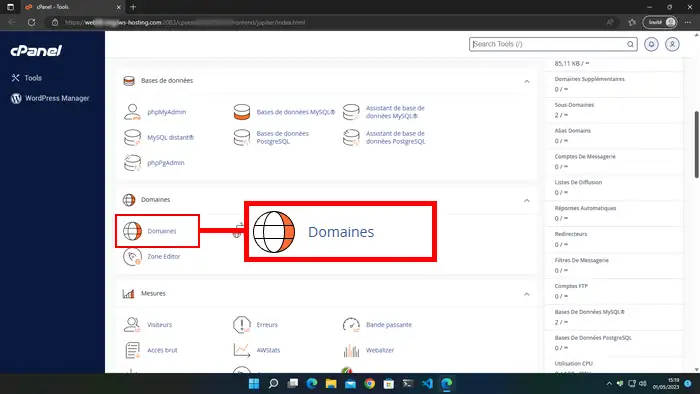
2. Aby dodać nową nazwę domeny, wypełnij formularz dodawania:
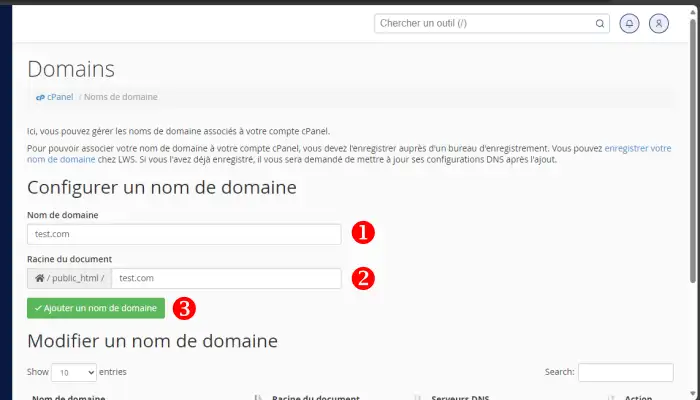
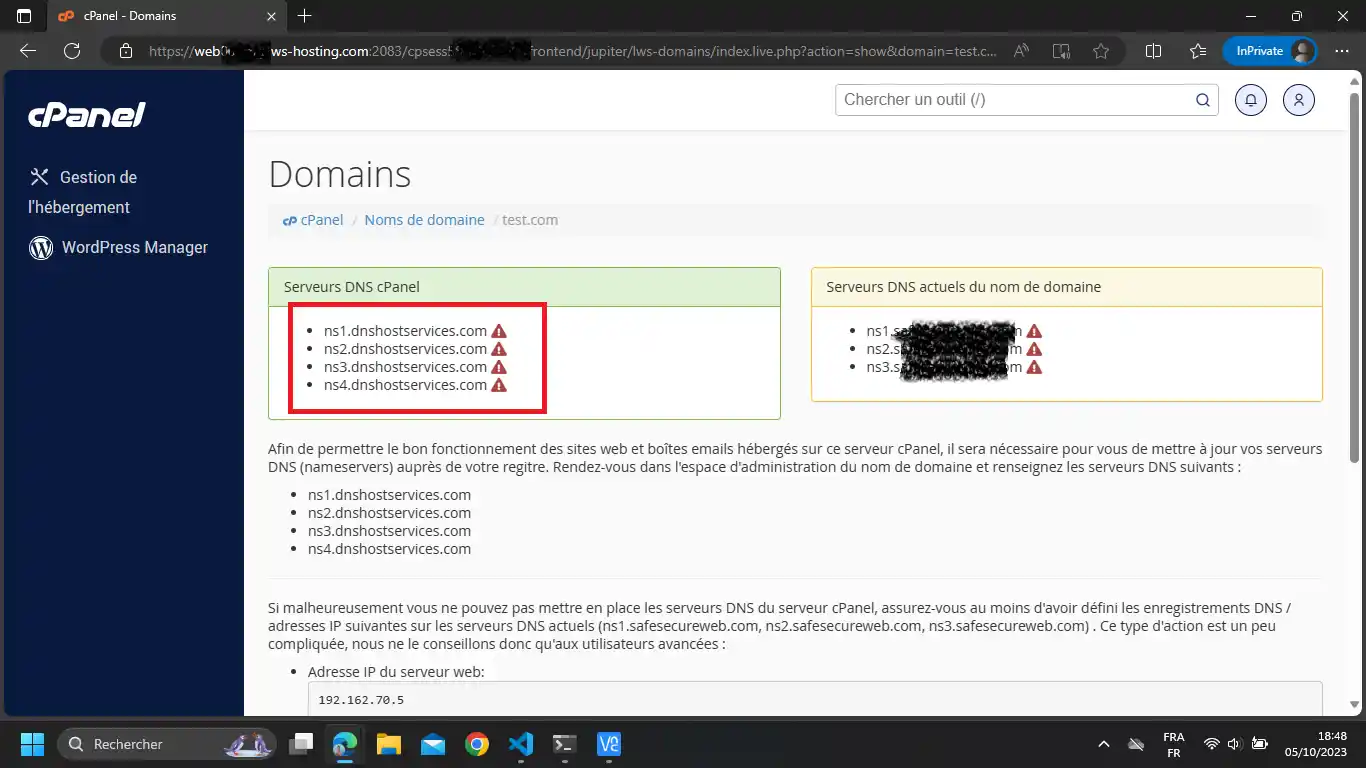
Teraz musimy zmienić serwery DN S (serwery nazw) dla nazwy domeny na serwery serwera cPanel, aby można było zarządzać rekordami DNS dla nazwy domeny z serwera cPanel. Aby to zrobić, należy pobrać serwery DNS dla pakietu cPanel i wskazać je jako serwery DNS dla dodatkowej domeny w sekcji Zarządzanie serwerami DNS w panelu LWS.
Jeśli dodatkowa nazwa domeny jest zarejestrowana u innego rejestratora, konieczne będzie wprowadzenie tych zmian u rejestratora.
Serwery DNS do skonfigurowania są wyświetlane po dodaniu nazwy domeny w interfejsie cPanel:
Przejdź do strefy klienta LWS, aby zarządzać dodatkową nazwą domeny. W interfejsie zarządzania dodatkową nazwą domeny kliknij opcję Serwery DNS.
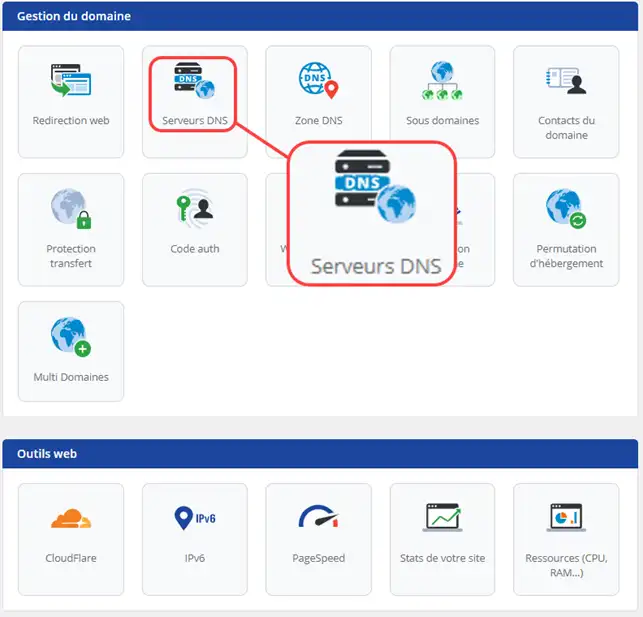
Określ serwery DNS dla swojego pakietu cPanel po wybraniu opcji "Inne serwery":
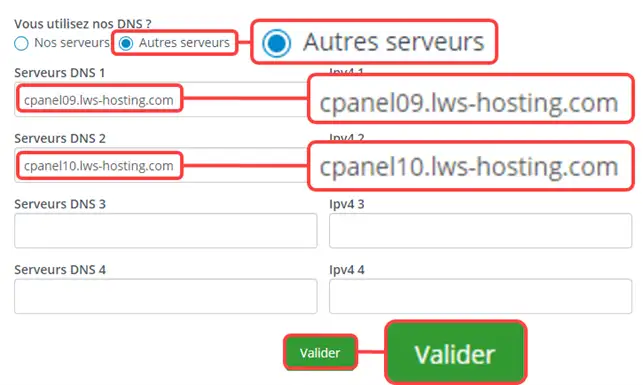
Po wprowadzeniu serwerów DNS kliknij przycisk Zatwierdź , aby potwierdzić zmianę.
Należy pamiętać, że każda zmiana DNS wymaga opóźnienia propagacji DNS, które może potrwać do 24 godzin, więc po wykonaniu tej operacji należy uzbroić się w cierpliwość, aby zmiany zaczęły obowiązywać.
Potrzebujesz pomocy w korzystaniu z cPanel?
Zobacz wszystkie nasze filmy szkoleniowe dotyczące cPanel
Jeśli chcesz usunąć istniejącą dodatkową nazwę domeny, możesz znaleźć listę domen skonfigurowanych na Twojej przestrzeni hostingowej w tabeli dostępnej z ikony "Domeny" w obszarze klienta. Następnie możesz kliknąć przycisk "Usuń" powiązany z nazwą domeny, którą chcesz usunąć.
Wiesz już, jak tworzyć i modyfikować dodatkowe nazwy domen na swoim hostingu cPanel! Dodatkowe nazwy domen są bardzo przydatne do tworzenia kilku różnych stron internetowych na tym samym hostingu. Będziesz mógł cieszyć się kilkoma witrynami na swoim hostingu cPanel.
Nie wahaj się podzielić swoimi komentarzami lub pytaniami!
Oceń ten artykuł :
4/5 | 10 opinia
Ten artykuł był dla Ciebie przydatny ?
Tak
Nie
3mn czytanie
Jak zaparkować domenę w cPanel (przekierowanie sieci)
1mn czytanie
Jak utworzyć subdomenę w cPanelu?
4mn czytanie
Jak manipulować rekordami w strefie DNS cPanel?
2mn czytanie
Jak zresetować strefę DNS dla nazwy domeny w cPanelu?
Bonjour,
Vous pouvez installer des applications python sur votre cPanel, alors Django fonctionnera correctement.
Voici une documentation qui pourra vous aider à créer votre application Python sur cPanel : Comment utiliser une application Python sur un hébergement cPanel
Je vous remercie de votre attention et reste à votre disposition pour toute autre question ou complément d'information.
Nous vous invitons à contacter notre service support à travers votre espace client, afin de vous apporter une aide si vous rencontrez des difficultés quelconque. (Contacter le support LWS)
Cordialement, L'équipe LWS
Bonjour,
Je vous remercie pour votre message.
Je vous invite à contacter directement l’assistance technique pour ce type de demande. En effet, nous ne pouvons pas apporter de réponse générique concernant les dysfonctionnements liés à la messagerie, car plusieurs paramètres peuvent être en cause (configuration DNS, enregistrements MX, routage des e-mails, etc.).
L’équipe technique pourra analyser en détail votre hébergement et la configuration de vos domaines afin d’identifier précisément la cause du problème et vous proposer une solution adaptée.
Je vous remercie pour votre attention et reste à votre disposition pour toute autre question ou complément d'information.
Cordialement, L'équipe LWS
 O LWS :
LWS to w 100% francuska firma hostingowa, która koncentruje się na jakości i innowacyjności oraz oferuje responsywną i kompetentną obsługę techniczną w przystępnych cenach.
O LWS :
LWS to w 100% francuska firma hostingowa, która koncentruje się na jakości i innowacyjności oraz oferuje responsywną i kompetentną obsługę techniczną w przystępnych cenach. 