 Skontaktuj się z nami
 Obszar klienta
 Odwiedź LWS
Oceń ten artykuł :
3/5 | 2 opinia
Ten artykuł był dla Ciebie przydatny ?
 Tak
Tak
 Nie
Nie
 Artykuł czytany
35830 raz
Artykuł czytany
35830 raz Merci ! N'hésitez pas à
poser des questions sur nos documentations si vous souhaitez plus d'informations et nous aider à les
améliorer.
Merci ! N'hésitez pas à
poser des questions sur nos documentations si vous souhaitez plus d'informations et nous aider à les
améliorer.Vous avez noté 0 étoile(s)



Sommaire
Procédure
Każdego dnia Google umieszcza na czarnej liście ponad 10 000 witryn.
Trudno jest skupić się na naprawie zhakowanej witryny, gdy wszyscy odwiedzający nie mają do niej dostępu.
Ten samouczek pomoże ci usunąć to ostrzeżenie Google, abyś mógł przywrócić swoją witrynę.
Jeśli po otwarciu witryny pojawi się poniższy komunikat, oznacza to, że znajduje się ona na czarnej liście Google - Google przeanalizowało Twoją witrynę i wykryło szkodliwe zachowanie.
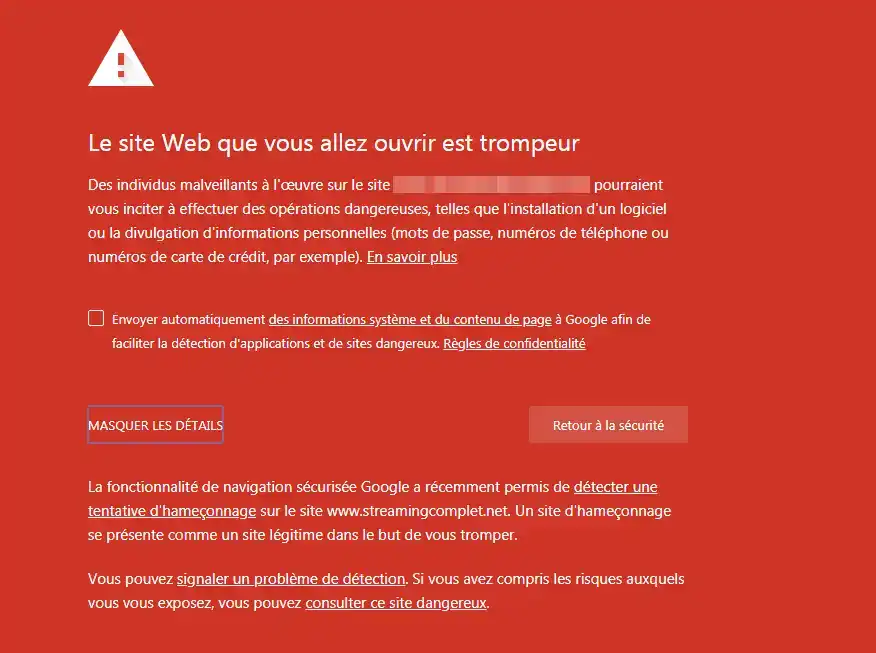
Ta duża czerwona strona ostrzegawcza ma na celu uniemożliwienie odwiedzającym dostępu do witryny.
Czerwona strona z ostrzeżeniem prowadzi do innej strony opisującej powody, dla których witryna została umieszczona na czarnej liście Google, ale zawsze jest też inny link, dzięki któremu można dowiedzieć się więcej.
Aby sprawdzić, czy Twoja witryna znajduje się na czarnej liście Goolge
Wprowadź swój adres URL na następującej stronie: https://transparencyreport.google.com/safe-browsing/search
Jeśli Twoja witryna znajduje się na czarnej liście Możesz zobaczyć listę podejrzanych plików hostowanych w Twojej witrynie w raporcie dostarczonym przez Google, naciskając niebieski przycisk Otwórz raport o problemie bezpieczeństwa na następującej stronie https://support.google.com/webmasters/answer/3258249
W konsultowanym raporcie złośliwa zawartość może zostać zgłoszona na jednej lub kilku stronach Twojej witryny. Zanotuj te adresy URL, ponieważ będą one przydatne, gdy będziesz gotowy do usunięcia złośliwego oprogramowania ze swojej witryny.
Raport może również wskazywać ślady złośliwych domen w witrynie, ukrytych ramek iframe, zewnętrznych skryptów lub nieautoryzowanych przekierowań. Zanotuj te nazwy domen, aby szukać ich w następnej sekcji.
Ta sekcja zawiera również informacje o tym, czy witryna zawiera złośliwe przekierowania lub pliki do pobrania hostowane na serwerach.
Następnie sprawdź datę skanowania (datę ostatniego skanowania witryny przez Google) i datę wykrycia (datę pierwotnego wykrycia podejrzanej zawartości).
Daty te mogą pomóc w późniejszym sprawdzeniu ostatnio zmodyfikowanych plików.
Jeśli próbowałeś już wyczyścić swoją witrynę, ale data skanowania jest nowsza, Google uważa, że Twoja witryna jest nadal zainfekowana.
Możesz użyć bezpłatnego narzędzia Sucuri SiteCheck, aby przeskanować swoją witrynę pod kątem złośliwego oprogramowania i jego lokalizacji.
Aby przeskanować witrynę za pomocą Sucuri SiteCheck:
1- Przejdź do witryny Sucuri SiteCheck https://sitecheck.sucuri.net/ i wprowadź adres URL swojej witryny.
2- Kliknij Skanuj witrynę
3- Jeśli witryna jest zainfekowana, zanotuj ładunek i lokalizacje plików znalezione przez SiteCheck.
Aby ręcznie usunąć złośliwy program z plików witryny:
Po zdezynfekowaniu witryny wystarczy poinformować Google, że witryna została wyczyszczona, aby można ją było przesłać do nowej analizy.
Aby przesłać witrynę do nowej analizy, musisz mieć konto Google Search Console (dawniej Narzędzia dla webmasterów).
- Włamanie typu spam może potrwać kilka tygodni
- Hakowanie złośliwego oprogramowania: kilka dni
- Problem z phishingiem: około jednego dnia
Po zakończeniu weryfikacji otrzymasz odpowiedź w sekcji Wiadomości w Search Console.
Jeśli Google stwierdzi, że witryna nie jest już zainfekowana, ostrzeżenia w przeglądarkach i wynikach wyszukiwania zostaną usunięte w ciągu 72 godzin.
Oceń ten artykuł :
3/5 | 2 opinia
Ten artykuł był dla Ciebie przydatny ?
Tak
Nie
0mn czytanie
Jawne połączenie TLS FTP
1mn czytanie
Jak wyczyścić pamięć podręczną przeglądarki Google Chrome
1mn czytanie
Jak edytować hosta w systemie Windows lub Mac?
1mn czytanie
Błąd witryny podczas instalacji
 O LWS :
LWS to w 100% francuska firma hostingowa, która koncentruje się na jakości i innowacyjności oraz oferuje responsywną i kompetentną obsługę techniczną w przystępnych cenach.
O LWS :
LWS to w 100% francuska firma hostingowa, która koncentruje się na jakości i innowacyjności oraz oferuje responsywną i kompetentną obsługę techniczną w przystępnych cenach. 