 Skontaktuj się z nami
 Obszar klienta
 Odwiedź LWS
Oceń ten artykuł :
Ten artykuł był dla Ciebie przydatny ?
 Tak
Tak
 Nie
Nie
 Artykuł czytany
11015 raz
Artykuł czytany
11015 raz Merci ! N'hésitez pas à
poser des questions sur nos documentations si vous souhaitez plus d'informations et nous aider à les
améliorer.
Merci ! N'hésitez pas à
poser des questions sur nos documentations si vous souhaitez plus d'informations et nous aider à les
améliorer.Vous avez noté 0 étoile(s)



Sommaire
Procédure
PrestaShop to darmowa platforma e-commerce o otwartym kodzie źródłowym, która umożliwia tworzenie i zarządzanie sklepem internetowym. Oferuje szeroki zakres funkcji, które ułatwiają założenie firmy online bez zaawansowanych umiejętności programistycznych. Prestashop Manager, lub w skrócie PSManager, to narzędzie opracowane przez LWS, które zwiększa możliwości Prestashop bezpośrednio z obszaru klienta. Tworzenie kopii zapasowych, zmiana hasła użytkownika lub automatyczne łączenie się ze sklepem to tylko niektóre z rzeczy, które można zrobić za pomocą naszego narzędzia.
Prestashop Manager jest narzędziem do zarządzania instalacją, podobnie jak WordPress Manager, więc można go znaleźć w tym samym miejscu co WordPress Manager: w sekcji "Oprogramowanie" w panelu sterowania LWS.
Aby połączyć się z Menedżerem Prestashop, postępuj zgodnie z niniejszą dokumentacją.
W PS Manager możesz zobaczyć wszystkie sklepy Prestashop zainstalowane na Twoim hostingu, jeśli takie posiadasz. Jeśli korzystasz z tego narzędzia po raz pierwszy, nie zobaczysz żadnych sklepów.
Aby wykryć sklepy obecne na Twoim hostingu, zapraszamy do zapoznania się z tą dokumentacją.
Nie masz sklepu?
Jeśli nie masz żadnych sklepów Prestashop na swojej stronie, nie martw się! Ta dokumentacja wyjaśni krok po kroku, jak zainstalować nową witrynę Prestashop na swoim hostingu.
Po zainstalowaniu sklepu możesz wrócić do PS Managera, aby kontynuować.
PS Manager umożliwia uwierzytelnienie się na pulpicie nawigacyjnym sklepu Prestashop bez konieczności wprowadzania danych logowania. Ta praktyczna funkcja została wyjaśniona w niniejszej dokumentacji.
"Zaktualizuj hasło ADMIN" umożliwia zmianę hasła dowolnego użytkownika SuperAdmin w sklepie. Opcja ta została opisana w niniejszej dokumentacji.
Klikając opcję "Zarządzaj instalacją Prestashop" w podmenu witryny, zostaniesz przekierowany na zupełnie nową stronę umożliwiającą różne dodatkowe działania.
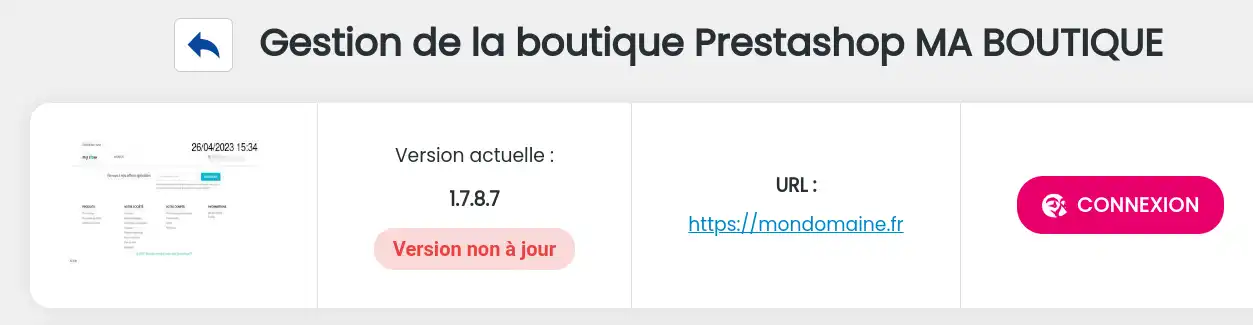
W górnej części strony znajdują się podstawowe informacje o zarządzanym sklepie, takie jak jego nazwa, adres URL, wersja i podgląd strony głównej. Przycisk logowania jest również obecny i działa w podobny sposób, jak ten znajdujący się na poprzedniej stronie. Oznacza to, że zawsze będziesz wiedzieć, którą witrynę edytujesz, bez względu na to, na której stronie się znajdujesz.
Strona migawek
Ta sama strona umożliwia tworzenie migawek, kopii stanu witryny w danym momencie. Mówiąc prościej, jest to rodzaj kopii zapasowej, którą można wykonać w dowolnym momencie i w dowolnej liczbie kopii.
Niniejsza dokumentacja wyjaśnia, jak to zrobić.
Oto kilka filmów, które możesz obejrzeć, aby stworzyć i zmodyfikować swój sklep Prestashop według własnego uznania:
Tworzenie sklepu internetowego z Prestashop - Kompletny samouczek od A do Z
Wiesz już jak :
Ten artykuł został zaprojektowany, aby poprowadzić Cię krok po kroku w opanowaniu Prestashop Manager i zapewnieniu optymalnego zarządzania Twoim sklepem internetowym. 🛍️🚀
Mamy nadzieję, że te informacje okażą się przydatne i pomogą Ci w pełni wykorzystać swój biznes e-commerce. Dziękujemy za przeczytanie i nie wahaj się podzielić swoimi doświadczeniami lub zadać pytania, zostawiając komentarz poniżej! Twoja opinia jest dla nas ważna i pomaga nam ulepszać nasze usługi.
Dziękujemy i do zobaczenia wkrótce na LWS! 😊👋
Oceń ten artykuł :
Ten artykuł był dla Ciebie przydatny ?
Tak
Nie
1mn czytanie
Jak mogę wyszukać instalacje Prestashop na moim hostingu?
0mn czytanie
Jak połączyć się z moją stroną Prestashop za pomocą Menedżera?
0mn czytanie
Jak usunąć witrynę Prestashop za pomocą PS Manager?
1mn czytanie
Jak zarządzać hasłami użytkowników Prestashop za pomocą PS Manager?
 O LWS :
LWS to w 100% francuska firma hostingowa, która koncentruje się na jakości i innowacyjności oraz oferuje responsywną i kompetentną obsługę techniczną w przystępnych cenach.
O LWS :
LWS to w 100% francuska firma hostingowa, która koncentruje się na jakości i innowacyjności oraz oferuje responsywną i kompetentną obsługę techniczną w przystępnych cenach. 