 Skontaktuj się z nami
 Obszar klienta
 Odwiedź LWS
Oceń ten artykuł :
5/5 | 1 opinia
Ten artykuł był dla Ciebie przydatny ?
 Tak
Tak
 Nie
Nie
 Artykuł czytany
18470 raz
Artykuł czytany
18470 raz Merci ! N'hésitez pas à
poser des questions sur nos documentations si vous souhaitez plus d'informations et nous aider à les
améliorer.
Merci ! N'hésitez pas à
poser des questions sur nos documentations si vous souhaitez plus d'informations et nous aider à les
améliorer.Vous avez noté 0 étoile(s)



Sommaire
Procédure
Menedżer aplikacji Ruby w cPanel umożliwia instalowanie aplikacji Ruby od wersji 1.8 aż do wersji 2.6.
Oferuje przyjazny dla użytkownika interfejs, który pomoże ci szybciej opanować Ruby.
Aby uzyskać dostęp do Menedżera aplikacji Ruby, musisz najpierw zalogować się na swoje konto cPanel.
Następnie kliknij ikonę Setup Ruby App:
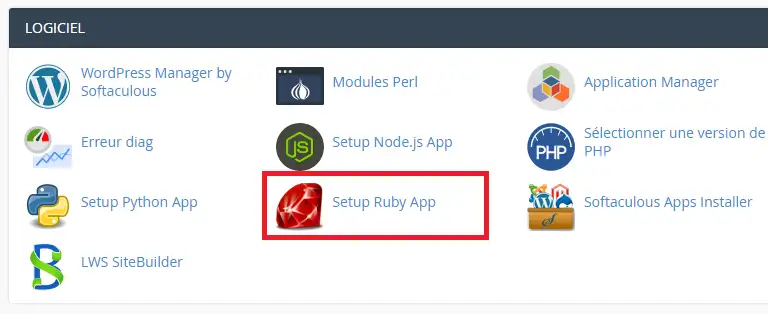
Pojawi się następujące okno umożliwiające wprowadzenie informacji o nowej aplikacji, którą chcesz utworzyć:
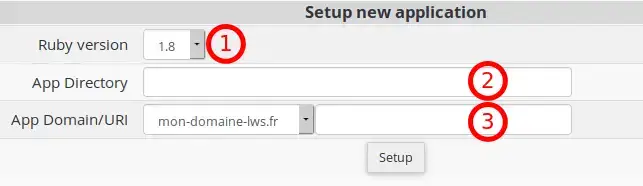
1- Wersja Ruby: Ta opcja pozwala wybrać konkretną wersję Ruby dla aplikacji:
2- App Directory: fizyczna ścieżka do plików aplikacji na serwerze. Jeśli wpiszesz "my_app", folder aplikacji będzie dostępny w /home/cpxxxxx/my_app.
3- App Domain/URI: z którego łącza aplikacja może być dostępna z sieci. Na przykład, jeśli chcesz, aby aplikacja odpowiadała za pośrednictwem łącza http://mon-domaine-lws.fr/mon_app, wpisz "my_app" w tym polu.
Po zakończeniu wprowadzania parametrów kliknij przycisk Setup , aby uzyskać dostęp do adresu URL aplikacji, który przeniesie Cię do skryptu utworzonego domyślnie, wskazującego wybraną wersję Ruby i tekst"To działa!Możesz uzyskać dostęp do pliku config. ru za pośrednictwem menedżera plików cPanel i rozpocząć modyfikację domyślnego kodu, tj:
app = proc do |env| message = "It works!\n" version = "Ruby %s\n" % RUBY_VERSION response = [message, version].join("\n") [200, {"Content-Type" => "text/plain"}, [response]] end run app
Jeśli chcesz zmodyfikować parametry swojej aplikacji, takie jak dodawanie modułów, możesz to zrobić w poniższej sekcji:
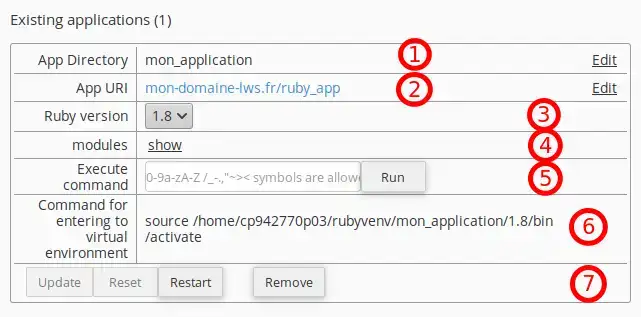
1- App Directory: Ta opcja umożliwia zmianę katalogu .om aplikacji.
2- App URI: link, na który aplikacja powinna odpowiadać z sieci.
3- Wersja Rub y: Ta opcja pozwala wybrać inną wersję Ruby dla aplikacji.
3- Moduły: W tym polu można pokazywać, ukrywać, dodawać i usuwać różne moduły Ruby. Po rozpoczęciu wpisywania w polu wprowadzania, dopasowania pojawiają się na liście rozwijanej. Wybierz żądany moduł z listy rozwijanej i kliknij Dodaj, aby dodać go do aplikacji. Jeśli klikniesz krzyżyk obok modułu, odpowiedni moduł zostanie usunięty.
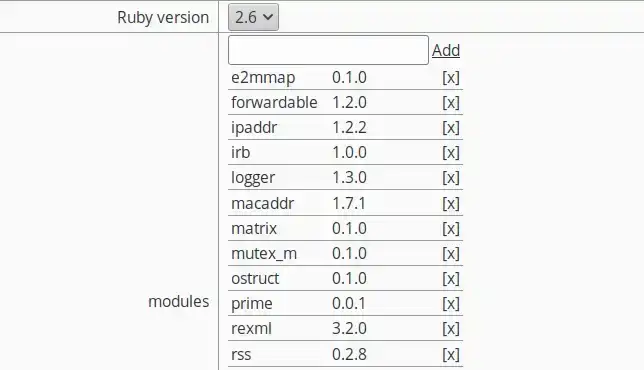
Uwaga: po dodaniu modułu kolor tekstu będzie pomarańczowy, aby wskazać, że moduł nie został jeszcze zainstalowany. Będziesz musiał kliknąć przycisk Aktualizuj poniżej, aby zainstalować wszystkie rozszerzenia.
4- Wykonaj polecenie: w tym polu można wykonywać proste polecenia, na przykład ręcznie instalować moduły lub kontrolować inne parametry.
5-Command for entering to virtual environmentement : Możesz wejść do wirtualnego środowiska swojej aplikacji za pośrednictwem terminala, używając polecenia po prawej stronie tego zdania. Następnie możesz użyć wszystkich poleceń Ruby i wykonać wszystkie manipulacje za pośrednictwem terminala cPanel.

Jesteś teraz w stanie korzystać z aplikacji Ruby w cPanel, co pozwoli ci na łatwe wprowadzenie do podstawowych koncepcji programowania.
Nie wahaj się podzielić swoimi komentarzami i pytaniami!
Oceń ten artykuł :
5/5 | 1 opinia
Ten artykuł był dla Ciebie przydatny ?
Tak
Nie
1mn czytanie
Jak wdrożyć aplikację Node.js w cPanel?
1mn czytanie
Jak korzystać z aplikacji Python na hostingu cPanel
 O LWS :
LWS to w 100% francuska firma hostingowa, która koncentruje się na jakości i innowacyjności oraz oferuje responsywną i kompetentną obsługę techniczną w przystępnych cenach.
O LWS :
LWS to w 100% francuska firma hostingowa, która koncentruje się na jakości i innowacyjności oraz oferuje responsywną i kompetentną obsługę techniczną w przystępnych cenach. 