 Skontaktuj się z nami
 Obszar klienta
 Odwiedź LWS
Oceń ten artykuł :
2,9/5 | 12 opinia
Ten artykuł był dla Ciebie przydatny ?
 Tak
Tak
 Nie
Nie
 Artykuł czytany
47620 raz
Artykuł czytany
47620 raz Merci ! N'hésitez pas à
poser des questions sur nos documentations si vous souhaitez plus d'informations et nous aider à les
améliorer.
Merci ! N'hésitez pas à
poser des questions sur nos documentations si vous souhaitez plus d'informations et nous aider à les
améliorer.Vous avez noté 0 étoile(s)



Sommaire
Procédure
Błąd"Err_Connection_Timed_Out", który można napotkać regularnie, jest zazwyczaj spowodowany zbyt długim czasem odpowiedzi, gdy żądanie jest wysyłane do serwera docelowego (serwera, na którym znajduje się Twoja witryna). Gdy żądanie zostanie wysłane, a serwer docelowy nie odpowie w ciągu 30 sekund, przeglądarka zakończy połączenie.
Pierwszą rzeczą, którą należy sprawdzić, gdy pojawi się błąd "Err_Connection_Time_Out", jest to, czy połączenie internetowe działa prawidłowo i czy przeglądarka internetowa jest aktualna. Często przydatne jest przetestowanie dostępu do witryny za pomocą innej przeglądarki internetowej. Jeśli dostęp działa w przeglądarce Firefox lub Edge, ale nie w przeglądarce Chrome, oznacza to, że przeglądarka Google jest odpowiedzialna za występujący problem;
Dane przeglądarki, takie jak pliki cookie, historia przeglądania i/lub pamięć podręczna, mogą czasami powodować problemy i uniemożliwiać płynne przeglądanie. Dlatego zaleca się regularne opróżnianie pamięci podręcznej, ponieważ zapobiegnie to błędowi"Err_Connection_Timed_Out". Błąd ten występuje głównie w przeglądarce Chrome.
Możesz wyczyścić pamięć podręczną, postępując zgodnie z procedurą"Jak wyczyścić pamięć podręczną przeglądarki internetowej". W tym celu można również jednocześnie nacisnąć klawisze [CTRL] + F5.
Błąd połączenia można czasami rozwiązać i poprawić, wyłączając niektóre automatyczne procesy w ustawieniach sieciowych.
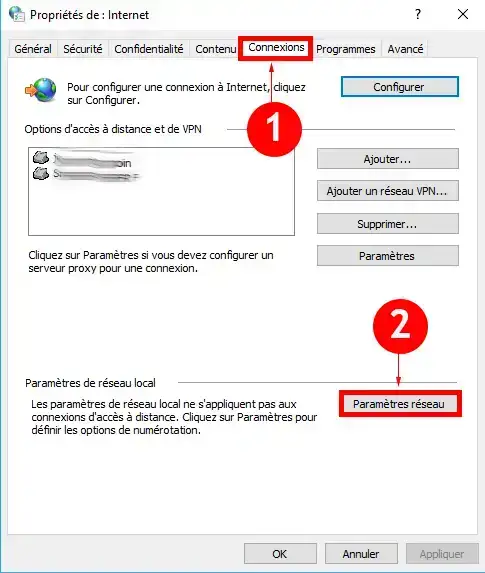
1. Aby to zrobić, przejdź do"Opcji internetowych" w panelu sterowania.
2. W zakładce"Połączenie" kliknij przycisk"Ustawienia sieciowe".
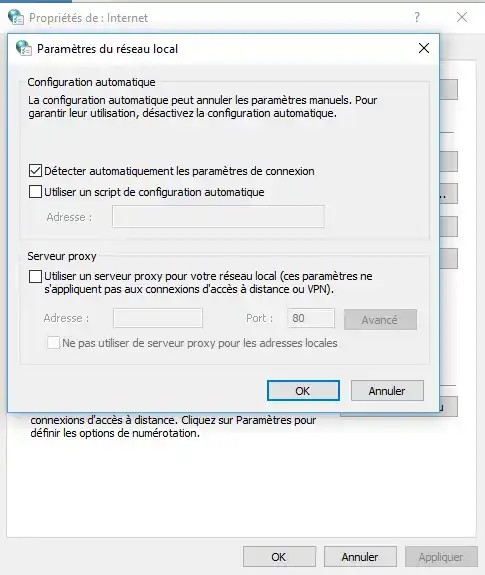
3. Otworzy się nowe okno. Odznacz wszystkie opcje i kliknij przycisk"Ok", aby zapisać.
4. Sprawdź, czy nie występuje błąd"Err_Connection_Timed_out".
Błąd może być również spowodowany przeciążeniem pamięci podręcznej DNS. W takim przypadku przydatne może być odnowienie adresu IP.
1. Otwórz oprogramowanie"Wiersz polecenia".
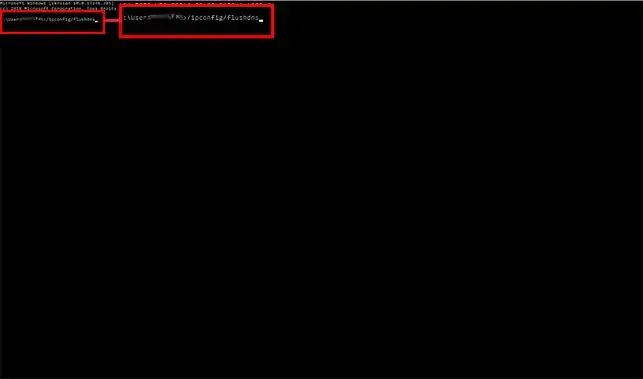
2. Wprowadź następujące polecenie"/ipconfig/flushdns" i naciśnij"Enter".
3. Następnie wprowadź polecenie"ipconfig/registerdns", a następnie polecenia"ipconfig /release","ipconfig /renew" i"netsh winsock reset".
4. Uruchom ponownie komputer i sprawdź, czy podczas przeglądania nie pojawia się już błąd "Err_Connection_Timed_out".
W niektórych przypadkach zapora sieciowa może powodować zawieszanie się przeglądarki. Powinieneś przetestować przeglądarkę po wyłączeniu zapory, aby sprawdzić, czy działa poprawnie. Jeśli błąd zniknie po wyłączeniu zapory, jest bardzo prawdopodobne, że wystąpił problem z konfiguracją zapory.
Znasz już prawdopodobne przyczyny błędu"Err_Connection_Timed_out" w przeglądarce Chrome. Powinieneś również być w stanie rozwiązać problem z przeglądarką, aby móc ponownie wyświetlić swoją witrynę hostowaną przez LWS.
Nie wahaj się podzielić swoimi pytaniami i komentarzami!
Oceń ten artykuł :
2,9/5 | 12 opinia
Ten artykuł był dla Ciebie przydatny ?
Tak
Nie
2mn czytanie
Jak zmienić współdzielony hosting WordPress?
0mn czytanie
Jak przenieść się z hostingu współdzielonego na serwer VPS?
2mn czytanie
Jak zainicjować konto hostingu współdzielonego?
0mn czytanie
Jak zarządzać sklepem internetowym Magento?
Bonjour,
Merci pour votre message. Malheureusement, je ne peux pas répondre directement à votre demande depuis ma position.
Je vous invite à contacter le service technique afin d’obtenir une assistance complète. Vous pouvez les joindre depuis votre espace client, via la rubrique « Assistance ».
Ils pourront analyser votre situation et vous apporter la solution adaptée.
Je vous remercie de votre attention et reste à votre disposition pour toute autre question ou complément d'information.
Cordialement, L'équipe LWS
 O LWS :
LWS to w 100% francuska firma hostingowa, która koncentruje się na jakości i innowacyjności oraz oferuje responsywną i kompetentną obsługę techniczną w przystępnych cenach.
O LWS :
LWS to w 100% francuska firma hostingowa, która koncentruje się na jakości i innowacyjności oraz oferuje responsywną i kompetentną obsługę techniczną w przystępnych cenach. 