 Skontaktuj się z nami
 Obszar klienta
 Odwiedź LWS
Oceń ten artykuł :
5/5 | 2 opinia
Ten artykuł był dla Ciebie przydatny ?
 Tak
Tak
 Nie
Nie
 Artykuł czytany
25682 raz
Artykuł czytany
25682 raz Merci ! N'hésitez pas à
poser des questions sur nos documentations si vous souhaitez plus d'informations et nous aider à les
améliorer.
Merci ! N'hésitez pas à
poser des questions sur nos documentations si vous souhaitez plus d'informations et nous aider à les
améliorer.Vous avez noté 0 étoile(s)



Sommaire
Procédure
1. Połącz się z cPanel
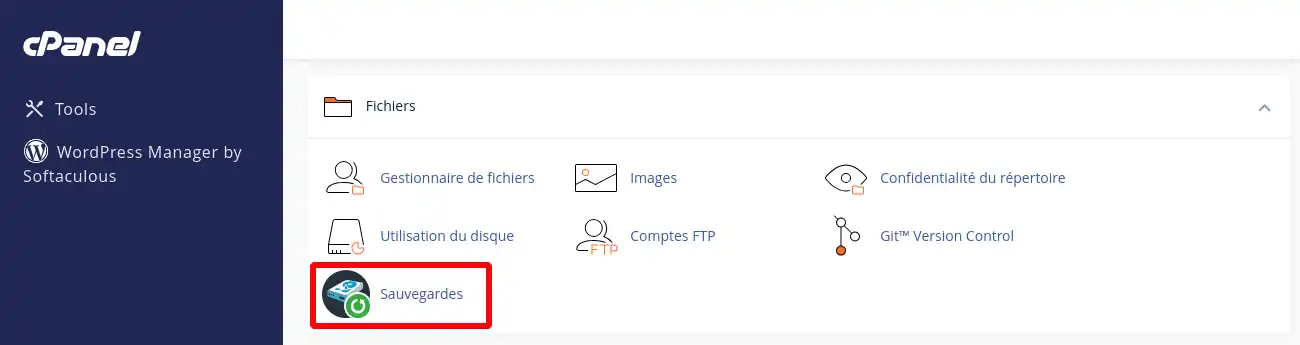
2. Kliknij przycisk"Kopia zapasowa" w sekcji"Pliki" interfejsu cPanel.
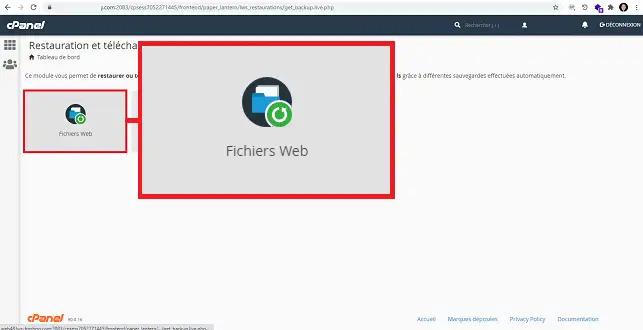
3. Kliknij przycisk"Pliki internetowe".
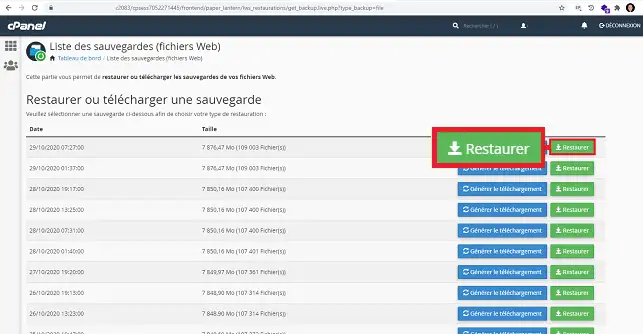
4. Kliknij przycisk"Przywróć" znajdujący się za kopią zapasową, którą chcesz przywrócić.
5. Wypełnij formularz w następujący sposób:
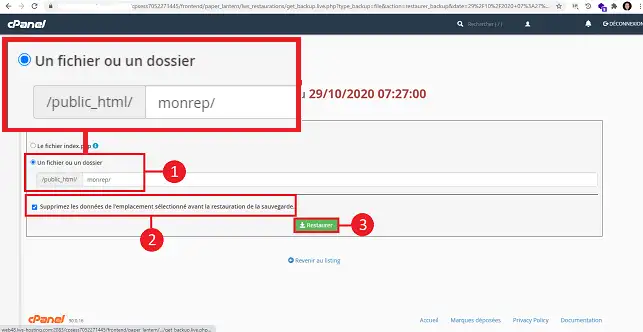
Aby przywrócić dane, wybierz typ danych do przywrócenia. Możesz zaznaczyć/odznaczyć pole"Usuń dane z wybranej lokalizacji przed przywróceniem kopii zapasowej", aby usunąć wszystkie dane. Na koniec kliknij przycisk"Przywróć".
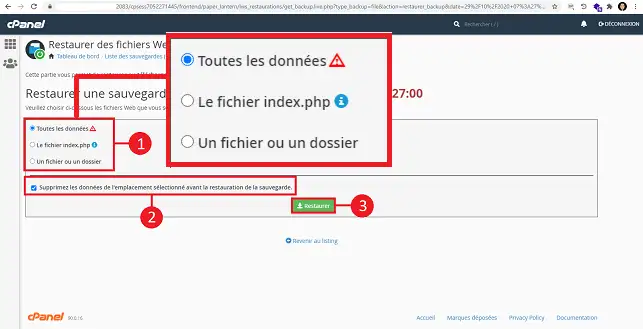
Jeśli chcesz przywrócić plik lub folder, wybierz"plik lub folder", określ plik lub folder, który chcesz przywrócić i kliknij przycisk"Przywróć".
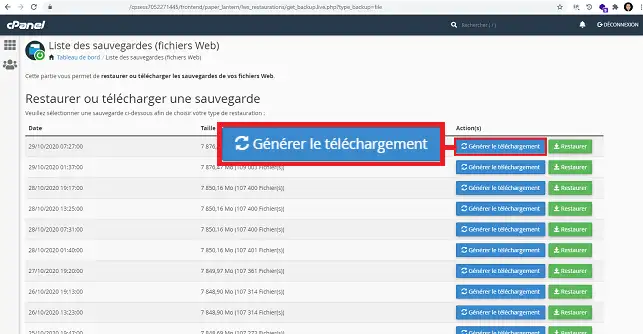
Możesz pobrać kopię zapasową. W tym celu, aby wygenerować kopię zapasową witryny, kliknij przycisk"Generuj pobieranie" znajdujący się za daną kopią zapasową.
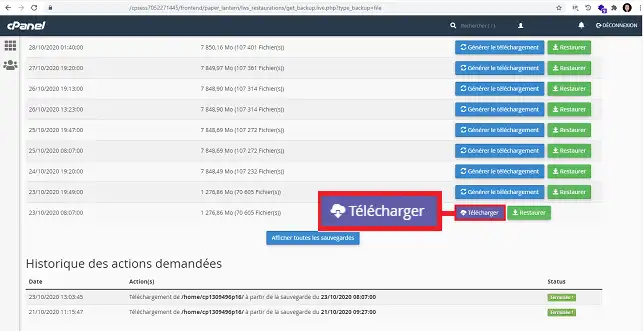
Po wygenerowaniu kopii zapasowej kliknij przycisk "Pobierz" znajdujący się za nią.
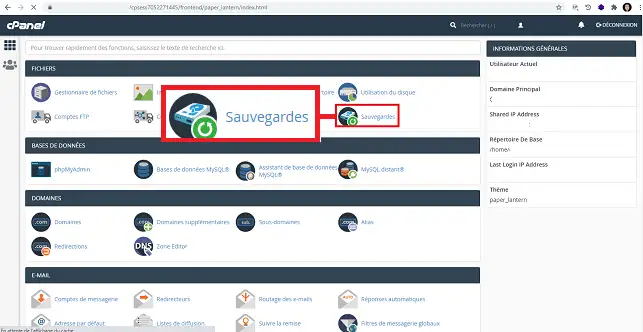
1. Po połączeniu się z interfejsem zarządzania cPanel, kliknij przycisk"Kopie zapasowe" w sekcji plików.
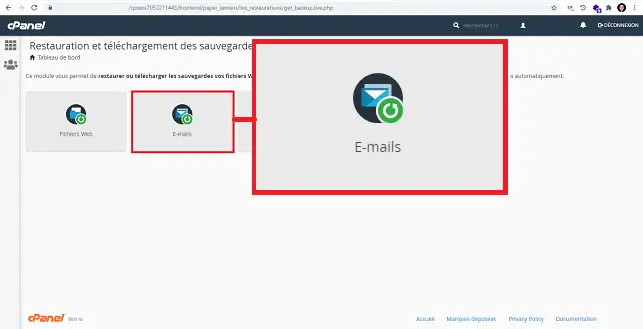
2. Kliknij przycisk"E-maile", aby przywrócić wiadomości e-mail.
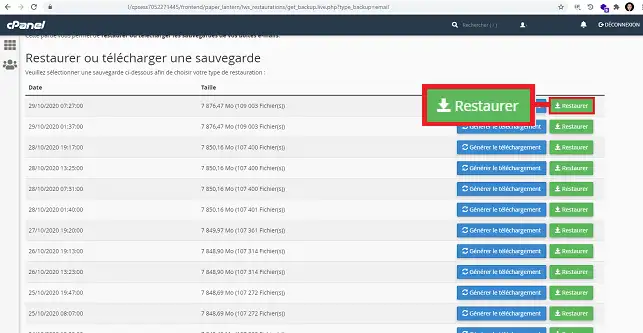
3. Kliknij przycisk"Przywróć" znajdujący się za daną kopią zapasową wiadomości e-mail.
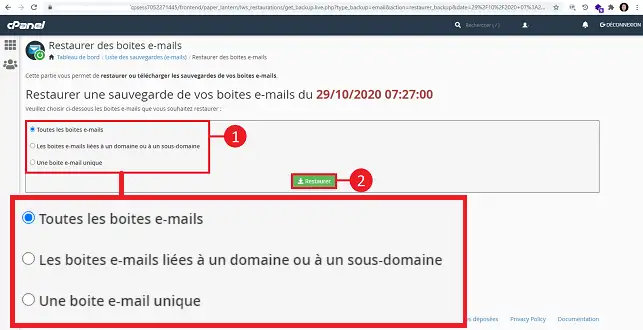
4. Wypełnij formularz w następujący sposób:
Kliknij przycisk"Przywróć", aby przywrócić dane.
Podobnie jak w przypadku plików internetowych, możesz pobrać kopię zapasową po jej wygenerowaniu. Aby to zrobić, kliknij przycisk"Generuj pobieranie" znajdujący się za żądaną datą kopii zapasowej.
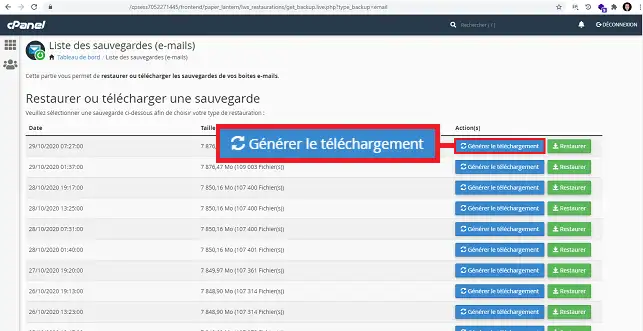
Aby pobrać wygenerowany plik, kliknij przycisk "Pobierz" po wygenerowaniu kopii zapasowej.
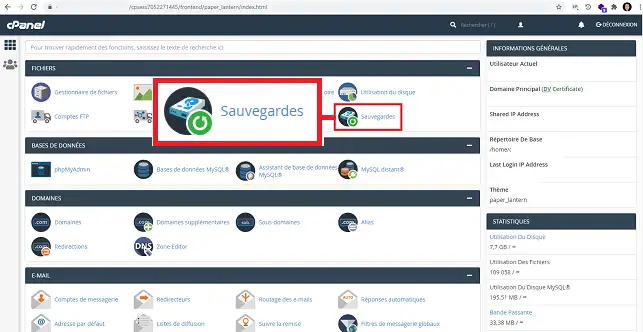
1. Po połączeniu się z interfejsem cPanel, kliknij przycisk"Kopie zapasowe" w sekcji"Pliki".
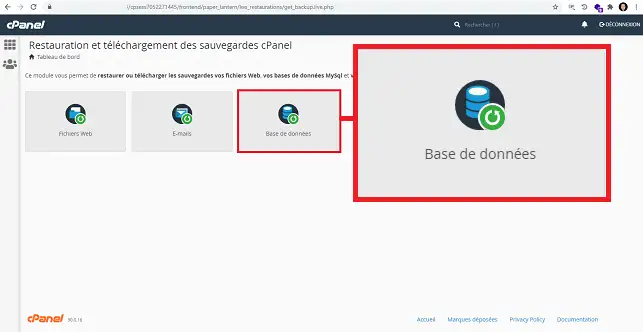
2. Kliknij przycisk"Baza danych"
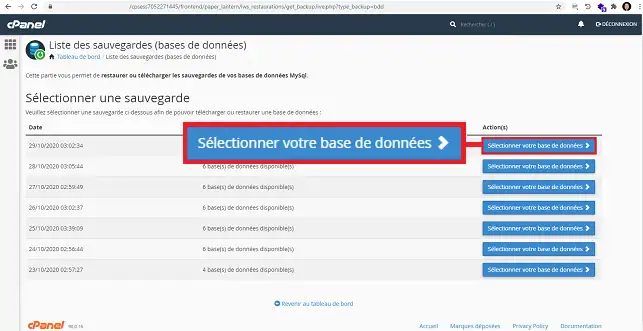
3. Wybierz żądaną datę przywrócenia i kliknij przycisk"Wybierz bazę danych" znajdujący się za nią.
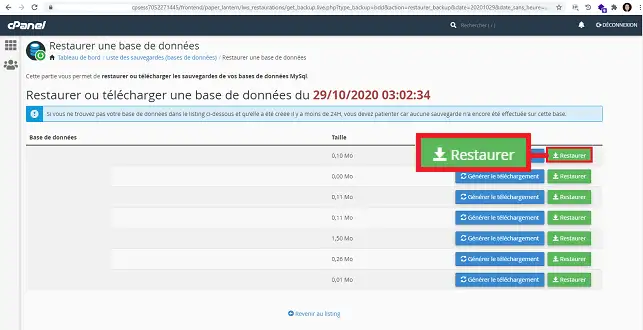
4. Wybierz bazę danych do przywrócenia i kliknij przycisk"Przywróć" znajdujący się za nią.
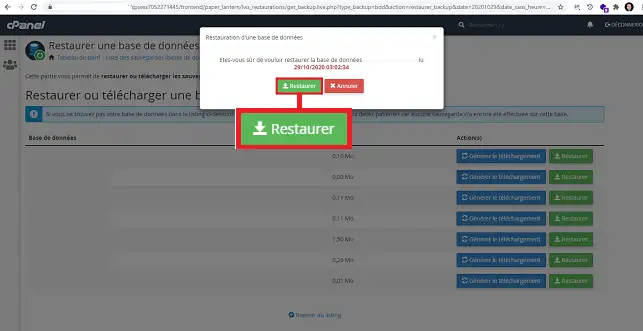
5. Otworzy się nowe okno z prośbą o potwierdzenie daty przywrócenia i bazy danych, którą chcesz przywrócić. Kliknij przycisk"Przywróć", aby potwierdzić swój wybór.
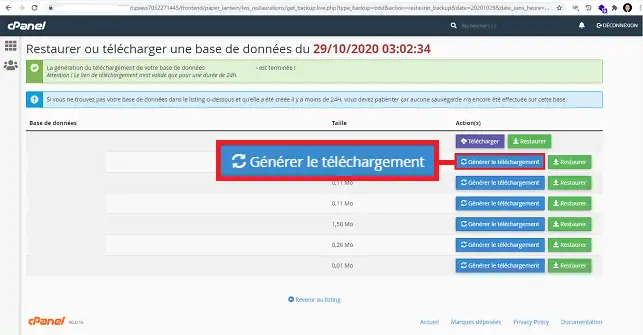
6. Możesz zażądać pobrania kopii zapasowej MySQL. Aby to zrobić, kliknij przycisk"Generuj pobieranie".
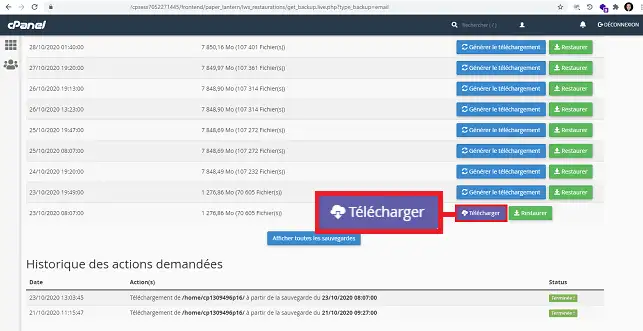
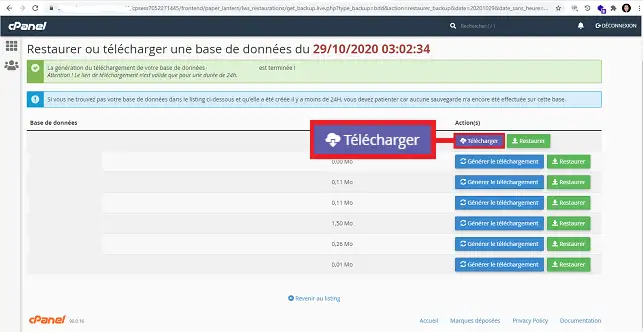
7. Po wygenerowaniu kopii zapasowej kliknij przycisk"Pobierz", aby pobrać kopię zapasową bazy danych.
Wiesz już jak :
Mamy nadzieję, że ten przewodnik okazał się przydatny. Dziękujemy za poświęcenie czasu na jego przeczytanie! Jeśli masz jakieś pytania lub opinie, którymi chciałbyś się podzielić, nie wahaj się zostawić komentarza na temat naszej usługi. Twoje opinie są dla nas cenne i pomagają nam ulepszać nasze poradniki.
Oceń ten artykuł :
5/5 | 2 opinia
Ten artykuł był dla Ciebie przydatny ?
Tak
Nie
Bonjour,
Je vous remercie pour votre message et je comprends que cela puisse entrainer des perturbations sur vos services.
Malheureusement à l'heure actuelle la seule chose que je pourrais éventuellement vous conseiller est de lier votre service à Cloudflare afin de potentiellement limiter les risque d'attaque DDOS, l'idéal est également de contacter notre équipe de support technique afin que nous puissions observer l'étendu de l'attaque et potentiellement trouver une solution.
Je vous remercie pour votre attention et reste à votre disposition pour toute autre question ou complément d'information. Nous sommes là pour vous aider et vous accompagner dans toutes vos craintes.
Cordialement, L'équipe LWS
 O LWS :
LWS to w 100% francuska firma hostingowa, która koncentruje się na jakości i innowacyjności oraz oferuje responsywną i kompetentną obsługę techniczną w przystępnych cenach.
O LWS :
LWS to w 100% francuska firma hostingowa, która koncentruje się na jakości i innowacyjności oraz oferuje responsywną i kompetentną obsługę techniczną w przystępnych cenach. 