 Skontaktuj się z nami
 Obszar klienta
 Odwiedź LWS
Oceń ten artykuł :
5/5 | 2 opinia
Ten artykuł był dla Ciebie przydatny ?
 Tak
Tak
 Nie
Nie
 Artykuł czytany
9539 raz
Artykuł czytany
9539 raz Merci ! N'hésitez pas à
poser des questions sur nos documentations si vous souhaitez plus d'informations et nous aider à les
améliorer.
Merci ! N'hésitez pas à
poser des questions sur nos documentations si vous souhaitez plus d'informations et nous aider à les
améliorer.Vous avez noté 0 étoile(s)



Sommaire
Procédure
Nginx to dobrze znany serwer WWW, który z każdym dniem zyskuje na popularności. Zastępuje on serwer Apache. Odniósł wielki sukces wśród koneserów i jest obecnie wspierany przez bardzo aktywną społeczność. Jest dobrze utrzymany i, jeśli zostanie odpowiednio opanowany, oferuje wiele zalet w stosunku do Apache pod względem wydajności.
Przed migracją witryny upewnij się, że posiadasz następujące informacje:
Aby zapisać pliki internetowe witryny Prestashop na ISPCONFIG Apache VPS, musisz połączyć się z witryną za pomocą FTP. Na początek powinieneś więc upewnić się, że masz konto FTP, które pozwoli ci wykonać kopię zapasową witryny.
Jeśli chcesz zmienić ustawienia konta FTP dla swojej witryny w ISPCONFIG Apache VPS, wykonaj poniższą procedurę:
Zaloguj się do ISPCONFIG --> Witryny --> Użytkownik FTP --> Nazwa użytkownika FTP
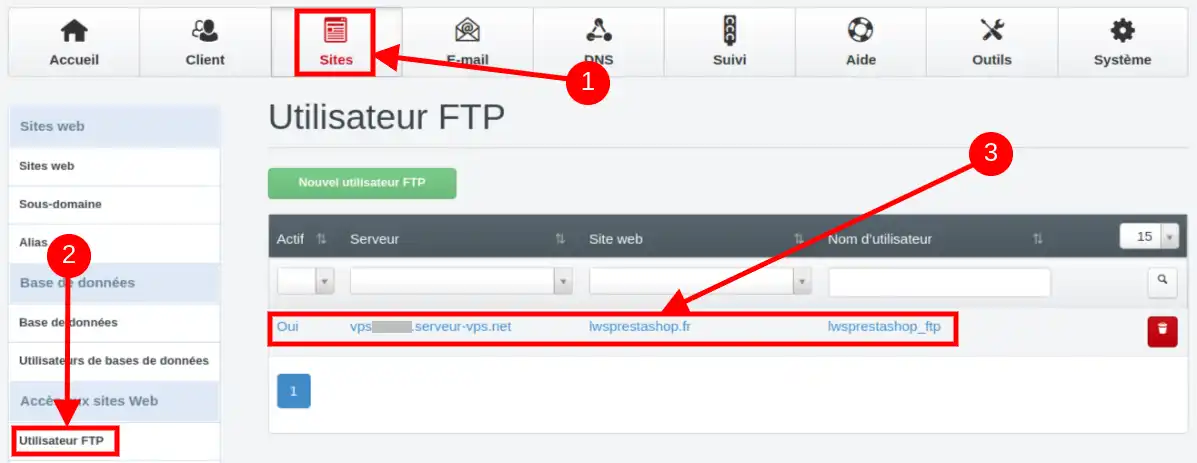
Możesz także utworzyć nowe konto ftp w ISPCONFIG, aby wykonać kopię zapasową.
Po wprowadzeniu ustawień połączenia ftp dla witryny można użyć oprogramowania klienckiego ftp, aby połączyć się z witryną wewnątrz serwera. Na przykład w przypadku programu "FileZilla" należy otworzyć aplikację i określić parametry połączenia, którymi są :
Następnie można kliknąć przycisk szybkiego połączenia, a połączenie z witryną zostanie nawiązane. Informacje o połączeniu zostaną wyświetlone w interfejsie Filezilla.
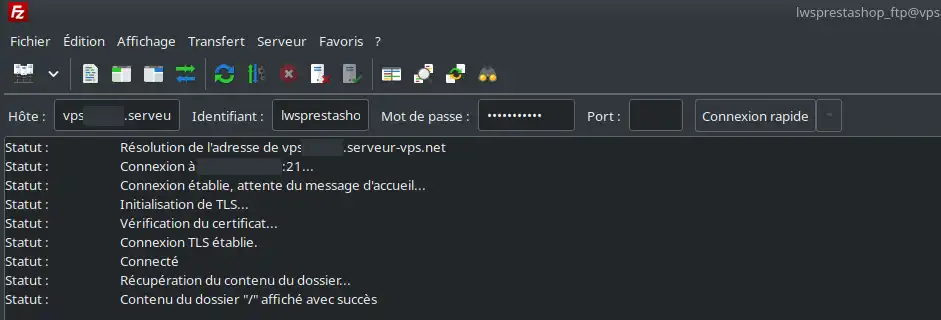
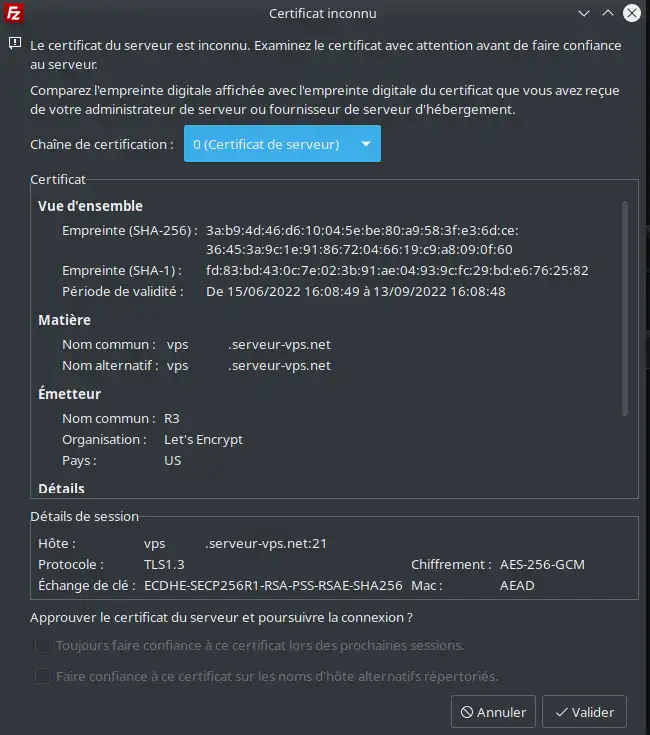
Pojawi się okno weryfikacji certyfikatu, które należy potwierdzić.
Po nawiązaniu połączenia lista katalogów powiązanych z witryną zostanie wyświetlona w interfejsie dedykowanym zdalnej witrynie (po prawej stronie). Po lewej stronie znajduje się interfejs dedykowany lokalnej witrynie , który zawiera lokalne pliki w bieżącym katalogu aktywnym.
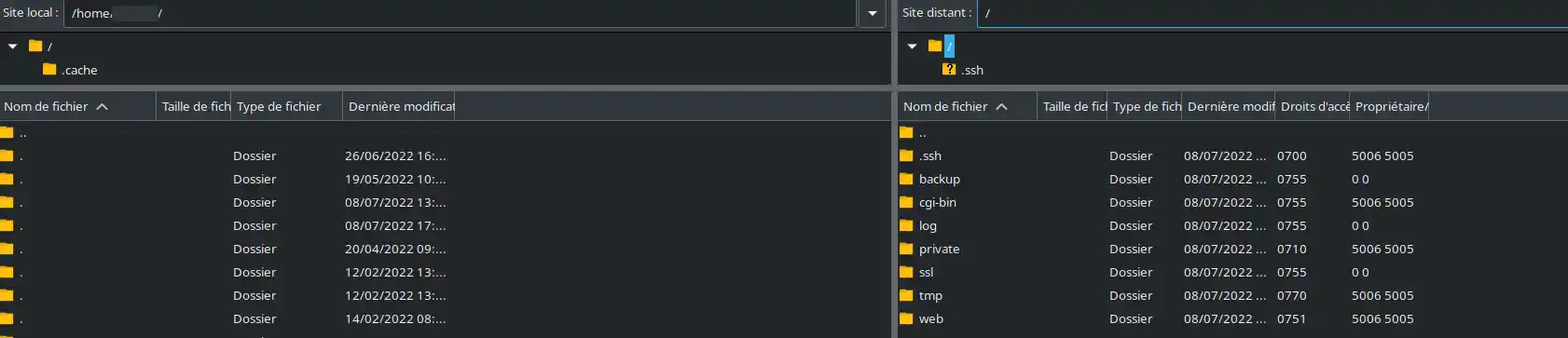
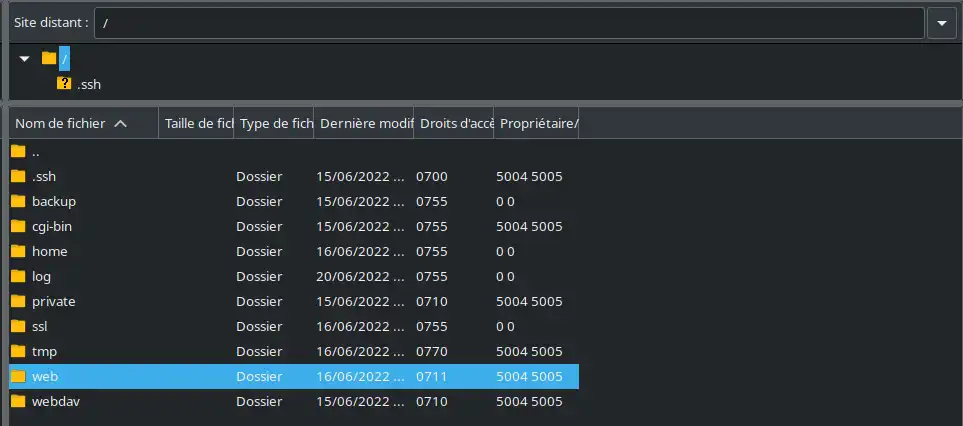
Pliki internetowe witryny znajdują się w katalogu web. Kliknij dwukrotnie ten katalog, aby do niego wejść.
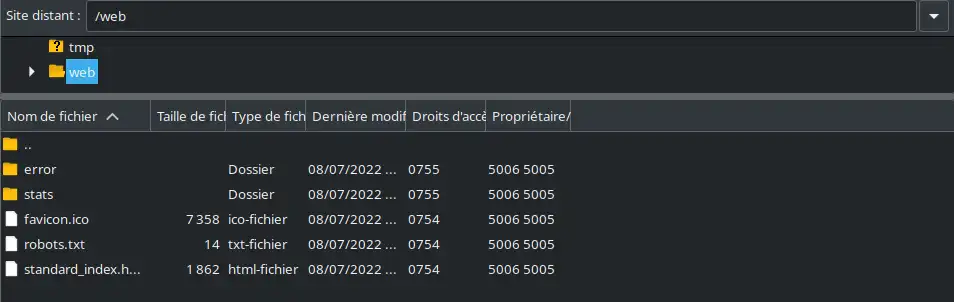
Zostanie wyświetlona lista plików internetowych w witrynie zdalnej.
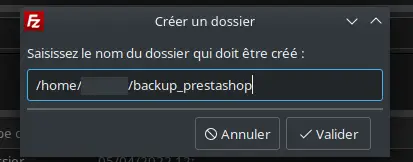
Następnie w katalogu lokalnym (po lewej stronie) przejdź do folderu, w którym chcesz przechowywać kopię zapasową. W razie potrzeby utwórz nowy folder.
Po utworzeniu folderu kopii zapasowej witryny należy wybrać wszystkie pliki internetowe w witrynie zdalnej.
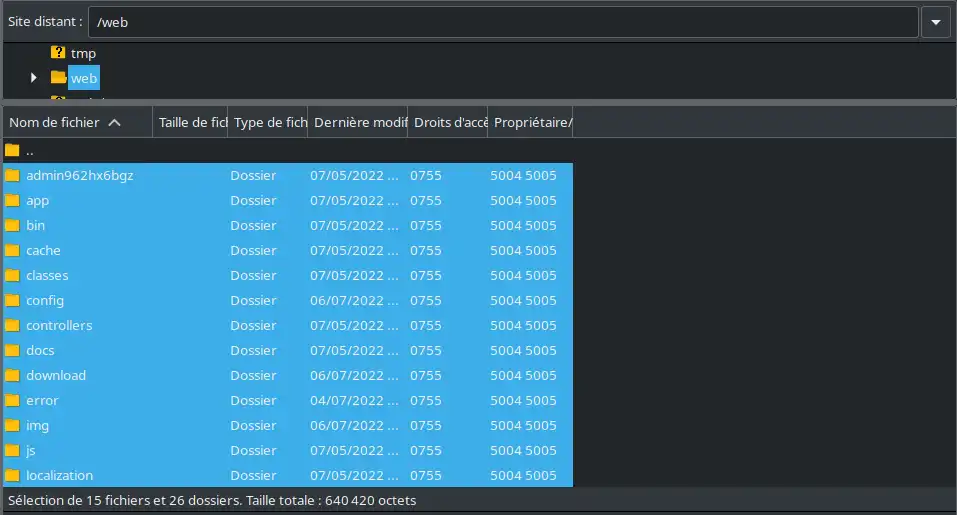
Na koniec kliknij prawym przyciskiem myszy wybrane pliki i kliknij "pobierz", aby pobrać je na komputer w otwartym katalogu lokalnym.
.webp "Click to display the original image")
Poczekaj, aż pobieranie zostanie zakończone i będziesz mieć kopię zapasową plików internetowych swojej witryny.
Aby wyeksportować bazę danych witryny, musisz połączyć się z interfejsem phpmyadmin swojego VPS zgodnie z procedurami opisanymi w tym artykule"Jak połączyć się z narzędziem PHPMyAdmin z ISP Config?".
Prawdopodobnie będziesz musiał znać nazwę bazy danych swojej witryny, nazwę użytkownika bazy danych i hasło, zanim uzyskasz do niej dostęp.
Następnie, po przejściu do interfejsu phpmyadmin, należy :
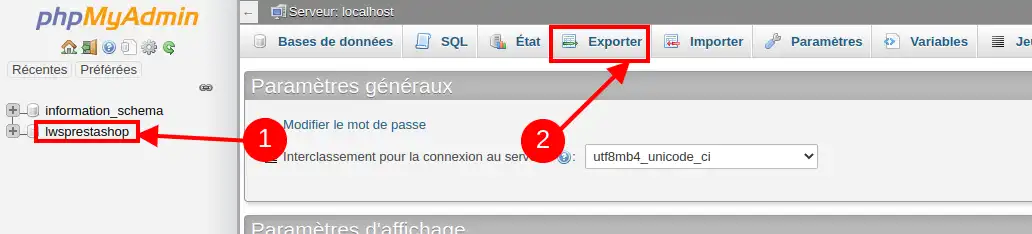
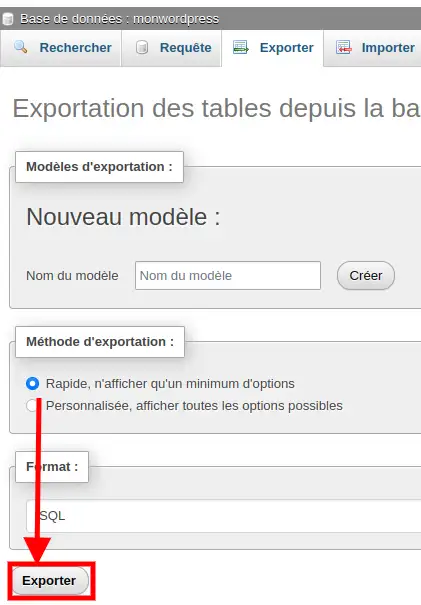
Aby odtworzyć witrynę i jej bazę danych w ISPCONFIG Nginx V PS, musisz teraz połączyć się z interfejsem ISPCONFIG tego VPS.
Łączenie się z ISPCONFIG za pomocą VPS Nginx jest podobne do każdego VPS z ISPCONFIG. Możesz postępować zgodnie z instrukcjami w artykule"Jak uzyskać dostęp do ISPConfig na moim dedykowanym serwerze VPS?", aby się połączyć.
Zostaniesz powitany przez interfejs uwierzytelnianiaISPCONFIG, jeśli nie jesteś jeszcze uwierzytelniony. Uwierzytelnij się za pomocą użytkownika admin, a przejdziesz do strony głównej.
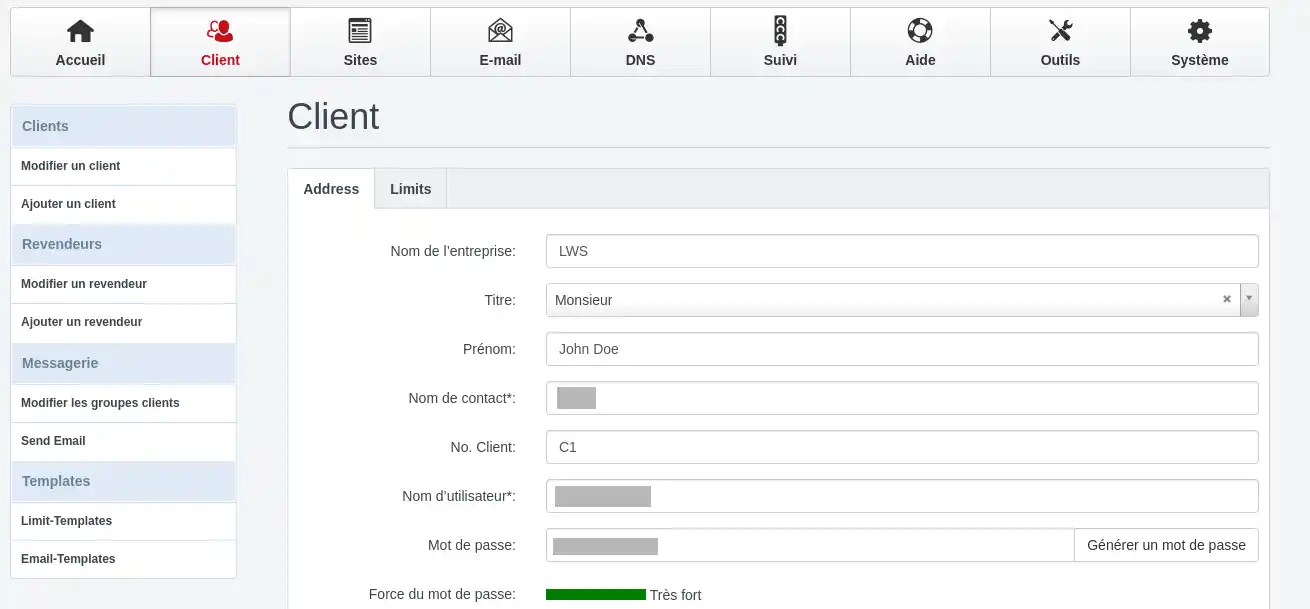
Po zalogowaniu się do ISPCONFIG można dodać nowego klienta za pomocą menu klienta. Wpisz informacje i zapisz je, aby klient mógł zostać utworzony.
Następnie, aby odtworzyć witrynę, należy przejść do menu "Witryny" w górnym menu, a następnie kliknąć zielony przycisk "Dodaj nową witrynę".
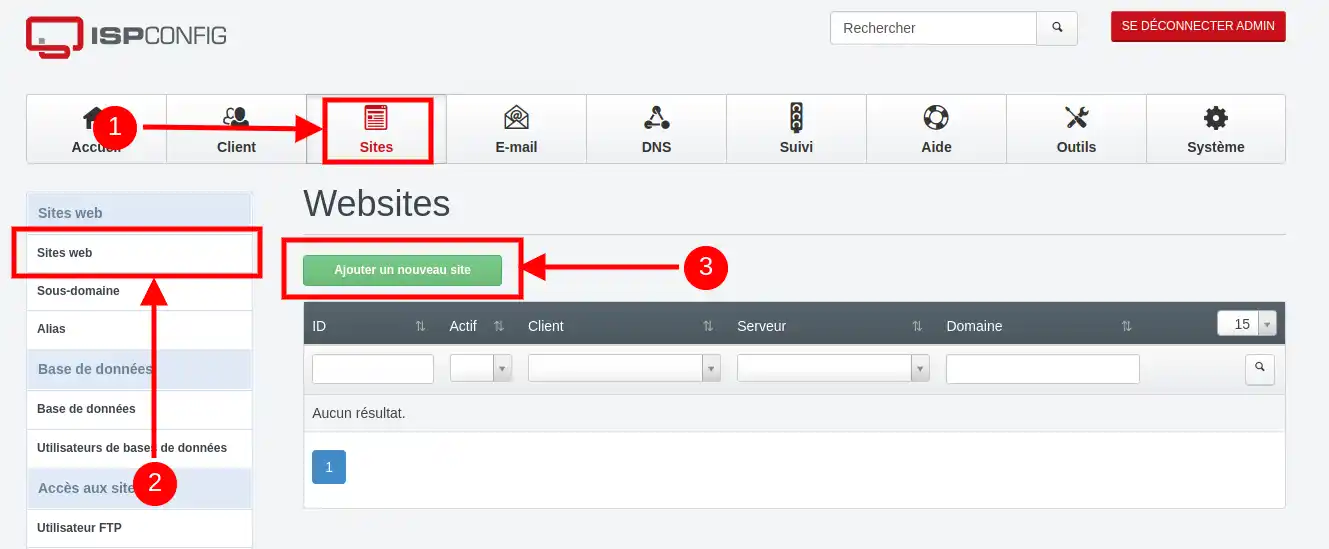
Bardzo ostrożnie wprowadź parametry witryny:
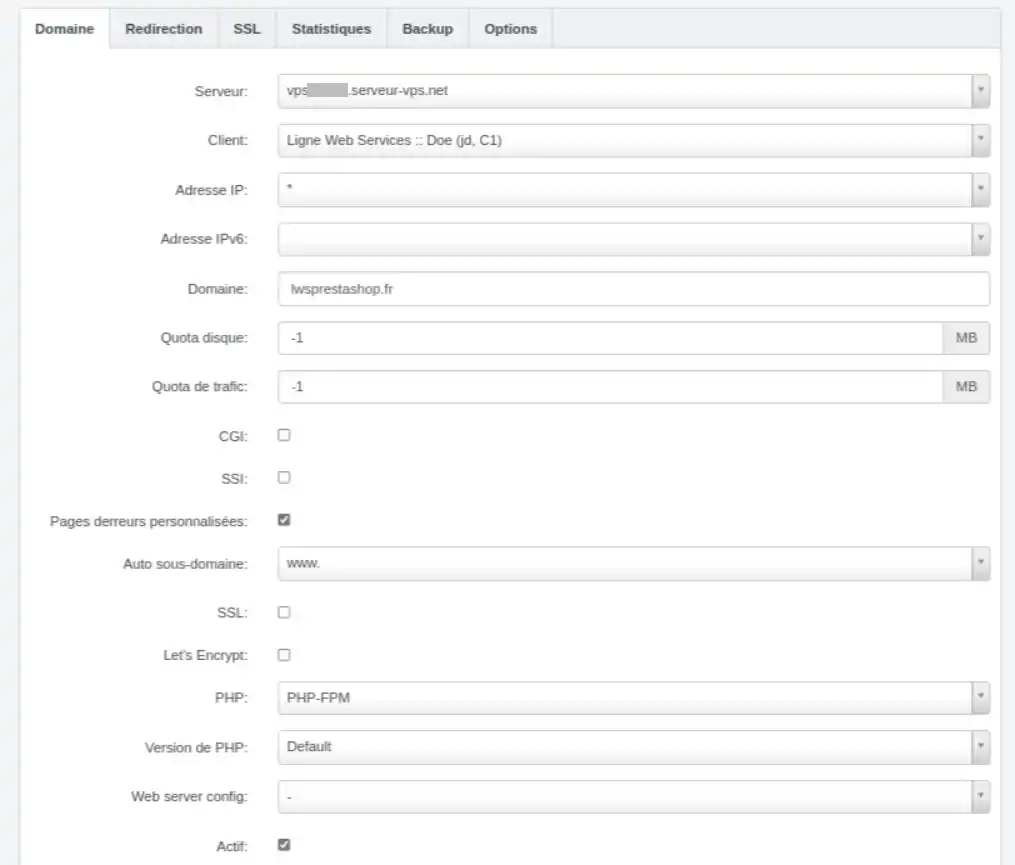
Po rejestracji witryna zostanie utworzona po kilku minutach, a na górze pojawi się czerwona lampka wskazująca liczbę zadańISPCONFIG uruchomionych w celu zastosowania zmian.
Następnym krokiem po utworzeniu witryny jest utworzenie bazy danych dla witryny.
Odtwórz bazę danych witryny, postępując zgodnie z procedurą opisaną w artykule"Jak utworzyć bazę danych w ISPConfig?".
Prawidłowo odtwórz informacje w bazie danych witryny:
Aby umożliwić przesłanie plików internetowych, które właśnie zapisałeś za pośrednictwem FTP, musisz utworzyć użytkownika ftp na serwerze ISPCONFIG Nginx VPS. Postępuj zgodnie z instrukcjami zawartymi w artykule"Jak utworzyć konto FTP w ISPConfig?", aby utworzyć konto ftp dla swojej witryny.
Po utworzeniu konta ftp możesz połączyć się z witryną na innym serwerze VPS, używając preferowanego oprogramowania klienckiego ftp.
Po nawiązaniu połączenia :
.webp "Click to display the original image")
Bazę danych witryny można również zaimportować za pomocą narzędzia phpmyadmin na ISPCONFIG Nginx VPS. Podobnie jak w przypadku eksportu, musisz połączyć się z phpmyadmin na Nginx VPS.
Ostrzeżenie! Porty używane dla phpmyadmin na ISPCONFIG Apache VPS i ISPCONFIG Nginx VPS są różne.
Na VPS Nginx, będziesz musiał uzyskać dostęp do adresu url phpmyadmin . Jest on przekazywany w wiadomości e-mail z dostawą VPS i ma następującą postać:
"https://vpsXXXXX.serveur-vps.net:8081/phpmyadmin"(XXXXX to numer VPS).
Po pierwszym uwierzytelnieniu wpisz :
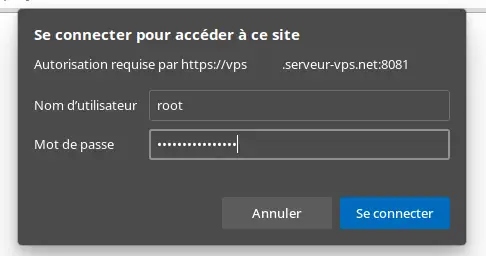
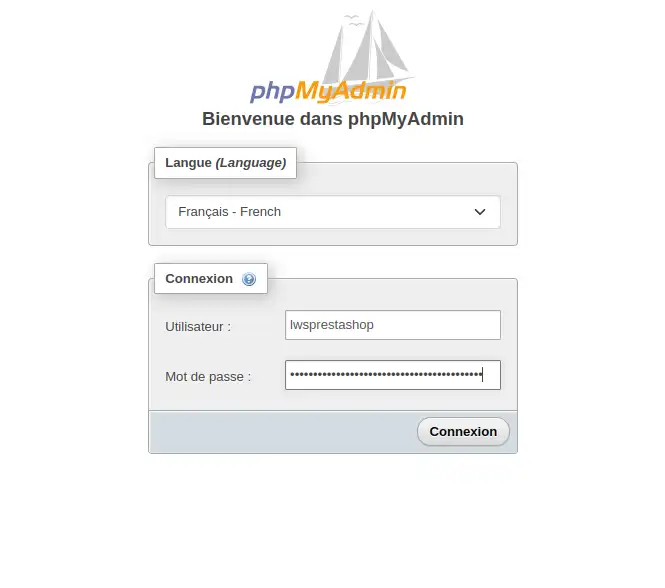
Spowoduje to przejście douwierzytelniania phpmyadmin, gdzie należy wprowadzić dane dostępu użytkownika bazy danych utworzonego dla witryny.
Następnie, aby zaimportować bazę danych: wybierz baz ę danych --> kliknij "Importuj" --> kliknij "Wybierz plik".
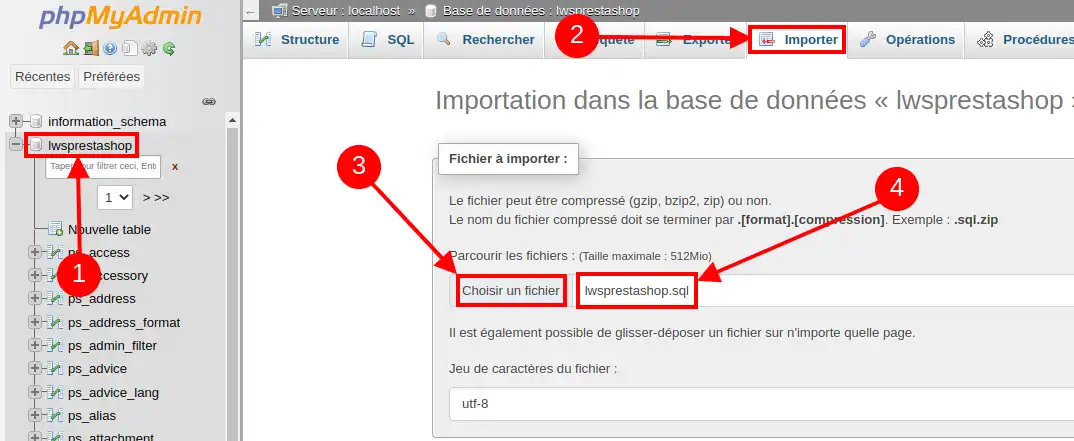
Wybierz plik sql wyeksportowanej bazy danych w lokalnych katalogach, przejdź w dół i kliknij przycisk "Importuj", aby rozpocząć import.

Czas importu zależy od wydajności połączenia internetowego i rozmiaru bazy danych.
W przypadku konfiguracji z Nginx należy wprowadzić poprawki w ustawieniach witryny, aby podstawowe przekierowania zdefiniowane w Prestashop były zgodne ze składnią Nginx.
Ostrzeżenie! Nie zaleca się używania plików .htaccess na Nginx, co oznacza, że parametry przekierowań i dyrektywy w pliku .htaccess sklepu powinny być dostosowane do jego składni i dodane za pomocą dyrektyw Nginx w ISPCONFIG.
Przed zdefiniowaniem przekierowań należy zwrócić uwagę na link dointerfejsu administracyjnego sklepu. Link ten ma następującą postać:
https://nomdelaboutique.tld/adminxxxxxxxxx (xxxxxxxxx to losowy ciąg znaków wygenerowany przez Prestashop zaraz po zainstalowaniu sklepu)
Zwróć uwagę na ostatnią część"adminxxxxxxxxx", ponieważ jest ona inna na każdej stronie.
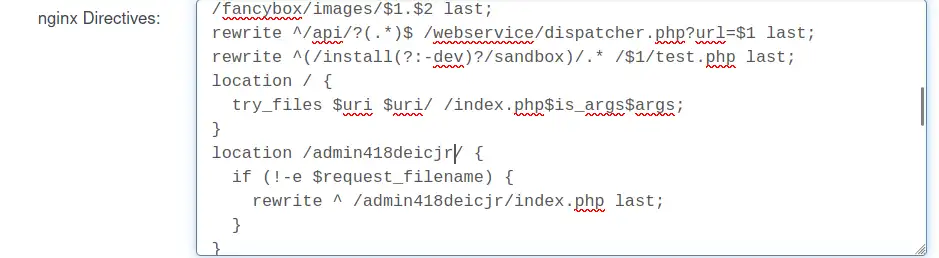
Aby zdefiniować przekierowania, należy dodać opcje w ustawieniach witryny w ISPCONFIG, postępując zgodnie z poniższą procedurą:
rewrite ^/(\d)(-[\w-]+)?/.+\.jpg$ /img/p/$1/$1$2.jpg last; rewrite ^/(\d)(\d)(-[\w-]+)?/.+\.jpg$ /img/p/$1/$2/$1$2$3.jpg last; rewrite ^/(\d)(\d)(-[\w-]+)?/.+\.jpg$ /img/p/$1/$2/$3/$1$2$3$4.jpg last; rewrite ^/(\d)(\d)(\d)(\d)(-[\w-]+)?/.+\.jpg$ /img/p/$1/$2/$3/$4/$1/$2$3$4$5.jpg last; rewrite ^/(\d)(\d)(\d)(\d)(-[\w-]+)?/.+\.jpg$ /img/p/$1/$2/$3/$4/$5/$1/$2$3$4$5$6.jpg last; rewrite ^/(\d)(\d)(\d)(\d)(\d)(\d)(-[\w-]+)?/.+\.jpg$ /img/p/$1/$2/$3/$4/$5/$6/$1$2$3$4$5$6$7.jpg last; rewrite ^/(\d)(\d)(\d)(\d)(\d)(\d)(\d)(\d)(-[\w-]+)?/.+\.jpg$ /img/p/$1/$2/$3/$4/$5/$6/$7/$1$2$3$4$5$6$7$8.jpg last; rewrite ^/(\d)(\d)(\d)(\d)(\d)(\d)(\d)(\d)(-[\w-]+)?/.+\.jpg$ /img/p/$1/$2/$3/$4/$5/$6/$7/$8/$1$2$3$4$5$6$7$8$9.jpg last; rewrite ^/c/([\w.-]+)/.+\.jpg$ /img/c/$1.jpg last; # AlphaImageLoader dla IE i FancyBox. rewrite ^images_ie/?([^/]+)\.(gif|jpe?g|png)$ js/jquery/plugins/fancybox/images/$1.$2 last; # Web service API. rewrite ^/api/?(.*)$ /webservice/dispatcher.php?url=$1 last; # Sandbox installation. rewrite ^(/install(?:-dev)?/sandbox)/.* /$1/test.php last; location / { try_files $uri $uri/ /index.php$is_args$args; } location /adminxxxxxxxxx/ { if (!-e $request_filename) { rewrite ^ /adminxxxxxxxxx/index.php last; } } # .htaccess, .DS_Store, .htpasswd, etc. location ~ /\. { deny all; } # katalogi z kodem źródłowym. location ~ ^/(app|bin|cache|classes|config|controllers|docs|localization|override|src|tests|tools|translations|var|vendor)/ { deny all; } # vendor in modules directory. location ~ ^/modules/.*/vendor/ { deny all; } # Prevent exposing other sensitive files. location ~ \.(log|tpl|twig|sass|yml)$ { deny all; } # Prevent injection of PHP files. location /img { location ~ \.php$ { deny all; } } location /upload { location ~ \.php$ { deny all; } }
Po wykonaniu wszystkich tych procedur pozostaje tylko wskazać domenę na ISPCONFIG Nginx VPS.
Ostatnia część, wskazywanie DNS, będzie zależeć od konfiguracji DNS. Aby wskazać DNS, musisz wiedzieć, gdzie zarządzana jest strefa DNS Twojej domeny.
1. można bezpośrednio zaktualizowaćrekord typu A domeny w ISPCONFIG Apache VPS
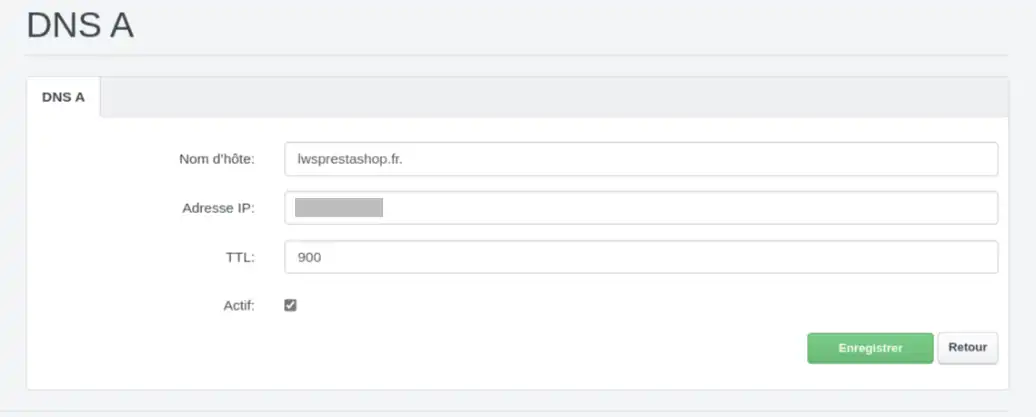
2. lub ponownie utwórz strefę DNS na serwerze VPS Nginx i zaktualizuj podstawowy i pomocniczy serwer DNS zgodnie z instrukcjami zawartymi w artykule "Jak utworzyć serwer DNS w ISPConfig na dedykowanym serwerze VPS?".
Po zastosowaniu ustawień wystarczy poczekać na czas propagacji DNS, a witryna zostanie zmigrowana na nowy serwer.
Następnie możesz utworzyć certyfikat Let's Encrypt na stronie, która właśnie została zmigrowana, uzyskując dostęp do interfejsu ISPCONFIG serwera VPS Nginx, zaznaczając opcję "Let's Encrypt " za pomocą parametru witryny i ostatecznie zapisując.
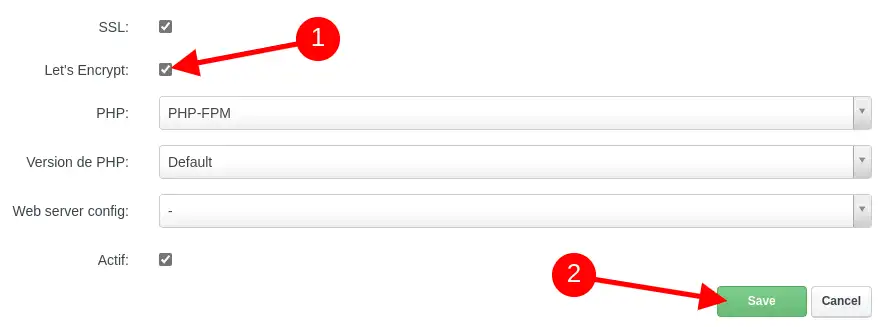
Certyfikat Let's Encrypt zostanie zainstalowany po kilku minutach.
Jesteś teraz gotowy do migracji swojej witryny Prestashop z ISPCONFIG VPS z Apache na ISPCONFIG VPS z Nginx. Jeśli chcesz skorzystać z wiedzy naszego zespołu, aby przeprowadzić migrację za Ciebie, nie wahaj się "zlecić" .
Oceń ten artykuł :
5/5 | 2 opinia
Ten artykuł był dla Ciebie przydatny ?
Tak
Nie
2mn czytanie
Jak dodać witrynę do serwera dedykowanego ISP Config VPS?
1mn czytanie
Jak utworzyć subdomenę na dedykowanym serwerze VPS?
1mn czytanie
ISPconfig - Jak połączyć nazwę domeny z serwerem VPS?
1mn czytanie
Łatwo jest skonfigurować moje domeny na moim VPS
 O LWS :
LWS to w 100% francuska firma hostingowa, która koncentruje się na jakości i innowacyjności oraz oferuje responsywną i kompetentną obsługę techniczną w przystępnych cenach.
O LWS :
LWS to w 100% francuska firma hostingowa, która koncentruje się na jakości i innowacyjności oraz oferuje responsywną i kompetentną obsługę techniczną w przystępnych cenach. 