 Skontaktuj się z nami
 Obszar klienta
 Odwiedź LWS
Oceń ten artykuł :
Ten artykuł był dla Ciebie przydatny ?
 Tak
Tak
 Nie
Nie
 Artykuł czytany
7862 raz
Artykuł czytany
7862 raz Merci ! N'hésitez pas à
poser des questions sur nos documentations si vous souhaitez plus d'informations et nous aider à les
améliorer.
Merci ! N'hésitez pas à
poser des questions sur nos documentations si vous souhaitez plus d'informations et nous aider à les
améliorer.Vous avez noté 0 étoile(s)



Sommaire
Procédure
Menedżer WordPress umożliwia masowe wprowadzanie zmian w wyrażeniach w bazie danych witryny WordPress. Chociaż funkcjonalność ta może wydawać się mało przydatna dla wielu użytkowników CMS, może być bardzo przydatna do zmiany nazwy domeny witryny WordPress lub uczynienia jej w pełni kompatybilną z certyfikatem SSL i protokołem HTTPS.
W tej dokumentacji pokażemy, jak korzystać z zaawansowanych funkcji Menedżera WP w dwóch wyżej wymienionych przypadkach.
Zaawansowana funkcjonalność Menedżera WP jest zarezerwowana dla doświadczonych użytkowników z dobrą znajomością działania WordPressa. Jeśli tak nie jest w twoim przypadku, zalecamy skorzystanie z pomocy profesjonalisty, który posiada taką wiedzę, aby zapobiec sytuacji, w której twoja witryna przestanie działać w wyniku nieprawidłowej obsługi.
Przede wszystkim musisz zalogować się na swoje konto LWS i uzyskać dostęp do hostingu współdzielonego, dla którego chcesz zmienić nazwę domeny swojej witryny WordPress.
Następnie kliknij"WP Manager" w sekcji"Oprogramowanie" na swoim hostingu.

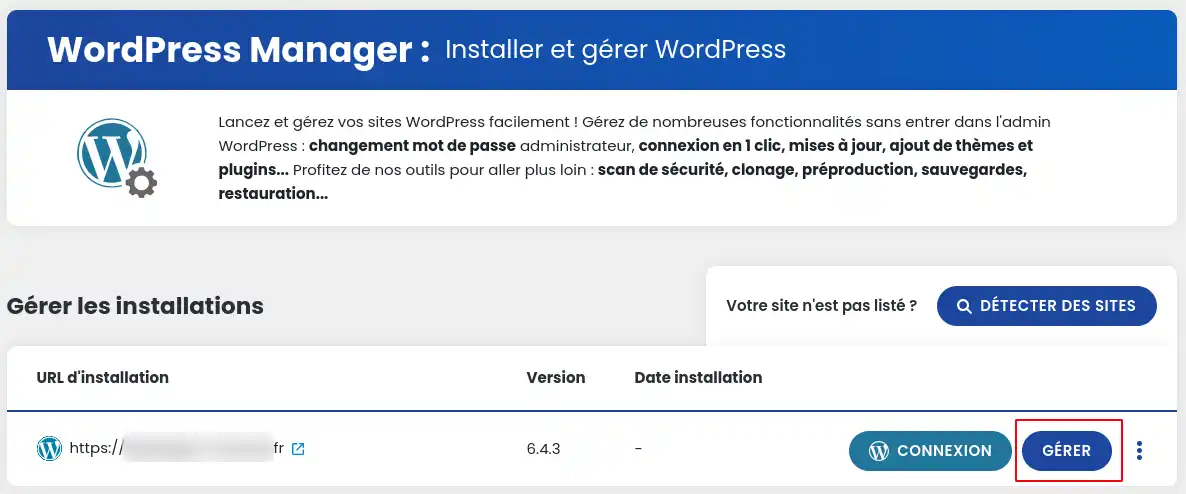
Następnie kliknij przycisk"Zarządzaj" dla witryny, którą chcesz zmienić.
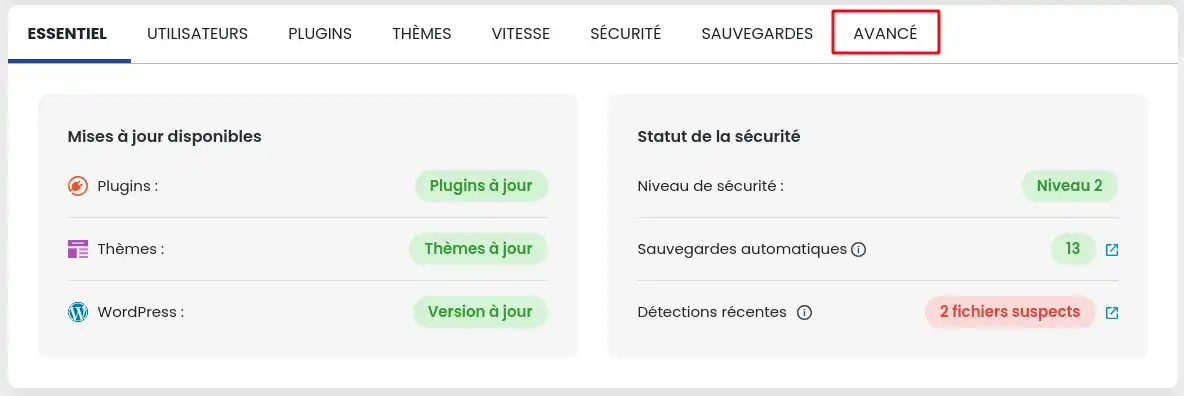
Na wyświetlonej stronie przejdź do zakładki"Zaawansowane".
Aby zmienić wszystkie wystąpienia w bazie danych odnoszące się do starej nazwy domeny i zastąpić je nową nazwą domeny, wystarczy wpisać starą nazwę domeny z jej rozszerzeniem w polu"Tekst do wyszukania" i nową nazwę domeny z jej rozszerzeniem w polu"Zamień tekst na".
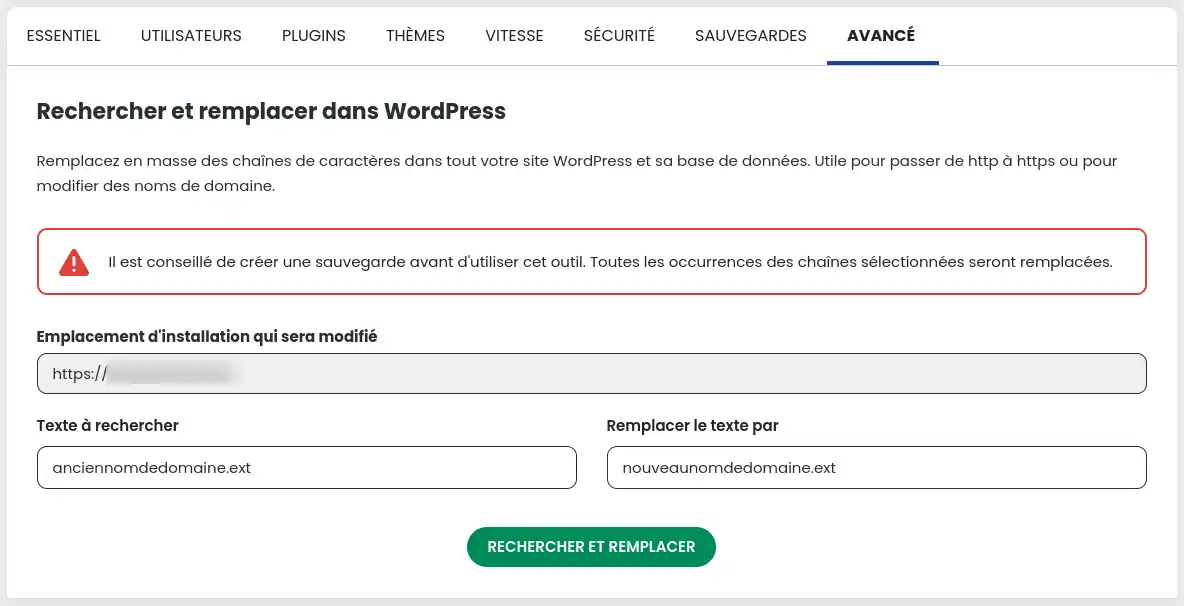
Wszystko, co pozostało, to kliknąć przycisk"Znajdź i zamień", aby rozpocząć zastępowanie wystąpień w witrynie WordPress.
Czy zainstalowałeś certyfikat SSL na swoim hostingu, ale nie działa on, ponieważ Twoja witryna WordPress używa adresów URL z protokołami HTTP i HTTPS? W takim razie wykonaj poniższą procedurę, aby rozwiązać swój problem.
Przede wszystkim musisz zalogować się na swoje konto LWS i uzyskać dostęp do hostingu współdzielonego, dla którego chcesz zmienić adresy URL swojej witryny WordPress.
Następnie kliknij"WP Manager" w sekcji"Oprogramowanie" na swoim hostingu.
Następnie kliknij przycisk"Zarządzaj" dla witryny, którą chcesz zmodyfikować.
Na wyświetlonej stronie przejdź do zakładki"Zaawansowane".
Aby zmienić wszystkie wystąpienia w bazie danych odnoszące się do protokołu HTTP i zastąpić je protokołem HTTPS, wystarczy wpisać nazwę domeny z rozszerzeniem poprzedzonym protokołem HTTP w polu"Tekst do wyszukania" i nazwę domeny z rozszerzeniem poprzedzonym protokołem HTTPS w polu"Zamień tekst na". Oto przykład na poniższym zrzucie ekranu:
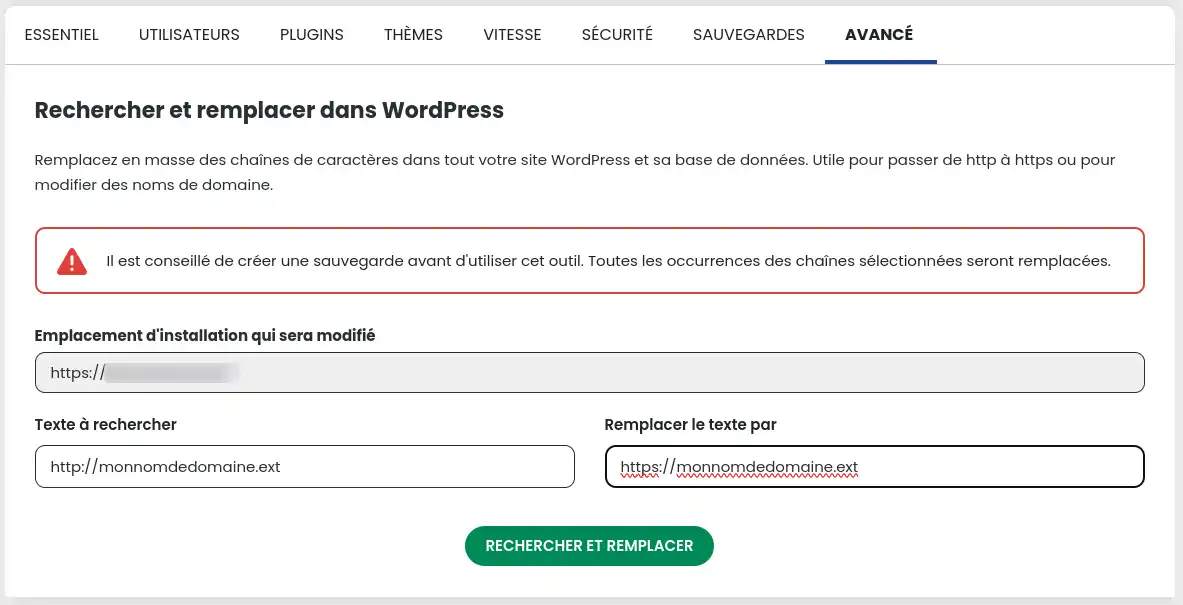
Wszystko, co musisz teraz zrobić, to kliknąć przycisk"Znajdź i zamień", aby rozpocząć zastępowanie wystąpień w witrynie WordPress.
Wiesz już, jak :
Dzięki tym prostym, ale skutecznym krokom możesz zapewnić bezpieczeństwo swojej witryny i z łatwością odzwierciedlać zmiany w swojej marce lub strategii online. Należy pamiętać, że te manipulacje są przeznaczone dla użytkowników z dobrą znajomością WordPress. Jeśli nie masz pewności, nie wahaj się wezwać profesjonalisty. 🔒💡
Dziękujemy za przeczytanie i mamy nadzieję, że te informacje pomogą Ci zoptymalizować swoją obecność w Internecie. Jeśli masz jakieś pytania lub potrzebujesz dalszej pomocy, zostaw nam komentarz - chętnie pomożemy! 🙌📝
Oceń ten artykuł :
Ten artykuł był dla Ciebie przydatny ?
Tak
Nie
1mn czytanie
Jak wyszukać instalacje Wordpress na moim hostingu?
1mn czytanie
Jak zarządzać użytkownikami Wordpress za pomocą WP Managera?
1mn czytanie
Jak zarządzać aktualizacjami witryny Wordpress za pomocą Menedżera WP?
1mn czytanie
Jak zarządzać rozszerzeniami i wtyczkami za pomocą Menedżera WP?
 O LWS :
LWS to w 100% francuska firma hostingowa, która koncentruje się na jakości i innowacyjności oraz oferuje responsywną i kompetentną obsługę techniczną w przystępnych cenach.
O LWS :
LWS to w 100% francuska firma hostingowa, która koncentruje się na jakości i innowacyjności oraz oferuje responsywną i kompetentną obsługę techniczną w przystępnych cenach. 