Procédure
Czym jest narzędzie kont e-mail?
Dzięki narzędziu Konta e-mail dostępnemu w cPanel można tworzyć spersonalizowane adresy e-mail i zarządzać nimi.
Narzędzie umożliwia zarządzanie istniejącymi adresami e-mail, takimi jak:
- Zmiana limitów adresów e-mail;
- Usuwanie adresu e-mail;
- Blokowanie dostępu do skrzynki pocztowej;
- Blokowanie otrzymywania wiadomości e-mail;
- Całkowite zawieszenie poczty e-mail;
- Dostęp do Webmail w celu sprawdzania wiadomości e-mail. Dostęp odbywa się za pośrednictwem interfejsu cPanel, a do zalogowania nie jest wymagane hasło;
- Dostęp do strony pokazującej ustawienia, które mają być użyte do konfiguracji oprogramowania pocztowego, kontaktów lub kalendarza Caldav/carddav;
- Masowe usuwanie wiadomości e-mail przy użyciu filtru wyszukiwania.
Krótko mówiąc, narzędzie to umożliwia konfigurowanie i modyfikowanie konfiguracji istniejącego adresu e-mail.
Jak korzystać z narzędzia Konta e-mail?
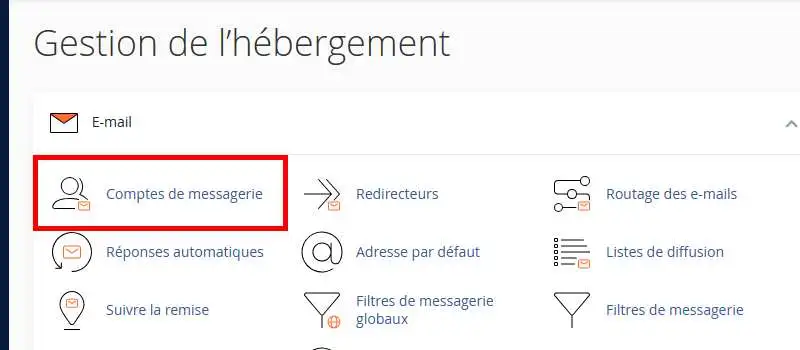
cPanel umożliwia tworzenie spersonalizowanych adresów e-mail dla każdej nazwy domeny powiązanej z pakietem cPanel. Aby to zrobić, zaloguj się do interfejsu cPanel i kliknij kartę "Konta e-mail" w sekcji"E-mail".
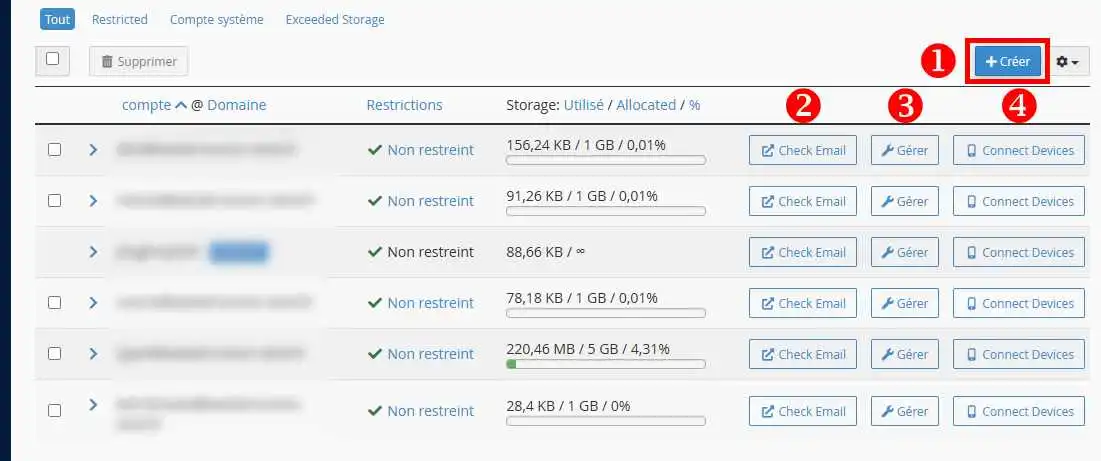
Strona "Konta e-mail" umożliwia wyświetlenie wszystkich adresów e-mail utworzonych dla pakietu cPanel. Na adresach e-mail można wykonywać różne czynności, takie jak :
- Utwórz (1): Wyświetla okno tworzenia adresu e-mail;
- Check Email (2): Umożliwia połączenie się z adresem e-mail bez hasła w celu wyświetlenia wiadomości e-mail;
- Manage (3): Umożliwia zarządzanie adresem e-mail, takie jak zmiana hasła, modyfikacja limitu, aktywacja lub dezaktywacja niektórych ograniczeń, modyfikacja metody zarządzania kontem e-mail i usunięcie konta;
- Połącz urządzenia (4): Zawiera informacje dotyczące konfigurowania adresów e-mail w oprogramowaniu takim jak Outlook.
Jak utworzyć adres e-mail w cPanel?
Kliknij przycisk"Utwórz", aby uzyskać dostęp do formularza tworzenia adresu e-mail.
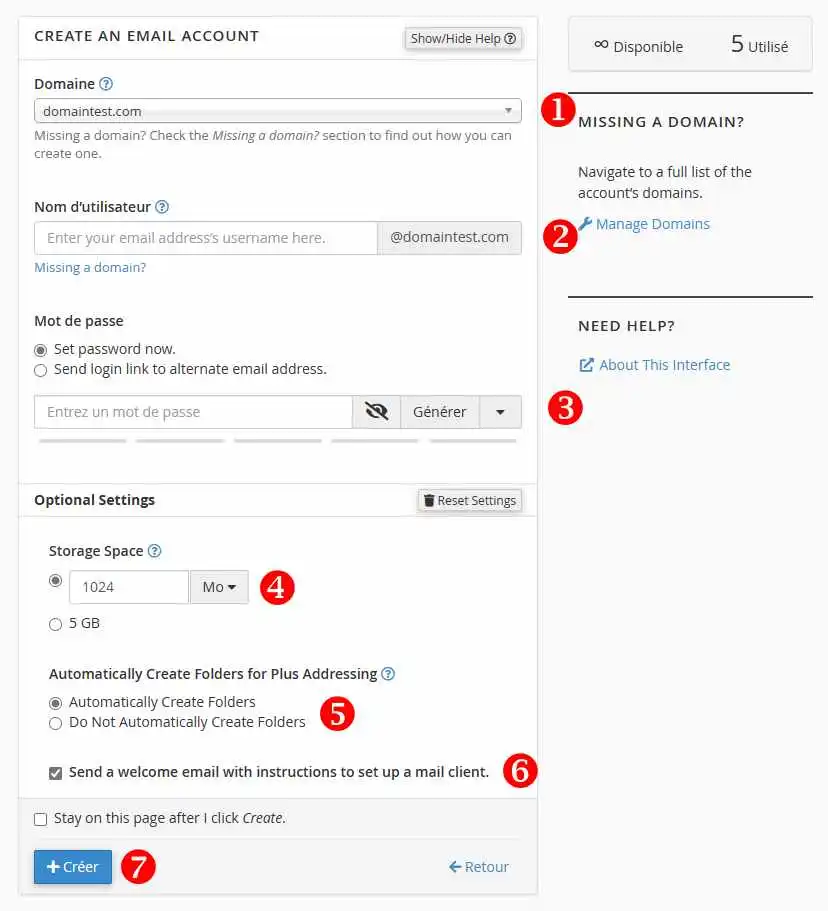
Formularz tworzenia adresu e-mail zawiera kilka pól, które należy wypełnić w następujący sposób:
- Domena (1): Pole domeny zawiera listę wszystkich domen skonfigurowanych w cPanel jako aliasy lub domeny dodatkowe. Wybierz nazwę domeny, dla której ma zostać utworzony adres e-mail;
- Nazwa użytkownika (2): Jest to adres e-mail, który chcesz utworzyć. Zwróć uwagę, że nazwa domeny jest już wstępnie wypełniona, więc wszystko, co musisz zrobić, to wypełnić pierwszą część adresu;
- Hasło (3) : Jest to hasło do adresu e-mail, który zamierzasz utworzyć. Możesz wygenerować automatyczne hasło, klikając przycisk "Generuj" znajdujący się za tym polem;
- Storage Space (4): Możesz zdefiniować limit dla swojej skrzynki pocztowej lub użyć maksymalnego limitu;
- Automatically Create Folder for Plus Addressing (5): Definiuje zachowanie, które ma zostać przyjęte w przypadku adresowania plus. Adresowanie Plus umożliwia dynamiczne tworzenie kilku odmian adresu e-mail poprzez dodanie + po nazwie użytkownika. Na przykład, jeśli główny adres e-mail to contact@domaine.com, adres e-mail contact+quelquechose@domaine.com również odpowie, podobnie jak contact+autrechose@domaine.com. Może to być bardzo przydatne, jeśli chcesz automatycznie sortować wiadomości e-mail według folderów. W rzeczywistości, jeśli utworzysz folder o nazwie LWS, wiadomość e-mail przychodząca na adres contact+lws@domaine.com zostanie automatycznie posortowana do folderu LWS Twojego adresu e-mail;
- Send a welcome email with instructions to set up a mail client (6): Po zaznaczeniu tego pola na utworzony adres e-mail zostanie wysłana wiadomość e-mail z parametrami konfiguracyjnymi, których należy użyć do skonfigurowania klienta poczty e-mail;
- Utwórz (7): Służy do sfinalizowania tworzenia skrzynki pocztowej.
Jak zarządzać adresem e-mail w cPanel?
Adresami e-mail można zarządzać, klikając przycisk"Zarządzaj" znajdujący się za danym adresem e-mail.
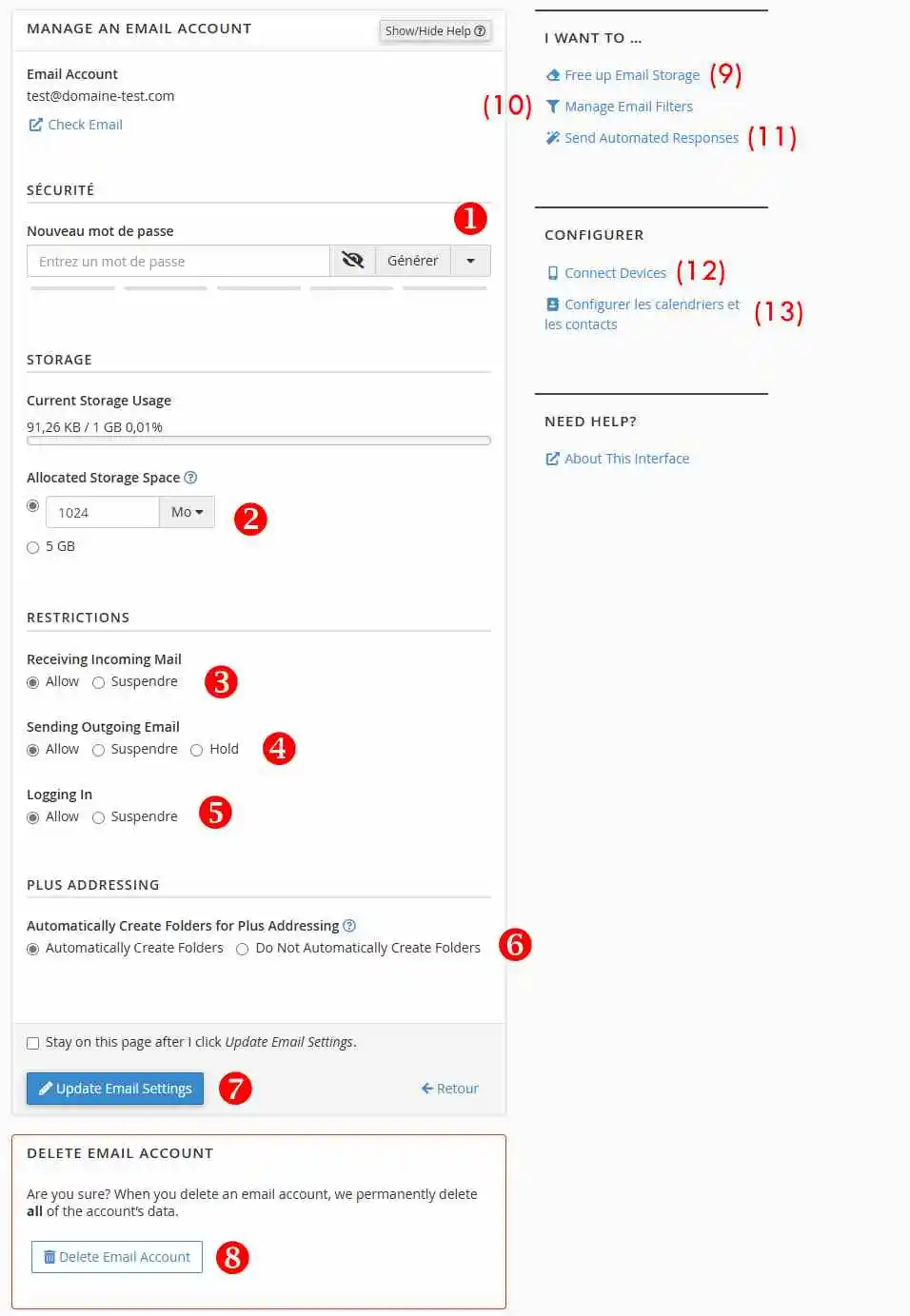
Ta sekcja umożliwia wykonanie następujących czynności:
- Nowe hasło (1): Umożliwia zmianę hasła dla adresu e-mail;
- Przydzielona przestrzeń dyskowa (2): Umożliwia zmianę przydziału skrzynki e-mail;
- Ograniczenia : Możliwe jest zastosowanie pewnych ograniczeń do różnych skrzynek pocztowych, takich jak :
- Odbieranie poczty przychodzącej (3): uniemożliwia odbieranie nowych wiadomości e-mail na danej skrzynce pocztowej;
- Wysyłanie poczty wychodzącej (4): uniemożliwia wysyłanie wiadomości e-mail za pośrednictwem danej skrzynki pocztowej;
- Logowanie (5): blokuje połączenie z danym adresem e-mail;
- Automatically Create Folders for Plus Addressing (6 ): Zarządza adresowaniem dodatkowym, o którym wspomnieliśmy w poprzednim akapicie;
- Zaktualizuj ustawienia e-mail ( 7): zapisuje zmiany wprowadzone w adresie e-mail;
- Usuń konto e-mail ( 8): usuwa adres e-mail;
- Zwolnij pamięć e-mail (9): uruchamia narzędzie do masowego usuwania wiadomości e-mail przy użyciu predefiniowanych reguł;
- Zarządzaj filtrami wiadomości e-mail (10): Łącze do narzędzia filtrów wiadomości e-mail;
- Send Automated Responses (11): Link zapewniający dostęp do narzędzia Automated Responses;
- Connected Devices (12): Wyświetla konfigurację dostępną dla oprogramowania poczty e-mail;
- Konfiguruj kalendarze i kontakty (13): Wyświetla ustawienia konfiguracji kalendarza i dzienników (caldav i carddav).
Jak skonfigurować oprogramowanie poczty e-mail?
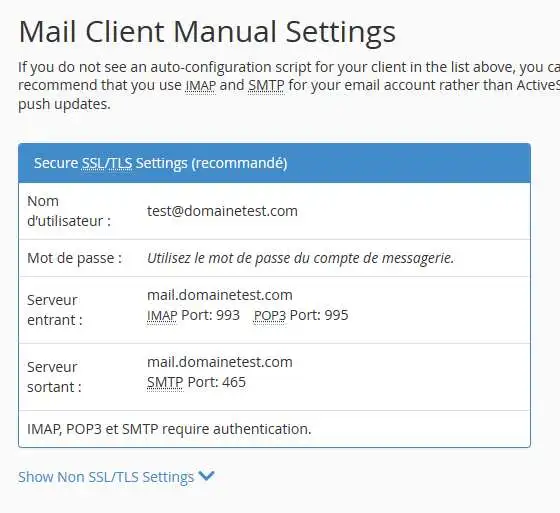
Po kliknięciu opcji"Connect Devices" (Podłącz urządzenia) na stronie"Email Accounts" (Konta e-mail) zostanie wyświetlona strona z przykładem ręcznej konfiguracji oprogramowania poczty e-mail. Informacje konfiguracyjne, których należy użyć, są następujące:
- Nazwa serwera (IMAP, POP lub SMTP): serwer to mail.domaine.com. Domaine.com należy zastąpić nazwą domeny;
- POP lub IMAP: Zalecamy korzystanie z protokołu IMAP. IMAP umożliwia synchronizację wiadomości e-mail z różnymi urządzeniami, co nie ma miejsca w przypadku protokołu POP;
- Jeśli skonfigurowano dla IMAP, port będzie 993 z szyfrowaniem SSL;
- W przypadku skonfigurowania protokołu POP, port będzie miał wartość: 995 z szyfrowaniem SSL;
- W przypadku SMTP (serwer wysyłający) port to 465 z szyfrowaniem SSL;
- Uwierzytelnianie jest wymagane. Login odpowiada pełnemu adresowi e-mail. Hasło to hasło dołączone do danego adresu e-mail.
Wnioski
Teraz możesz korzystać z narzędzia"Konta e-mail" dostępnego w pakiecie cPanel. Narzędzie to umożliwia zarządzanie (tworzenie i konfigurowanie) wszystkimi skrzynkami pocztowymi dla wszystkich domen dołączonych jako aliasy lub dodatkowe domeny do cPanel.
 Skontaktuj się z nami
 Obszar klienta
 Odwiedź LWS
 Tak
Tak Nie
Nie Artykuł czytany
14305 raz
Artykuł czytany
14305 raz Merci ! N'hésitez pas à
poser des questions sur nos documentations si vous souhaitez plus d'informations et nous aider à les
améliorer.
Merci ! N'hésitez pas à
poser des questions sur nos documentations si vous souhaitez plus d'informations et nous aider à les
améliorer.


 O LWS :
LWS to w 100% francuska firma hostingowa, która koncentruje się na jakości i innowacyjności oraz oferuje responsywną i kompetentną obsługę techniczną w przystępnych cenach.
O LWS :
LWS to w 100% francuska firma hostingowa, która koncentruje się na jakości i innowacyjności oraz oferuje responsywną i kompetentną obsługę techniczną w przystępnych cenach. 